

htc g7刷机分区,htc g7刷机分区教程

HTC G7(Desire)刷机分区调整的核心在于通过Recovery模式备份并修改boot.img或system分区,以解决存储空间不足、ROM兼容性差或系统卡顿问题,操作前务必确认已解锁Bootloader并备份数据。
HTC G7作为早期的经典安卓机型,其硬件配置在当今看来已显陈旧,但在刷机圈层中,它依然拥有独特的生态位,许多玩家保留这台设备,并非为了日常主力使用,而是将其作为学习Linux底层逻辑、测试轻量级ROM或收藏的“数字古董”,原生系统的分区结构往往限制了用户的自定义空间,尤其是当用户尝试刷入第三方ROM或精简系统时,分区大小的不合理分配成为最大痛点。


理解G7的基础分区架构
在深入操作之前,必须厘清HTC G7内部的存储布局,这款设备采用的是典型的早期安卓分区策略,将闪存划分为多个逻辑卷,对于普通用户而言,最直观的感受是“可用空间少”,这通常是因为系统预留了过多的空间给只读分区。
关键分区功能解析
- boot.img:这是启动镜像,包含内核和初始 ramdisk,修改此分区通常用于更换内核以提升性能或修复Bug。
- system:存放系统核心文件,大多数第三方ROM会替换此分区的内容。
- data:用户数据区,包括应用、设置和文件,随着应用体积增大,这个分区往往最先告急。
- cache:缓存分区,用于临时存储数据,可安全清空以释放空间。
- recovery:恢复模式分区,用于执行刷机包安装、备份和恢复操作。
业内专家指出,早期安卓设备的分区表(FSTAB)较为固定,不像现代设备那样支持动态分区(Dynamic Partitions),这意味着在G7上调整分区大小,需要直接修改分区表或重新格式化特定分区,风险相对较高。
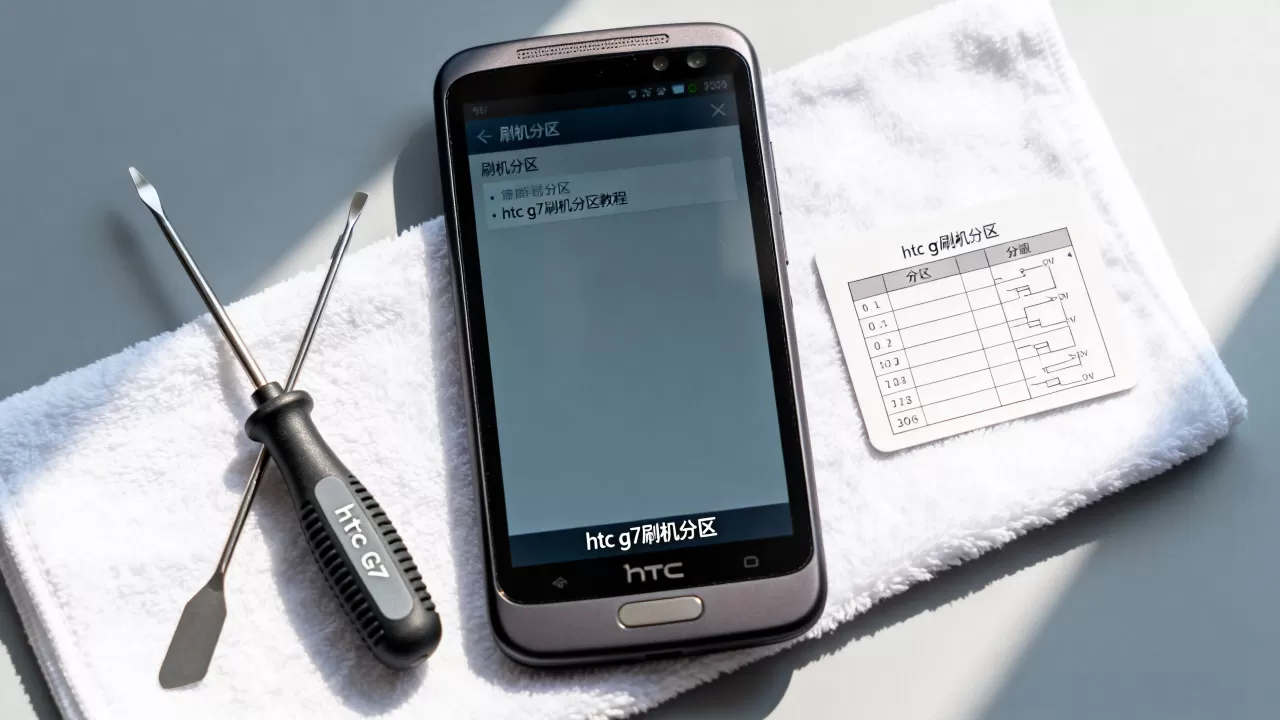
分区与存储空间的对应关系
HTC G7的总存储容量通常为512MB或1GB(取决于具体版本),但实际可用空间远小于此,系统分区通常占用约150-200MB,而用户数据分区则被限制在较小范围,这种设计导致用户在安装几个大型应用后,剩余空间迅速耗尽,通过调整分区,可以将部分系统冗余空间转移至数据分区,从而提升实用性。
HTC G7刷机分区调整实操指南
调整分区并非简单的点击操作,它涉及到底层命令的执行和文件的替换,整个过程需要借助电脑端工具,如ADB(Android Debug Bridge)和Fastboot,以及特定的Recovery版本(如ClockworkMod或Team Win Recovery Project)。
准备工作与环境搭建
- 解锁Bootloader:这是第一步,也是不可逆的一步,解锁会清除所有用户数据,需进入Fastboot模式,输入
fastboot oem unlock。 - 安装驱动:确保电脑已安装HTC G7的USB驱动程序,以便系统能正确识别设备。
- 下载必要文件:获取对应的Recovery镜像、SuperSU(用于获取Root权限)以及精简后的ROM包。
- 备份数据:使用Recovery模式对当前系统进行完整备份,以防操作失败导致变砖。
进入Recovery模式并挂载分区
重启设备至Recovery模式后,选择“Mounts and Storage”选项,在此界面中,需要手动挂载system和data分区,只有挂载后,才能通过ADB命令访问这些分区。
使用ADB命令检查分区大小
连接电脑后,打开命令行工具,输入以下命令查看当前分区状态:
adb shell df
该命令将显示各分区的总大小、已用空间和可用空间,重点关注/system和/data
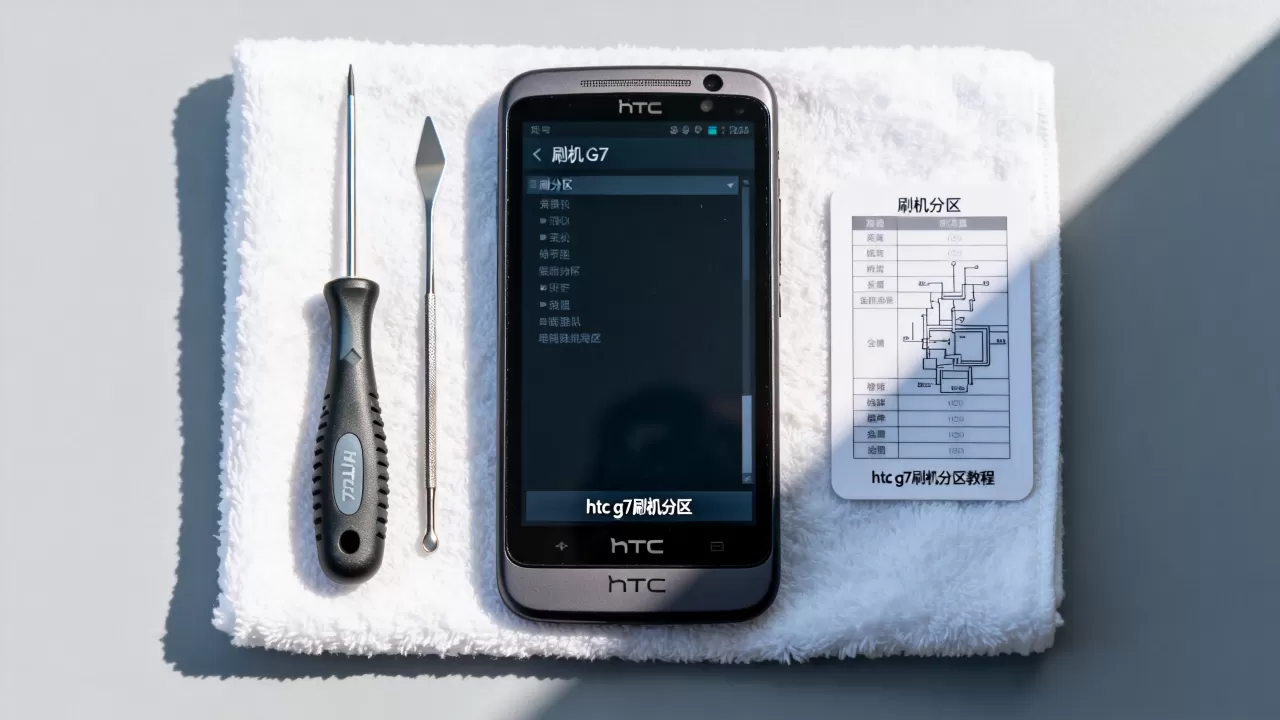
/data空间严重不足,则考虑进行分区调整。
调整分区大小的具体步骤
由于G7的分区表固化,直接调整分区表较为复杂,更常见的做法是通过“挂载外部存储”或“使用第三方ROM自带的分区工具”来实现逻辑上的空间优化。
- 使用Recovery的分区工具:部分高级Recovery版本内置了“Wipe Data/Factory Reset”之外的高级选项,允许用户调整
data分区的大小。 - 通过ADB命令重新格式化:在确保数据已备份的前提下,可以通过命令删除并重建
data分区。adb shell rm -r /data/* adb shell mkdir /data
注意:此操作需谨慎,错误命令可能导致系统无法启动。
- 刷入精简ROM:最直接的方法是刷入专为G7优化的精简版ROM,这些ROM通常去除了不必要的系统应用,并重新划分了
system和data的比例,从而在物理分区不变的情况下,提升可用空间。
常见问题与风险规避
刷机分区调整是一项高风险操作,稍有不慎可能导致设备变砖,了解常见问题和风险,是成功的关键。
变砖后的救砖方案
如果操作失误导致设备无法启动,不要惊慌,HTC G7支持通过Fastboot模式进行救砖。
- 连接电脑:按住音量减键和电源键进入Fastboot模式。
- 刷入官方固件:使用HTC官方提供的RUU(ROM Update Utility)文件,执行
fastboot flash zip <ruu_file>.zip命令。 - 重新解锁与刷机:救砖后,设备将恢复出厂状态,需重新解锁Bootloader并刷入Recovery。
数据丢失的预防措施
- 多重备份:除了Recovery备份,建议将重要数据导出至电脑或云端。
- 小步测试:在进行大规模分区调整前,先尝试小范围的修改,如仅清理
cache分区,观察系统反应。 - 阅读社区反馈:在操作前,查阅XDA Developers等论坛上的相关教程和讨论,了解其他用户的经验和教训。
HTC G7刷机分区相关Q&A
HTC G7刷机后system分区太小怎么办
如果刷入第三方ROM后发现system分区空间不足,通常是因为ROM包较大而分区未扩容,建议重新刷入一个体积更小的精简版ROM,或者在Recovery中尝试调整分区大小(如果Recovery支持),若不支持,则只能接受当前分区限制,或通过ADB卸载不需要的系统应用来释放空间。
HTC G7刷机分区调整会影响保修吗
HTC G7发布多年,早已过保,因此分区调整不会影响传统意义上的保修,但从技术角度看,解锁Bootloader和修改分区会触发设备的安全计数器(Tamper Bit),这会导致设备失去官方支持资格,对于老设备而言,这并非问题,因为官方已不再提供支持,用户需自行承担操作风险,确保在操作前已完全理解后果。
HTC G7刷机分区调整需要多少钱
刷机分区调整本身是免费的,所需工具如ADB、Fastboot和Recovery均为开源软件,无需付费,用户可能需要支付的是购买备用数据线、USB驱动安装费用(通常免费)以及可能产生的时间成本,若寻求第三方服务,费用通常在几十元至百元不等,但鉴于操作风险,建议具备一定技术基础的用户自行操作。
通过上述步骤,用户可以有效地优化HTC G7的存储结构,提升设备的使用体验,尽管这是一项技术性较强的操作,但通过严谨的准备和细致的执行,大多数用户都能成功完成分区调整,让这台经典机型焕发新生。


