

能救砖的刷机软件

面对手机变砖,最稳妥的自救方案是寻找官方适配的底层刷机工具或第三方深度救砖软件,通过强制进入下载模式或Fastboot模式重写系统分区,而非盲目尝试通用一键修复。
手机变砖并非绝症,但处理不当极易导致硬件永久损坏,业内专家指出,现代智能手机的系统架构复杂,分区加密严格,普通用户自行操作的风险极高,理解变砖类型并选择对应的工具,是恢复设备的关键。
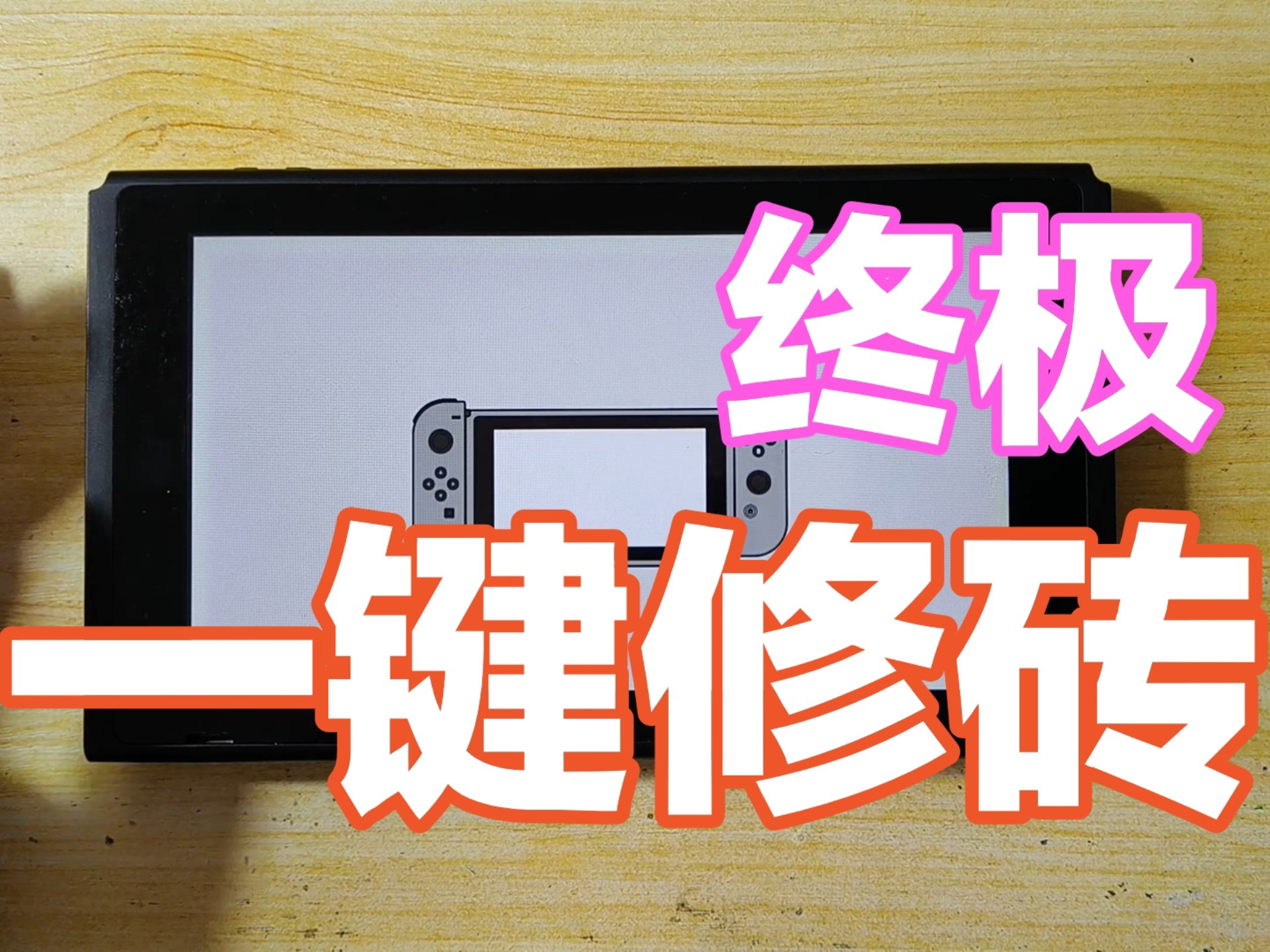

变砖类型与工具选择策略
在动手之前,必须明确手机处于何种状态,不同的“砖”态对应完全不同的救援逻辑。
软变砖:系统崩溃或无限重启
软变砖通常表现为卡在Logo界面、频繁重启或无法进入系统,但手机仍能连接电脑并被识别,这种情况多因系统文件损坏、Root失败或误删关键分区引起。
推荐工具:官方固件包与Odin/SP Flash Tool
对于安卓阵营,不同品牌有特定的救砖逻辑:
- 三星用户:首选Odin3工具,需下载对应型号的官方固件(.tar.md5格式),进入Download Mode后,将固件载入AP槽位,点击Start即可,这是官方认可的底层写入方式,安全性最高。
- 小米/红米用户:推荐使用Mi Flash Tool,需解锁Bootloader后,下载Fastboot版ROM,进入Fastboot模式,连接电脑,选择“清理所有数据并锁定”或“保留用户数据刷机”(视变砖程度而定)。
- 华为/荣耀用户:较新型号需使用HiSuite或eRecovery,若eRecovery失效,部分机型支持通过特定USB驱动进入EDL模式,使用SP Flash Tool(需解锁码)进行全盘刷写。
硬变砖:无法识别或黑屏
硬变砖表现为电脑完全无法识别设备、电量显示异常或主板短路,这通常涉及底层引导程序(Bootloader)损坏或硬件故障。
推荐工具:深度救砖模式与EDL工具
当常规模式失效时,需尝试更底层的协议:
- 强制进入EDL模式:对于高通芯片机型,可通过短接主板测试点或使用特定组合键(如音量减+电源键+USB插入)触发Emergency Download Mode。
- 使用QPST或MsmDownload Tool:这些是高通平台的底层烧录工具,可绕过系统直接写入底层分区。
- 注意:此过程风险极高,操作失误可能导致设备彻底报废,建议优先寻求专业维修店帮助,除非你具备硬件操作经验。
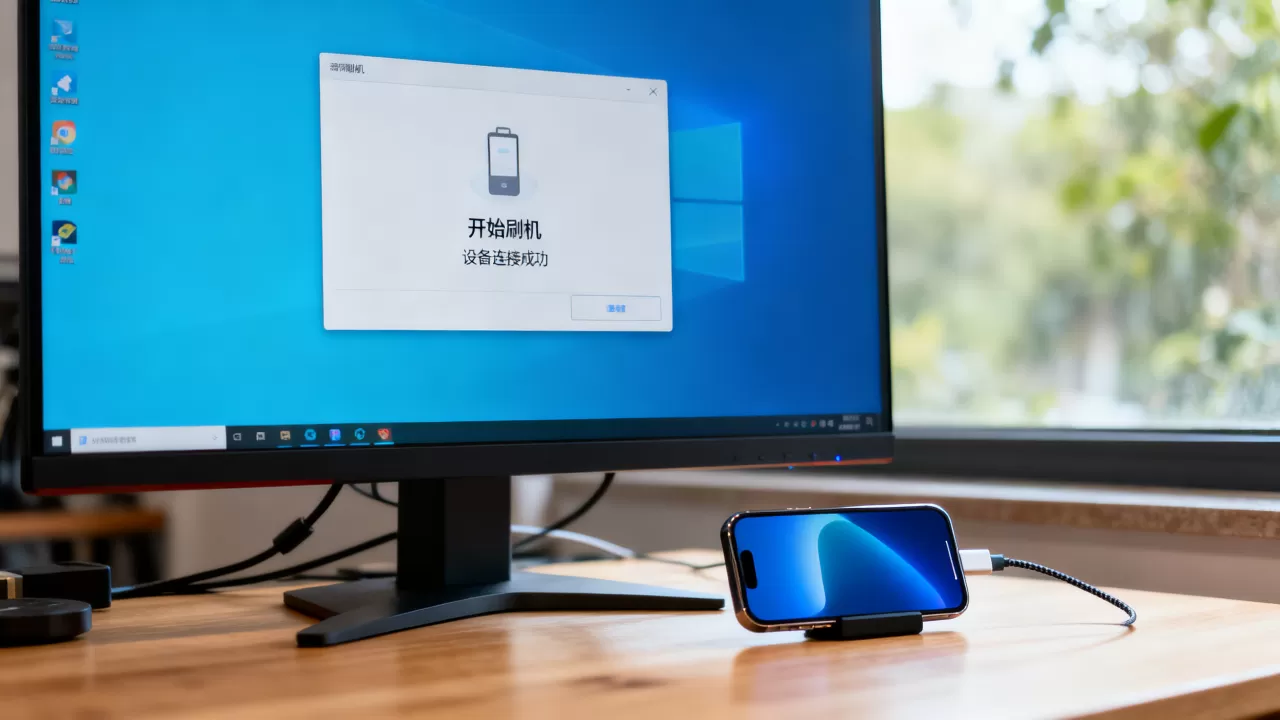
刷机软件的核心功能对比
市面上刷机软件众多,功能侧重各异,了解其差异,能避免选错工具导致二次损坏。
| 工具名称 | 适用品牌/芯片 | 核心功能 | 操作难度 | 数据保留情况 |
|---|---|---|---|---|
| Odin3 | 三星/Exynos芯片 | 官方固件刷写、分区修复 | 低 | 可选择保留用户数据 |
| Mi Flash | 小米/高通芯片 | Fastboot批量刷写 | 中 | 视选项而定,通常清除数据 |
| SP Flash Tool | 联发科/MTK芯片 | 全盘刷写、解锁Bootloader | 高 | 通常清除所有数据 |
| 3uTools (爱思助手) | 苹果iOS设备 | 越狱、固件升级、数据备份 | 低 | 可选择保留数据升级 |
| UnlockTool | 多品牌通用 | 解锁Bootloader、清除FRP锁 | 高 | 清除锁信息,可能清除数据 |
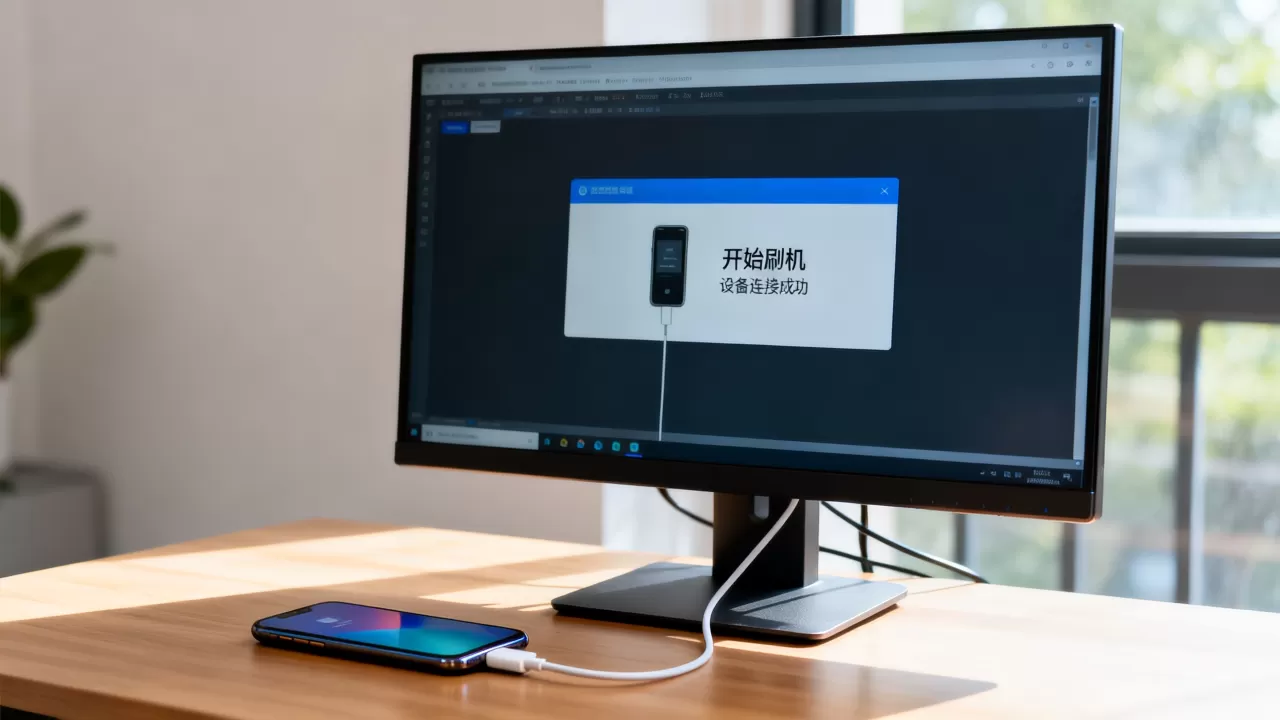
国产通用工具的优势与局限
如360刷机、刷机精灵等通用型软件,主打“一键刷机”,界面友好,适合小白用户,这类工具往往依赖云端ROM库,存在以下局限:
- 版本滞后:云端ROM可能未及时更新,导致刷机后出现兼容性问题。
- 捆绑软件:部分工具在安装过程中会捆绑无关软件,需仔细取消勾选。
- 成功率不稳定:对于深度变砖,通用工具往往无法提供底层修复能力,最终仍需回归官方工具。
实操步骤与关键注意事项
无论使用何种工具,遵循标准操作流程是成功的关键。
准备工作:数据备份与驱动安装
在刷机前,务必完成以下准备:
- 备份重要数据:若手机尚能连接电脑,立即备份照片、联系人等关键数据,一旦进入刷机流程,多数情况下数据会被清除。
- 安装官方驱动:确保电脑已安装对应品牌的USB驱动,可通过品牌官网下载,或使用驱动精灵等工具自动识别,驱动不正确是导致电脑无法识别手机的首要原因。
- 电量充足:确保手机电量在50%以上,避免刷机过程中因断电导致主板损坏。
标准刷机流程
以最常见的安卓手机刷入官方ROM为例:
- 进入特定模式:根据变砖类型,进入Recovery、Fastboot或Download模式。
- 连接电脑:使用原装或高质量数据线连接手机与电脑。
- 加载固件:在刷机软件中选择对应的ROM文件,务必确认ROM型号与手机完全一致,否则可能变砖。
- 执行刷写:点击开始按钮,等待进度条完成,期间切勿断开连接或重启电脑。
- 重启设备:刷写完成后,手机将自动重启,首次启动时间较长,请耐心等待。
常见问题排查
- 刷机失败提示“校验错误”:通常因ROM文件损坏或下载不完整导致,建议重新下载ROM,并更换数据线重试。
刷机后无法开机:可能因刷入了不兼容的ROM或分区错误,需重新进入模式,尝试刷入稳定版ROM或双清数据。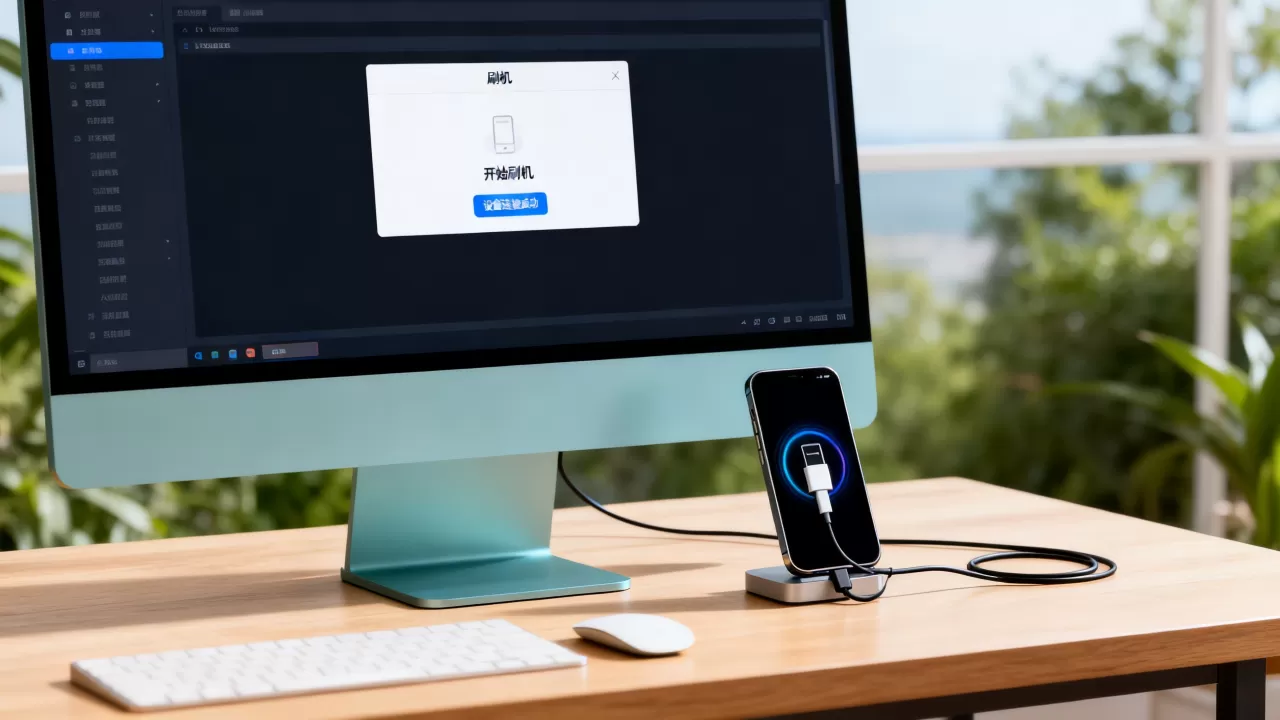
- FRP锁(谷歌账户锁):刷机后若要求输入原谷歌账户密码,需通过官方渠道解锁或寻求专业帮助,切勿轻信网上付费解锁服务。
价格与服务选择建议
刷机软件本身多为免费,但硬件维修或专业服务可能产生费用。
软件成本分析
绝大多数官方刷机工具(如Odin、Mi Flash)均为免费开源或官方提供,第三方深度工具(如UnlockTool)可能需购买订阅或单次授权,价格通常在几十至几百元不等,对于普通用户,建议优先使用免费官方工具,仅在必要时考虑付费工具。
专业服务价值
若自行刷机多次失败,或设备出现硬件故障,建议寻求专业维修服务,专业维修店拥有编程器、底层工具及丰富经验,能处理复杂变砖问题,费用因机型和故障程度而异,通常在100-500元之间,选择服务时,应确认其信誉与售后保障,避免数据泄露或二次损坏。
Q&A:能救砖的刷机软件常见问题
刷机软件能救所有类型的砖吗?
不能,刷机软件主要解决软件层面的系统损坏,如系统文件丢失、Root失败等,对于硬件损坏(如主板烧毁、闪存芯片故障)导致的硬变砖,刷机软件无效,需更换硬件或进行芯片级维修。
刷机后数据还能恢复吗?
多数情况下,刷机操作会清除用户数据,尤其是刷入全新ROM或双清数据时,若未提前备份,数据恢复难度极大,需借助专业数据恢复软件或服务,且成功率不保证,备份是刷机前最重要的步骤。
刷机软件是否有安全风险?
存在风险,非官方来源的刷机软件可能捆绑恶意软件,窃取个人信息或植入后门,建议仅从品牌官网或知名技术论坛下载工具,并在使用前进行病毒扫描,刷机过程可能导致保修失效,需谨慎评估。
掌握正确的刷机工具与方法,能有效应对手机变砖危机,核心在于识别变砖类型,选择匹配的工具,并严格遵循操作流程。


