

oppo手机网络设置在哪里,oppo手机网络设置密码在哪里

OPPO手机的网络设置密码通常指的是Wi-Fi密码或移动数据热点的共享密码,这些设置位于“设置”应用中的“WLAN”或“连接与共享”菜单下,而非整个手机系统的登录密码。 很多用户混淆了“系统锁屏密码”与“网络连接密码”的概念,导致在寻找设置入口时迷失方向,OPPO手机(包括ColorOS系统)将不同层级的安全设置进行了模块化处理,网络连接的安全验证是独立于系统解锁之外的功能模块,理解这一逻辑,能帮你快速定位到真正需要的设置项。
为什么找不到网络设置密码入口?核心误区解析
在深入操作步骤之前,我们需要澄清一个常见的认知偏差,很多用户询问“网络设置密码”,其实他们真正想解决的是两个截然不同的问题:一是如何修改连接Wi-Fi时的验证方式,二是如何保护手机作为热点时不被他人蹭网,OPPO系统的UI设计遵循了功能聚合原则,将这两者放在了不同的层级,导致用户容易在“设置”主界面找不到名为“网络密码”的独立选项。

业内专家指出,现代智能手机操作系统倾向于通过“场景化”而非“单一功能化”来组织设置项,这意味着,网络相关的设置不再是一个孤立的列表,而是分散在WLAN、蓝牙、移动网络等具体场景中,寻找“密码”的过程,实际上是寻找“安全策略”的过程。
系统密码与网络密码的本质区别
为了更清晰地理解,我们可以对比一下这两类密码:
- 系统锁屏密码:用于保护手机整体数据,包括相册、微信聊天记录、银行APP等,它的设置路径通常在“设置 > 密码与安全 > 锁屏密码”。
- 网络共享/连接密码:仅用于验证接入无线网络的设备身份,它不涉及手机内部数据的安全,只涉及网络资源的访问权限。
这种分离设计是为了提升用户体验,如果每次连接Wi-Fi都要输入系统锁屏密码,显然过于繁琐;而如果热点密码与系统密码绑定,一旦修改系统密码,所有已连接设备的网络都会中断,维护成本极高。
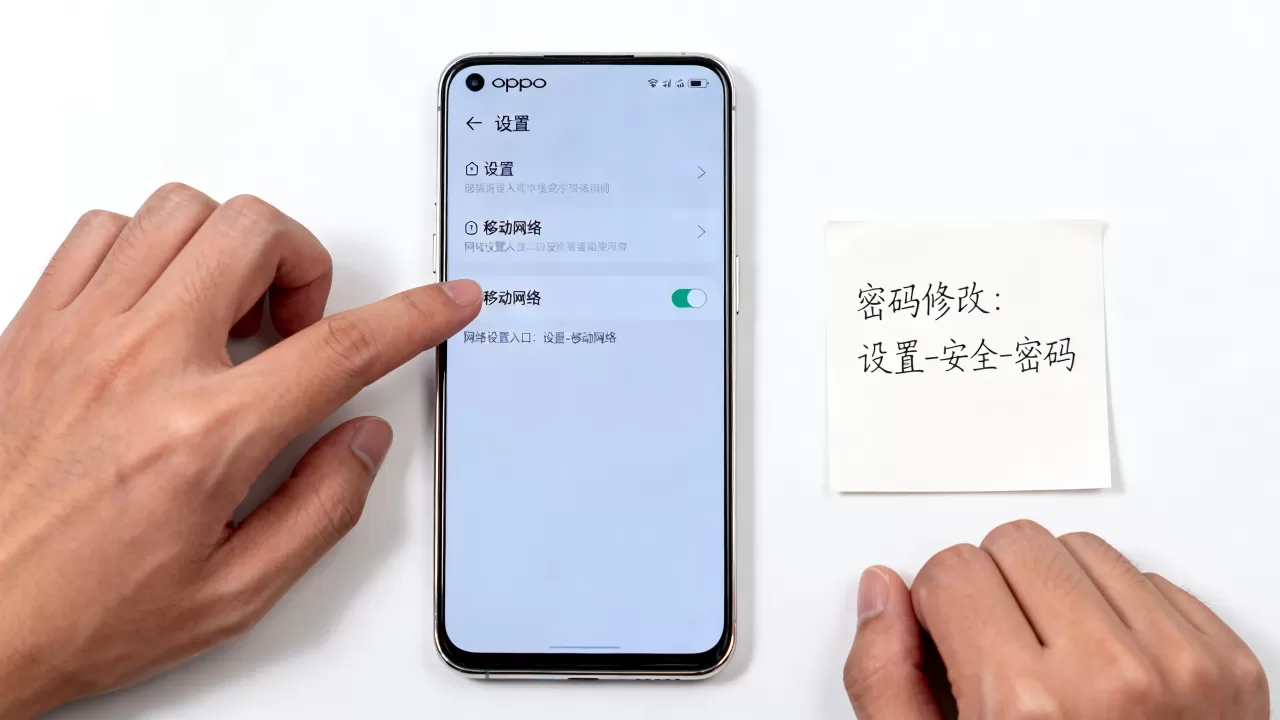
对于大多数OPPO手机用户而言,所谓的“网络设置密码”往往是指你当前连接的Wi-Fi路由器密码,或者是手机作为热点时的发射密码,需要明确的是,手机本身并不存储Wi-Fi路由器的密码供你修改,它只能存储已连接的路由器密码以便自动登录,如果你想修改的是路由器的密码,那需要在路由器的管理后台进行,与手机设置无关,但如果你是想修改手机作为热点时的密码,或者查看已保存的Wi-Fi密码,操作路径如下。
查看已保存的Wi-Fi密码
随着ColorOS系统的迭代,查看已保存Wi-Fi密码的功能变得更加便捷,尤其是支持二维码分享后,密码可视化成为可能。
- 打开手机的设置应用。
- 点击WLAN选项,确保WLAN开关已打开。
- 在已连接的网络列表中,点击当前连接的Wi-Fi名称,或者点击右侧的箭头/详情图标。
- 在详情页中,寻找二维码图标或分享按钮并点击。
- 此时系统会要求你验证身份(指纹、人脸或锁屏密码),验证通过后,屏幕会显示一个二维码。
- 在二维码下方,通常会直接显示明文密码;如果没有显示,可以使用另一部手机的相机扫描该二维码,扫描结果中会包含SSID和密码信息。
修改热点共享密码
这是最符合“设置网络密码”这一描述的操作,当你开启个人热点供他人使用时,这个密码就是你需要重点管理的“网络密码”。
- 进入设置 > 连接与共享(部分旧版本系统可能在“更多连接设置”中)。
- 点击个人热点。
- 点击热点设置。
- 在密码一栏中,你可以看到当前的热点密码。
- 点击该栏,输入你想要设置的新密码,建议密码长度至少为8位,包含字母和数字,以提高安全性。
- 点击确定保存。
值得注意的是,不同型号的OPPO手机在界面细节上可能略有差异,但核心路径基本保持一致,如果找不到“连接与共享”,可以在设置顶部的搜索栏直接输入“热点”或“WLAN”,系统会自动跳转至相关设置页面。
移动数据网络的安全设置与密码保护
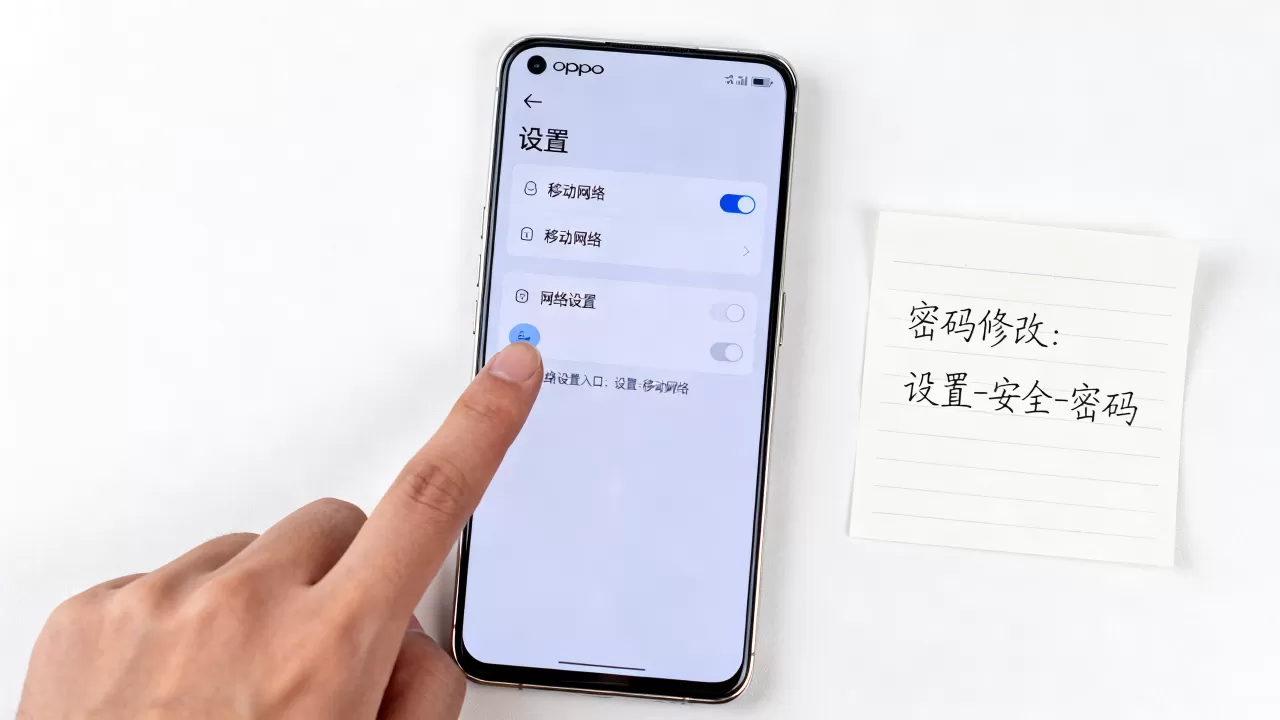
除了Wi-Fi和热点,移动数据网络(4G/5G)本身并不直接通过“密码”来保护连接,而是通过SIM卡的PIN码或APN设置来保障安全,这里涉及到的“密码”概念更多是指防止他人使用你的SIM卡进行非法操作。
设置SIM卡PIN码
SIM卡PIN码是防止手机丢失后,他人拔出SIM卡插入其他手机使用的一种物理层面的保护。
- 进入设置 > 密码与安全 > 系统安全。
- 找到SIM卡锁或设置SIM卡PIN码。
- 开启PIN码验证开关。
- 输入运营商提供的初始PIN码(通常可在SIM卡套上找到,若忘记请联系运营商)。
- 设置新的PIN码并确认。
开启此功能后,每次重启手机或插入SIM卡时,都需要输入PIN码才能使用移动网络,这相当于为移动数据网络加了一道“物理密码锁”。
APN设置的密码保护
APN(接入点名称)决定了手机如何接入运营商的网络,虽然APN本身不直接设置密码,但错误的APN设置可能导致无法上网或产生额外费用,在OPPO手机中,APN设置通常是隐藏或受保护的,普通用户无需修改,若需重置,可进入设置 > 移动网络 > 接入点名称(APN) > 点击右上角菜单 > 重置为默认设置,这一操作无需密码,但会清除自定义的APN配置。
常见问题与故障排查
在实际使用中,用户经常会遇到网络设置相关的问题,以下是几个高频场景的解决方案。
| 问题场景 | 可能原因 | 解决方案 |
|---|---|---|
| 忘记Wi-Fi密码,无法重新连接 | 未保存或密码已更改 | 使用上述二维码分享功能查看已保存密码;或联系路由器管理员重置。 |
| 热点连接失败,提示密码错误 | 密码输入错误或大小写敏感 | 检查键盘大小写,重新在热点设置中修改密码并告知连接方。 |
| 移动数据无法上网,无信号 | SIM卡PIN码锁定 | 输入PUK码解锁(需联系运营商获取),或重置网络设置。 |
重置网络设置的影响
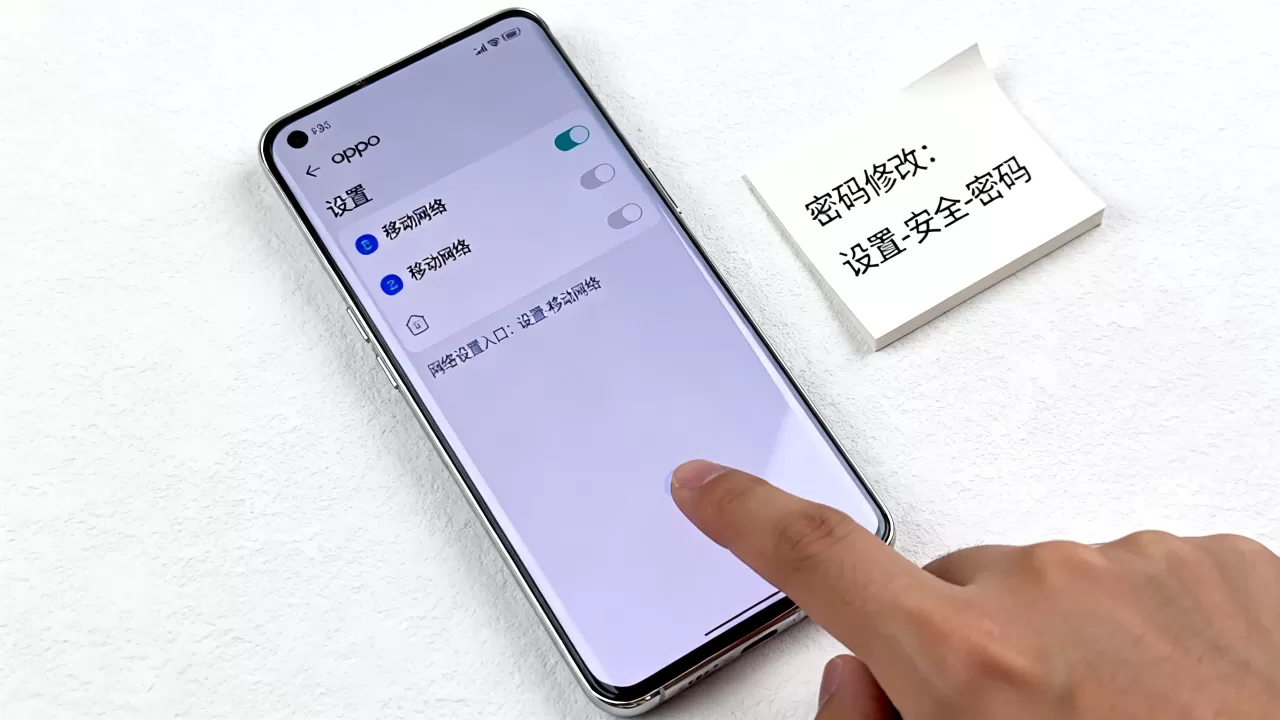
如果上述方法均无效,可以考虑重置网络设置,这是一个终极解决方案,但请注意,它会清除所有已保存的Wi-Fi密码、蓝牙配对记录和移动网络配置。
操作路径:设置 > 系统设置(或更多设置) > 备份与重置 > 重置网络设置,此操作不会删除照片、联系人等个人数据,但会恢复网络相关配置到出厂状态。
总结与建议
OPPO手机的网络设置密码并非一个单一的入口,而是分散在WLAN、热点和SIM卡安全等多个模块中,对于普通用户,最常需要操作的是热点密码的修改和已保存Wi-Fi密码的查看,掌握这些路径,能有效解决大部分网络连接问题。
业内共识认为,随着物联网设备的普及,网络安全的重要性日益凸显,建议用户定期更换热点密码,避免使用简单数字组合,并谨慎分享Wi-Fi密码给陌生人,通过合理的设置,既能享受便捷的无线连接,又能保障个人数据与网络资源的安全。
关于OPPO手机网络设置密码的Q&A
OPPO手机怎么查看已保存的Wi-Fi密码?
进入设置中的WLAN界面,点击当前连接的网络,选择分享二维码,验证身份后在二维码下方即可查看明文密码,或通过扫码获取。OPPO手机热点密码在哪里设置?
在设置中找到连接与共享选项,进入个人热点,点击热点设置即可修改密码,密码需符合8位以上包含字母数字的安全标准。OPPO手机忘记锁屏密码会影响网络设置吗?
不会影响已保存的网络配置,但修改热点密码或查看Wi-Fi密码时需要先验证锁屏密码或生物识别信息,这是系统安全机制的要求。


