

怎么把视频放到iphone4s,iphone4s导入视频教程

将视频放入iPhone 4s最直接的方法是通过iTunes同步或隔空投送(仅限iOS 7以上系统且需兼容设备),但考虑到该机型已停止官方支持,使用第三方文件管理App配合Wi-Fi传输或数据线连接电脑进行手动导入是更稳定且通用的解决方案。
理解iPhone 4s的存储与系统限制
iPhone 4s作为苹果在2011年推出的经典机型,其硬件架构基于A5芯片,运行最高支持到iOS 9.3.6系统,这一系统版本决定了它无法直接安装现代主流的视频编辑或传输软件,同时也意味着许多针对最新iOS设计的“一键传输”工具不再适用,业内专家指出,对于老旧设备的媒体管理,核心难点不在于视频本身,而在于操作系统对文件协议的兼容性。

为什么现代App无法直接安装
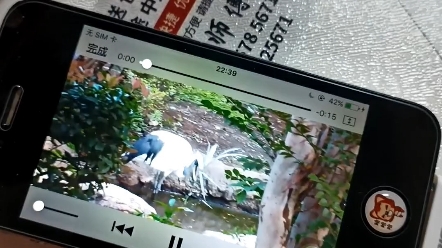
许多用户在尝试从应用商店搜索视频管理工具时,会发现大量应用显示“不可用”或“需要更新”,这是因为App Store会根据设备型号和系统版本进行严格筛选,iPhone 4s的硬件性能有限,内存较小,现代App往往要求更高的iOS版本和更强的处理能力,依赖云端同步或最新App生态的路径基本被堵死。
系统封闭性带来的挑战
iOS系统的沙盒机制使得文件无法像Android那样直接通过文件夹随意复制粘贴,视频文件必须通过特定的“共享”接口进入系统相册或特定App的容器内,对于iPhone 4s而言,这个接口主要通过iTunes(或早期的Finder)以及少数支持旧版协议的第三方文件管理器实现。
使用电脑端iTunes同步视频
这是最传统且官方推荐的方式,适用于Windows和macOS(macOS Mojave及更早版本)用户,虽然步骤稍显繁琐,但稳定性最高,适合批量导入。
准备工作
确保你的电脑上安装了最新兼容iPhone 4s的iTunes版本,对于Windows用户,建议下载iTunes 12.6.5
具体操作步骤
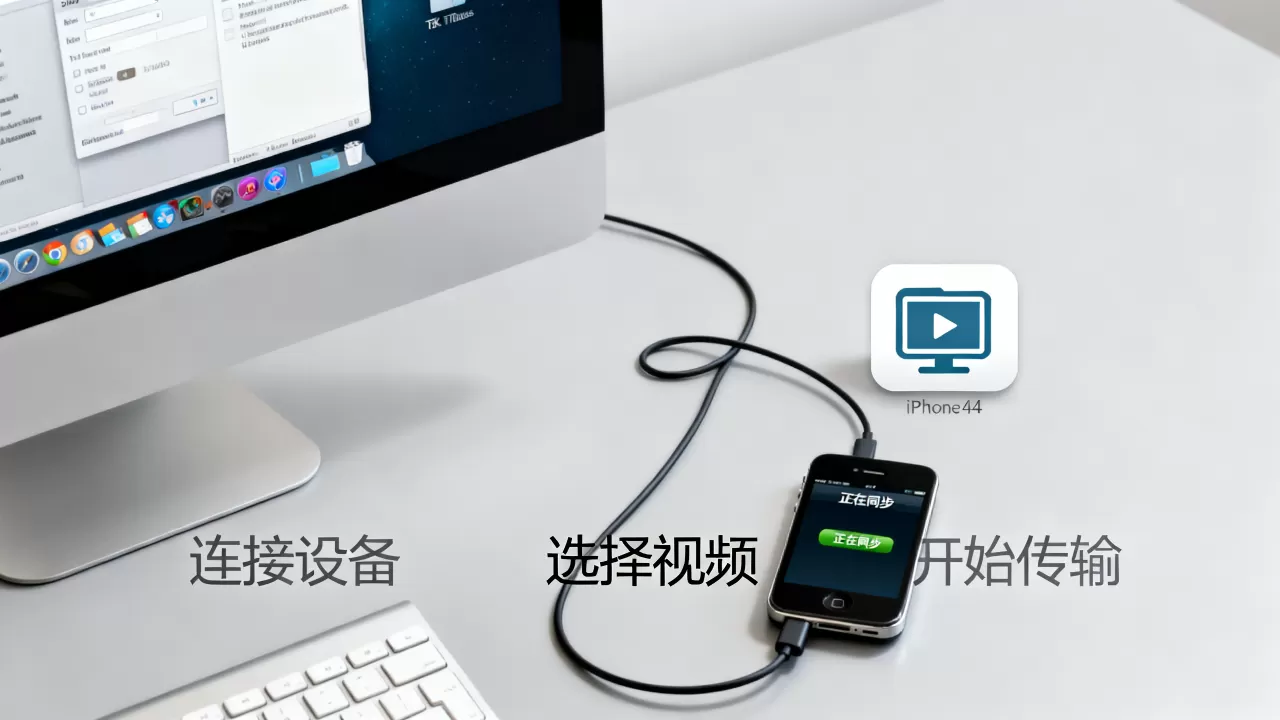
- 连接设备:使用原装或认证的数据线将iPhone 4s连接至电脑,首次连接时,需在手机屏幕上点击“信任此电脑”并输入锁屏密码。
- 识别设备:打开iTunes,左上角会出现一个小型的iPhone图标,点击它进入设备摘要页面。
- 选择视频标签:在左侧菜单栏中找到“视频”选项,注意,这里分为“电影”、“电视节目”和“家庭视频”,通常我们将自定义视频归类为“家庭视频”或“电影”。
- 添加文件:勾选“同步视频”,然后点击“添加文件夹”或“添加文件”,选择你电脑中想要导入的视频文件。
- 执行同步:点击右下角的“应用”或“同步”按钮,电脑会将视频传输至iPhone 4s的视频库中。
注意事项
视频格式必须为iPhone 4s支持的标准格式,如H.264编码的MP4或M4V文件,如果视频编码复杂(如HEVC/H.265),iTunes同步可能会失败或无法播放,建议在同步前使用格式转换工具将视频转为H.264 MP4格式,分辨率建议控制在720p以内,以节省存储空间并保证流畅播放。
利用第三方文件管理App进行Wi-Fi传输
对于不想使用数据线或电脑的用户,安装支持旧版iOS的文件管理App是更灵活的选择,这类App通常提供“通过Wi-Fi传输”功能,允许手机和电脑在同一局域网下直接互传文件。
推荐应用与安装
由于App Store限制,直接搜索可能找不到最新版,建议尝试搜索“Documents by Readdle”的旧版本,或“VLC for Mobile”的旧版本,这些应用通常保留了文件管理和本地播放功能,如果无法直接下载,可尝试在电脑端iTunes的“App Store”标签页中查找已购买过的旧版本应用进行重新下载。
Wi-Fi传输操作流程
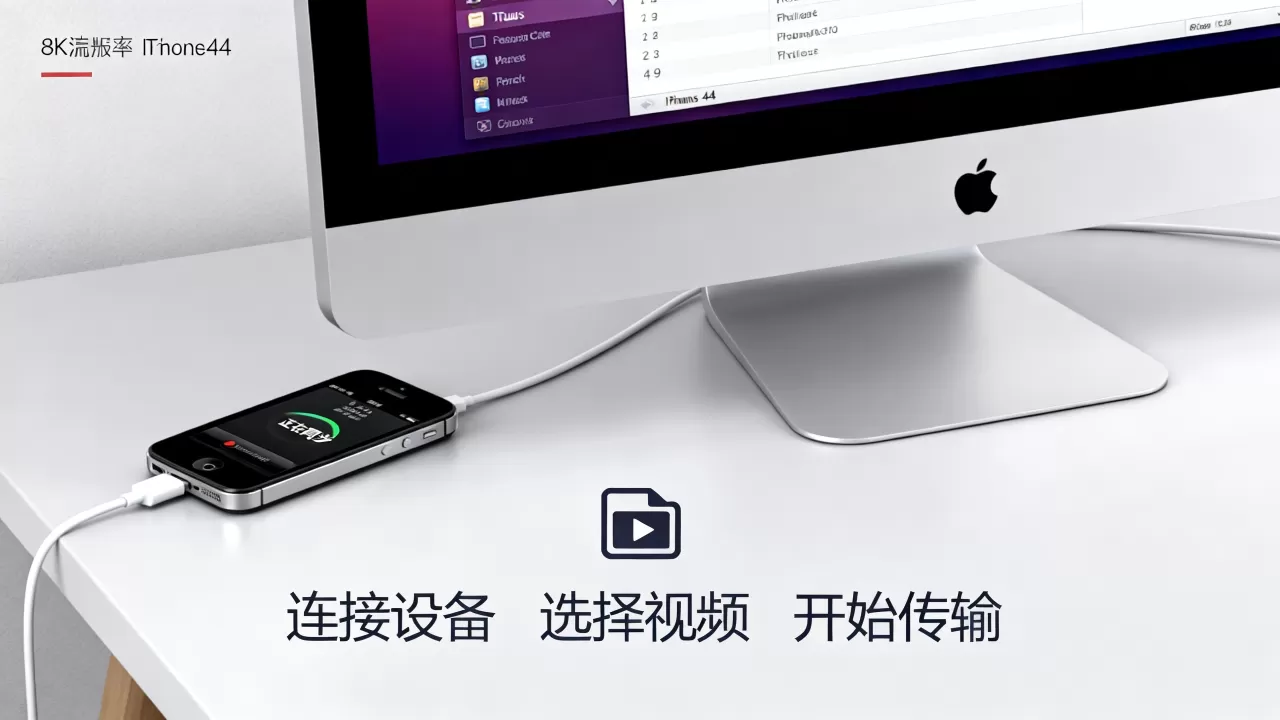
- 建立连接:确保iPhone 4s和电脑连接至同一个Wi-Fi网络。
- 启动服务:打开文件管理App,找到“通过Wi-Fi传输”或“电脑连接”选项,点击启动,此时App会显示一个IP地址和端口号,例如http://192.168.1.100:8080。
- 浏览器访问:在电脑的浏览器地址栏中输入该IP地址,你会看到一个网页界面,包含上传、下载和管理文件的选项。
- 上传视频:点击“上传”按钮,选择电脑中的视频文件,文件将直接传输到App的沙盒文件夹中。
- 本地播放:传输完成后,在App内部找到该视频文件,点击即可直接播放,无需同步到系统相册。
优势与局限
此方法无需数据线,传输速度取决于局域网质量,对于iPhone 4s而言,Wi-Fi模块为802.11n,传输大文件可能需要较长时间,视频仅存在于App内,若卸载App,文件将丢失,因此重要视频需定期备份。
直接拷贝至系统相册(需越狱或特定工具)
对于追求原生体验的用户,希望视频直接出现在“照片”App中,这通常需要借助第三方工具或越狱插件,鉴于iPhone 4s越狱环境复杂且安全性降低,此处仅介绍通过电脑端工具直接写入相册库的方法。
使用第三方桌面软件
市面上存在一些第三方桌面软件(如iMazing、AnyTrans等),它们通过逆向工程实现了比iTunes更灵活的文件访问权限,这些软件通常允许用户直接将视频拖拽至“照片”库中。
操作路径
- 安装软件:在电脑上安装兼容iPhone 4s的第三方管理工具。
- 连接设备:通过数据线连接手机,授权信任。
- 进入照片模块:在软件界面中选择“照片”或“媒体”管理。
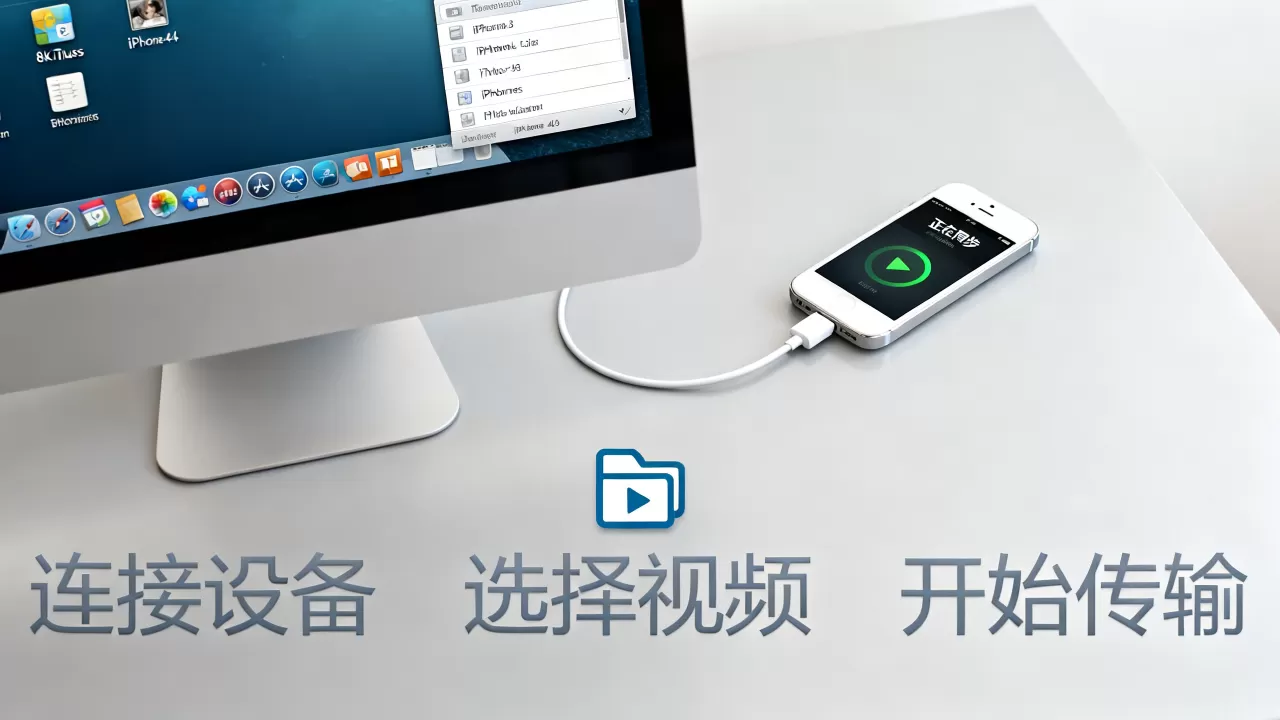
- 导入视频:将视频文件拖入指定区域,软件会自动处理编码并写入系统相册。
风险提示
使用非官方工具存在数据丢失或系统不稳定的风险,iPhone 4s的存储空间有限(8GB/16GB/32GB),导入过多高清视频可能导致存储空间不足,影响系统正常运行。
常见问题与故障排除
视频无法播放或黑屏
这通常是由于视频编码格式不兼容所致,iPhone 4s仅支持H.264 Baseline Profile Level 3.1或更低级别的编码,建议使用HandBrake等免费工具,将视频预设调整为“Universal”或“iPhone & iPod Touch”,确保编码正确。
传输过程中断
若使用iTunes同步时中断,可能是数据线接触不良或电脑USB端口供电不足,建议更换USB 2.0端口,避免使用USB集线器,若使用Wi-Fi传输,确保路由器信号稳定,且手机未开启省电模式。
存储空间不足
iPhone 4s的可用空间可能因系统更新和缓存占用而大幅减少,在导入视频前,建议清理照片库中的重复项,或卸载不常用的App,据统计,多数情况下,清理出至少500MB的可用空间是导入较大视频文件的前提。
总结与建议
对于iPhone 4s用户而言,视频导入的核心在于适应其老旧的系统环境,iTunes同步是最稳妥的官方方案,适合批量管理;第三方App的Wi-Fi传输则提供了更大的灵活性,适合即时分享,无论选择哪种方式,确保视频格式兼容和存储空间充足是关键,随着技术迭代,老旧设备的维护更多依赖于社区支持和专用工具,用户需保持耐心,合理管理媒体文件,以延长设备的使用寿命。


