

OPPO手机为什么网络设置密码,OPPO手机网络设置密码怎么取消

OPPO手机网络设置出现密码提示,通常是因为开启了“WLAN密码保护”功能,或是连接了需要认证的企业/公共WiFi,并非手机被锁定。
当你试图修改Wi-Fi名称、密码或重置网络设置时,系统突然弹窗要求输入密码,这确实会让不少用户感到困惑,这种设计初衷是为了防止误操作或恶意篡改网络配置,保障家庭或办公网络的安全,但在日常使用中,很多人因为忘记了当初设置的保护密码,或者根本不知道这个功能的存在,从而陷入“死循环”,别担心,这个问题并不复杂,我们将从原理、场景到解决方案,一步步拆解清楚。
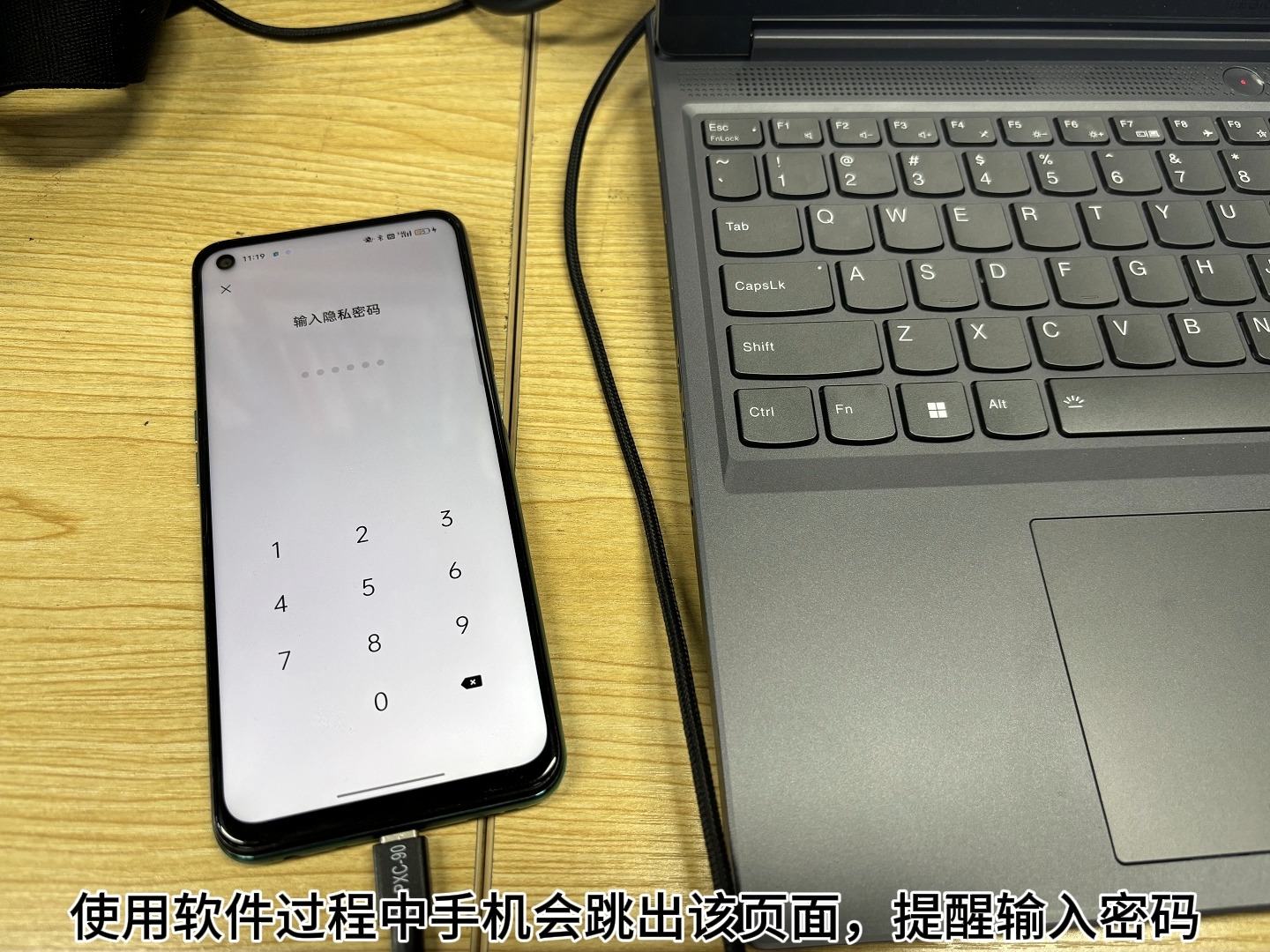

为什么会有网络设置密码
业内专家指出,移动操作系统引入网络配置保护机制,主要是为了提升设备安全性,在OPPO的ColorOS系统中,这一功能被称为“WLAN密码保护”,它类似于一个数字门锁,只有输入正确的密码,才能打开网络设置的“大门”。
安全机制的双重考量
这种机制主要基于两个核心逻辑:
- 防止误触修改:手机经常放在口袋或包里,屏幕可能会意外触碰,如果没有密码保护,轻微的滑动可能导致Wi-Fi关闭或切换到错误的网络,影响正常通讯。
- 防止恶意篡改:在公共场合或共享网络环境下,如果他人拿到你的手机,没有密码保护,他们可能修改DNS设置、连接恶意热点,从而窃取你的个人信息。
密码来源的三种情况
你需要弄清楚这个密码到底是谁设定的,才能找到对应的解锁方式:
- 你自己设置的:在首次开启“WLAN密码保护”时,系统要求你设置一个独立的密码,这个密码通常与锁屏密码相同,也可以自定义。
- 系统默认继承:部分旧版本或特定机型,默认将“WLAN密码保护”的验证方式绑定为锁屏密码,也就是说,你输入解锁手机屏幕的密码,就能通过验证。
- 运营商或企业策略:如果你连接的是公司内网、学校校园网或某些公共WiFi,这些网络可能强制要求输入账号密码进行认证,这与手机本身的设置无关,而是网络侧的要求。
常见场景与解决方案
针对不同的触发场景,解决路径完全不同,我们按照发生频率从高到低,列出具体操作指南。
忘记WLAN密码保护独立密码
这是最常见的问题,很多用户开启了保护功能,却从未记录过那个独立的6位或8位数字密码。
尝试使用锁屏密码
不要急着重置手机,在弹出密码输入框时,尝试输入你平时解锁手机屏幕的密码,绝大多数OPPO机型在默认设置下,两者是通用的,如果锁屏密码无效,说明你可能曾手动修改过WLAN保护密码,或者开启了“独立密码”选项。
通过云服务重置
如果你绑定了OPPO账号,并且开启了“查找设备”功能,部分新版ColorOS允许通过云端验证身份后重置安全设置,路径如下:
- 登录OPPO官网的云服务页面。
- 进入“查找设备”模块。
- 选择你的设备,查看是否有“重置安全设置”或“清除WLAN保护”的选项。
- 按照提示完成身份验证(短信验证码或账号密码)。
终极方案:清除数据
如果上述方法均无效,且你急需使用网络功能,唯一彻底的办法是恢复出厂设置,这会清除手机内所有数据,包括照片、联系人和应用。
- 进入“设置” > “系统设置” > “备份与重置” > “清除所有数据”。
- 或者在关机状态下,同时按住“电源键”+“音量减键”进入Recovery模式,选择“清除数据”。
- 重置后,重新设置手机,网络设置密码将恢复为默认状态(通常为空或跟随锁屏密码)。
连接公共WiFi时的认证弹窗
在咖啡厅、机场或酒店连接WiFi时,经常弹出网页认证或输入密码的界面。
区分系统密码与网络密码
这种情况下的密码,不是手机设置的密码,而是WiFi网络本身的接入密码。
- 查看路由器背面
:如果是家庭或小型办公网络,密码通常印在路由器底部的标签上。
- 询问管理员:公共场所的密码通常贴在显眼位置,或需要向店员索要。
- 使用短信验证码:部分运营商提供的公共WiFi,支持输入手机号获取验证码登录,无需传统密码。
自动登录技巧
ColorOS系统支持“自动加入”功能,在输入正确密码并连接成功后,勾选“自动连接”选项,下次进入该区域,手机会自动识别并连接,无需再次输入密码。
如何避免再次陷入困境
为了提升使用体验,建议优化现有的网络设置策略。
关闭不必要的保护功能
如果你认为“WLAN密码保护”过于繁琐,且主要在家中使用,可以关闭该功能。
- 进入“设置” > “WLAN”。
- 点击右上角菜单或“更多设置”。
- 找到“WLAN密码保护”选项。
- 将其关闭,关闭后,修改Wi-Fi设置将不再需要额外密码,直接使用锁屏密码或无需验证(取决于系统版本)。
定期备份网络配置
对于经常切换网络环境的用户,建议定期备份网络配置。
- 利用OPPO账号同步:确保“WLAN密码”选项在云服务同步列表中开启,这样,即使更换新手机,已保存的Wi-Fi密码也会自动同步,无需重新输入。
- 截图保存关键信息:对于家庭宽带密码、公司内网账号,建议加密存储在手机相册或备忘录中,防止遗忘。
数据对比:不同解锁方式的效率
为了更直观地展示不同解决路径的成本,我们对比了三种主要情况:
| 解决场景 | 所需时间 | 数据风险 | 推荐指数 | 备注 |
|---|---|---|---|---|
| 输入锁屏密码 | < 1分钟 |
|
⭐⭐⭐⭐⭐ | 首选方案,成功率最高 |
| 云服务重置 | 5-10分钟 | 低 | ⭐⭐⭐⭐ | 需提前绑定账号并开启同步 |
| 恢复出厂设置 | 30分钟+ | 高 | ⭐⭐ | 最后手段,务必先备份 |
行业共识认为,预防胜于治疗,大多数网络设置密码问题,源于用户开启了高级安全功能却未妥善保管凭证,通过合理设置,可以在安全性和便捷性之间找到平衡。
常见问题解答
OPPO手机网络设置密码相关问题
Q1: OPPO手机网络设置密码忘了怎么办?
如果忘记了独立设置的WLAN密码保护密码,首先尝试输入锁屏密码,若无效,且未开启云服务同步,唯一解决办法是恢复出厂设置清除数据,建议今后开启云服务同步,以便在新设备或重置后自动恢复网络配置。
Q2: 为什么连接WiFi不需要密码,但修改设置需要?
连接WiFi时的密码是网络接入密钥,用于验证身份;而修改设置的密码是手机系统的安全锁,用于防止他人篡改你的网络配置,两者属于不同层级的安全机制,互不干扰,ColorOS默认将修改设置的验证方式与锁屏密码关联,以确保只有机主本人能更改网络参数。
Q3: OPPO手机网络设置密码和锁屏密码可以不同吗?
在部分ColorOS版本中,用户可以自定义WLAN密码保护密码,使其与锁屏密码不同,但在大多数默认设置下,两者是绑定的,如果曾手动修改过WLAN保护密码,则两者独立,若不确定,可在WLAN设置中查看“WLAN密码保护”选项,看是否允许自定义密码,若已遗忘自定义密码,需通过重置网络设置或恢复出厂设置来解决。


