

iphone uc浏览器下载的视频在哪里,uc浏览器下载的视频

在iPhone上,UC浏览器下载的视频通常保存在“文件”App的“浏览”标签页中,具体路径为“我的iPhone”下的“UCDownloads”文件夹,你可以直接在此处播放、移动或分享视频。
很多用户在使用iPhone时,习惯通过UC浏览器观看长视频或下载资源,但下载完成后往往找不到文件去向,这并非文件丢失,而是iOS系统的沙盒机制导致文件存储位置与Android不同,理解这一逻辑,能帮你快速定位并管理这些数字资产。


iPhone UC浏览器视频存储逻辑解析
iOS系统对应用数据的隔离非常严格,每个应用都有独立的存储空间,UC浏览器作为第三方应用,其下载内容默认不会出现在相册中,而是存储在应用专属的沙盒目录内,这种设计旨在保护用户隐私,防止应用随意读取相册或其他应用数据。
为什么视频不在相册里?
相册(Photos App)仅接收来自相机拍摄、屏幕录制或特定应用(如微信、Instagram)明确调用系统分享接口保存的内容,UC浏览器下载的视频属于“文件”而非“媒体库”内容,因此不会自动同步至相册,这是系统层面的权限控制,而非软件故障。
业内专家指出,这种隔离机制在iOS 13引入“文件”App后变得更加清晰,用户需主动管理“文件”中的内容,而非依赖相册的自动聚合。
存储位置的核心差异
与Android系统直接在“Download”文件夹中可见不同,iPhone的存储路径更为隐蔽,你需要借助系统自带的“文件”App来访问这些内容,UC浏览器将下载的文件归类为“文档”类型,而非“视频”媒体类型,这进一步解释了为何它们不会出现在视频库中。
三步定位下载视频的具体路径
找到文件是解决问题的第一步,请按照以下路径操作,确保你能准确访问到下载的视频文件。
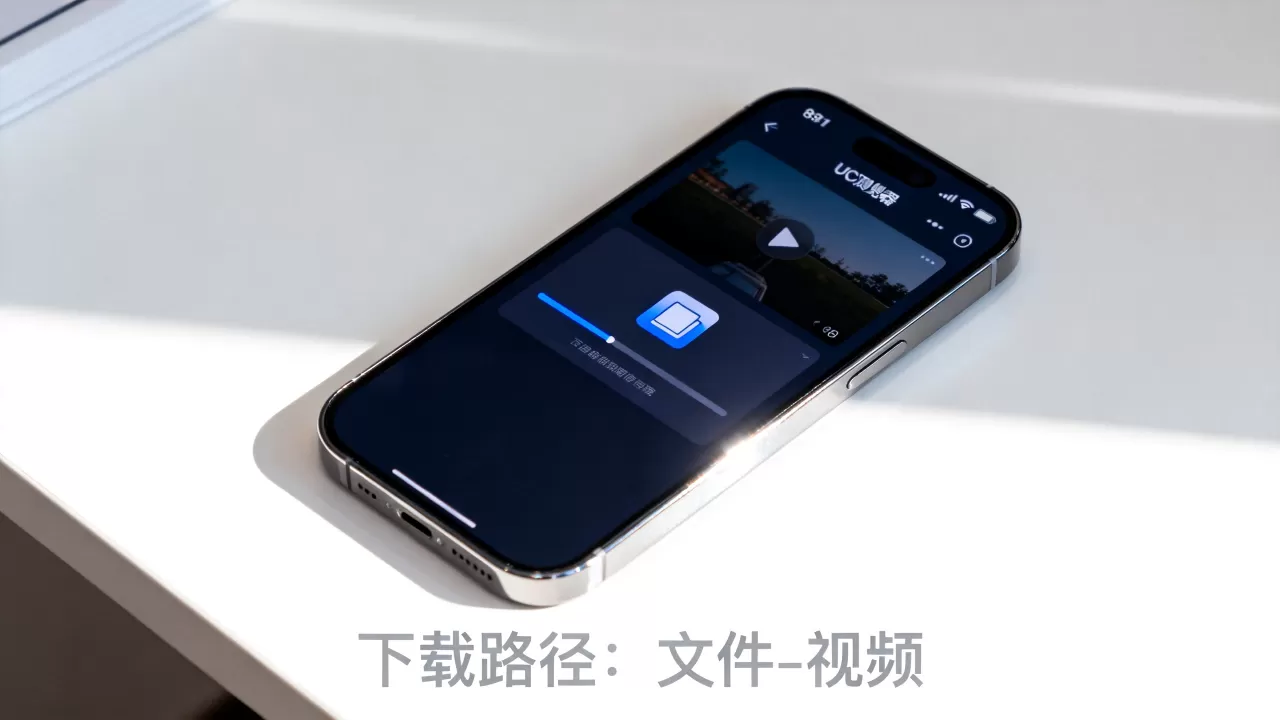
第一步:打开“文件”App
在主屏幕找到蓝色文件夹图标的“文件”App并点击,如果未找到,可在App资源库中搜索“文件”,这是iOS系统管理所有本地文件的核心入口。
第二步:进入“我的iPhone”目录
在“文件”App底部,点击“浏览”标签,在顶部位置栏中,确保选择的是“我的iPhone”而非“iCloud云盘”,本地下载的视频通常存储在设备本地,而非云端。
第三步:查找UCDownloads文件夹
在“我的iPhone”目录下,寻找名为“UCDownloads”或“UC Browser”的文件夹,点击进入后,你将看到所有通过UC浏览器下载的文件,包括视频、图片和压缩包。
常见误区:在“最近项目”中查找
部分用户误以为下载的视频会出现在“文件”App的“最近项目”中。“最近项目”仅显示最近访问或修改的文件,若下载时间较久,可能不会显示,建议直接通过文件夹路径查找,更为可靠。
iPhone UC浏览器下载视频的管理技巧
找到文件后,如何高效管理这些视频?iOS提供了多种操作方式,帮助你整理和重用这些内容。
移动与重命名
在“文件”App中,长按视频文件,选择“移动”或“重命名”,你可以将其移至“我的iPhone”根目录,或创建新文件夹进行分类,重命名有助于识别视频内容,避免文件名乱码。
播放与预览
点击视频文件即可在系统播放器中预览,若格式不支持,可尝试使用第三方播放器如VLC,iOS默认支持MP4、MOV等常见格式,UC浏览器下载的视频通常已转换为兼容格式。
分享与导出
长按文件,选择“分享”按钮,你可以将视频通过AirDrop发送给Mac设备,或通过微信、QQ发送给他人,若需保存至相册,选择“存储视频”选项,系统会将文件转为媒体格式并导入相册。
常见问题与解决方案
在实际操作中,用户常遇到下载失败、文件损坏或无法播放等问题,以下是针对这些场景的解决方案。
下载中断如何恢复?
UC浏览器支持断点续传,若下载中断,重新打开UC浏览器,进入“下载”页面,点击“继续”即可恢复,确保网络连接稳定,避免Wi-Fi切换导致中断。
视频无法播放怎么办?
若视频无法播放,可能是编码格式不兼容,尝试使用VLC播放器打开,或检查文件是否完整,若文件损坏,需重新下载,避免在下载过程中关闭应用或切换网络。
如何清理已下载视频?
在“文件”App中,长按视频文件,选择“删除”,若需批量清理,可进入“UCDownloads”文件夹,点击右上角“选择”,勾选多个文件后删除,定期清理可释放存储空间,提升设备性能。
iPhone UC浏览器下载视频与Android对比
不同操作系统在文件管理上存在显著差异,了解这些差异,有助于用户在不同设备间切换时快速适应。
存储路径的直观性
Android系统通常将下载文件直接显示在“Download”文件夹中,用户可直接通过文件管理器访问,而iPhone需通过“文件”App间接访问,路径更为隐蔽,这种差异源于iOS的沙盒机制,旨在提升安全性。
媒体库的整合度
Android系统常将下载视频自动同步至相册,用户可一键查看,iPhone则严格区分“文件”与“媒体”,需手动操作才能将视频导入相册,这种设计减少了自动同步带来的隐私风险,但增加了用户操作成本。
分享便捷性
在Android上,用户可直接通过文件管理器分享视频,在iPhone上,需通过“文件”App的分享菜单操作,虽然步骤稍多,但iOS的分享接口更为统一,支持更多应用和服务。
iPhone UC浏览器下载视频的安全建议
下载视频时,安全不容忽视,遵循以下建议,可保护设备与个人信息。
来源验证
仅从可信网站下载视频,避免点击不明链接,UC浏览器提供安全浏览功能,建议开启“智能防护”选项,拦截恶意网站。
权限管理
定期检查UC浏览器的权限设置,确保其仅访问必要的存储权限,避免授予相机、麦克风等敏感权限,除非必要。
定期备份
重要视频建议定期备份至iCloud或电脑,在“文件”App中,可将视频上传至iCloud云盘,实现多设备同步,定期备份可防止数据丢失,提升数据安全性。
系统更新
保持iOS系统最新,以获取最新的安全补丁和功能优化,系统更新通常包含对文件管理和安全机制的改进,有助于提升用户体验。
iPhone UC浏览器下载视频Q&A
iPhone UC浏览器下载的视频在哪里找?
视频存储在“文件”App的“我的iPhone”下的“UCDownloads”文件夹中,打开“文件”App,点击“浏览”,选择“我的iPhone”,找到“UCDownloads”文件夹即可访问所有下载视频。
iPhone UC浏览器下载的视频如何保存到相册?
在“文件”App中打开“UCDownloads”文件夹,长按视频文件,点击“分享”,选择“存储视频”,系统会将视频转为媒体格式并导入相册,之后可在相册中查看和编辑。
iPhone UC浏览器下载的视频格式是什么?
UC浏览器下载的视频通常为MP4格式,这是iOS系统原生支持的通用视频格式,若遇到其他格式,可使用第三方播放器如VLC进行播放,确保兼容性。


