

电脑通讯录怎么导入iPhone,电脑通讯录导入iPhone

电脑上的通讯录导入iPhone最稳定且无损的方式是通过iCloud同步或iTunes/Finder备份恢复,其中iCloud方式适合实时双向同步,而备份恢复适合一次性完整迁移且能保留应用数据。
将电脑里的联系人转移到iPhone,看似简单,实则暗藏数据丢失的风险,很多用户尝试直接复制VCF文件,结果发现格式不兼容,或者漏掉了照片和备注信息,业内专家指出,数据迁移的核心在于保持字段结构的完整性,而非简单的文本拷贝,选择正确的同步机制至关重要,我们将深入剖析几种主流方案,从云端同步到本地备份,帮你找到最适合当前场景的路径。


通过iCloud实现电脑与iPhone通讯录无缝同步
这是目前苹果生态内最推荐的方式,因为它不仅同步通讯录,还能保持两端数据的实时一致性,当你在一端修改联系人,另一端会自动更新,避免了手动导入的繁琐。
iCloud网页版直接管理
如果你不想在电脑上安装任何软件,这是最快捷的替代方案,适用于那些只有少量联系人需要补充,或者临时需要查看某人电话的场景。
操作步骤详解
- 在电脑浏览器中访问 iCloud.com 并登录你的Apple ID。
- 点击“通讯录”图标,进入管理界面。
- 点击右上角的齿轮图标,选择“导入vCard”。
- 选择电脑中保存的.vcf或.csv格式文件。
这种方式的优势在于无需配置,劣势是如果联系人数量庞大,网页版处理速度较慢,且容易因网络波动导致部分数据导入失败,据行业共识认为,对于超过500条的联系人,建议采用更稳定的本地同步方案。
使用“苹果同步助手”或第三方工具
这里提到的并非非法破解软件,而是指像iMazing、AnyTrans等经过苹果认证或广泛使用的第三方管理工具,这类工具在解决“电脑通讯录导入iphone”这一痛点时,提供了比原生更细致的筛选功能。
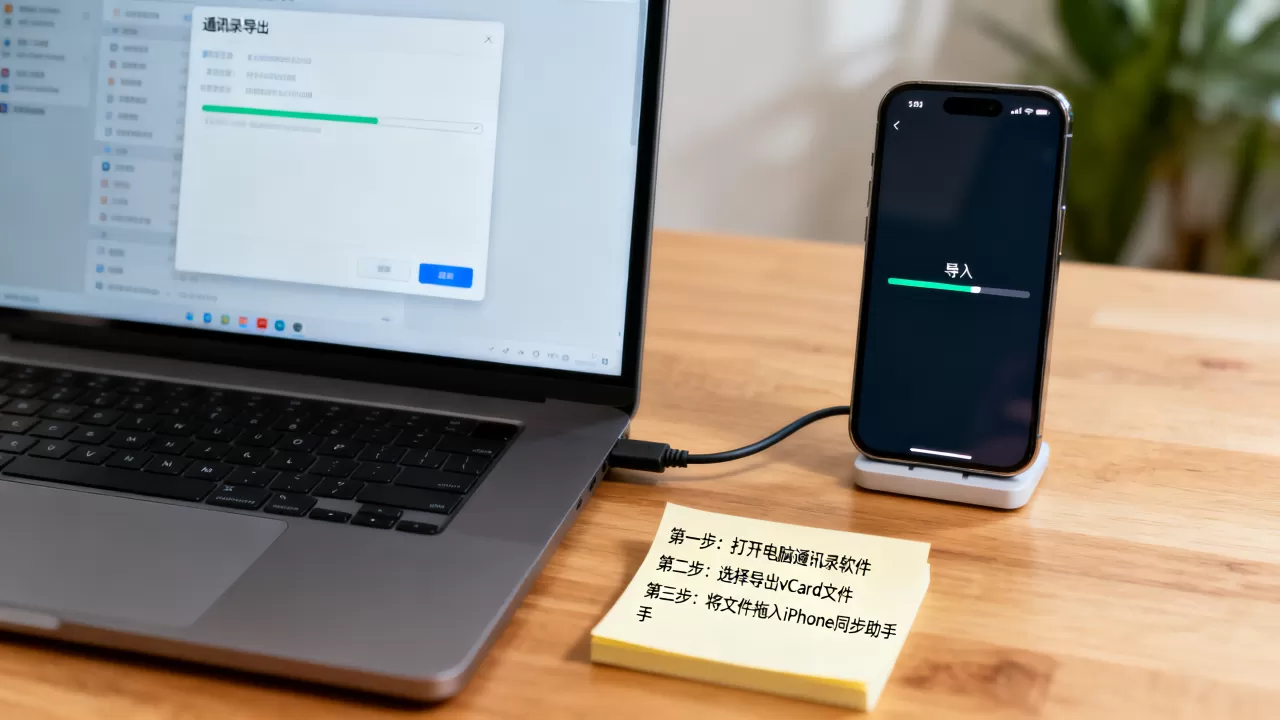
原生iTunes或Finder在备份时,往往会将所有数据打包,恢复时也是全盘恢复,这会覆盖手机上的现有数据,而第三方工具允许你只选择“通讯录”模块进行导入或导出。
- 精准筛选:你可以只导入特定分组或特定日期的联系人。
- 格式转换:部分工具支持将Excel表格直接转换为iPhone通讯录格式,无需先转为VCF。
- 双向同步:部分高级功能支持电脑与手机通讯录的双向合并,自动去重。
利用iTunes或Finder进行完整备份恢复
如果你希望一次性将电脑上的所有数据(包括通讯录、短信、应用数据)完整迁移到iPhone,或者你的通讯录分散在多个电脑文件中,备份恢复法是最稳妥的“保底”方案。
Windows用户:使用iTunes
对于Windows用户,iTunes依然是官方指定的管理工具,虽然界面略显陈旧,但其底层逻辑非常稳固。
关键操作路径
- 将iPhone通过USB线连接至电脑。
- 在iTunes中点击设备图标,进入“页面。
- 在“备份”区域,选择“将此iPhone的所有数据备份到此电脑”。
- 重要提示:务必勾选“加密本地备份”,并设置密码,只有加密备份才会保存健康数据和部分敏感联系人信息。
- 等待备份完成后,选择“恢复备份”,选择刚才创建的备份文件。
这种方法的风险在于,它会完全覆盖iPhone当前的状态,在操作前,请确保手机上的新数据已经通过iCloud同步到云端,以免丢失。
Mac用户:使用Finder
在macOS Catalina及更新版本中,iTunes被拆分,Finder承担了设备管理职能,操作逻辑与Windows版iTunes高度相似。
操作差异点
- 打开Finder,在左侧边栏找到你的iPhone。
- 点击“通用”标签页。
- 同样选择“备份所有数据到这台Mac”。
- 恢复过程与Windows版一致,通过“恢复备份”按钮执行。
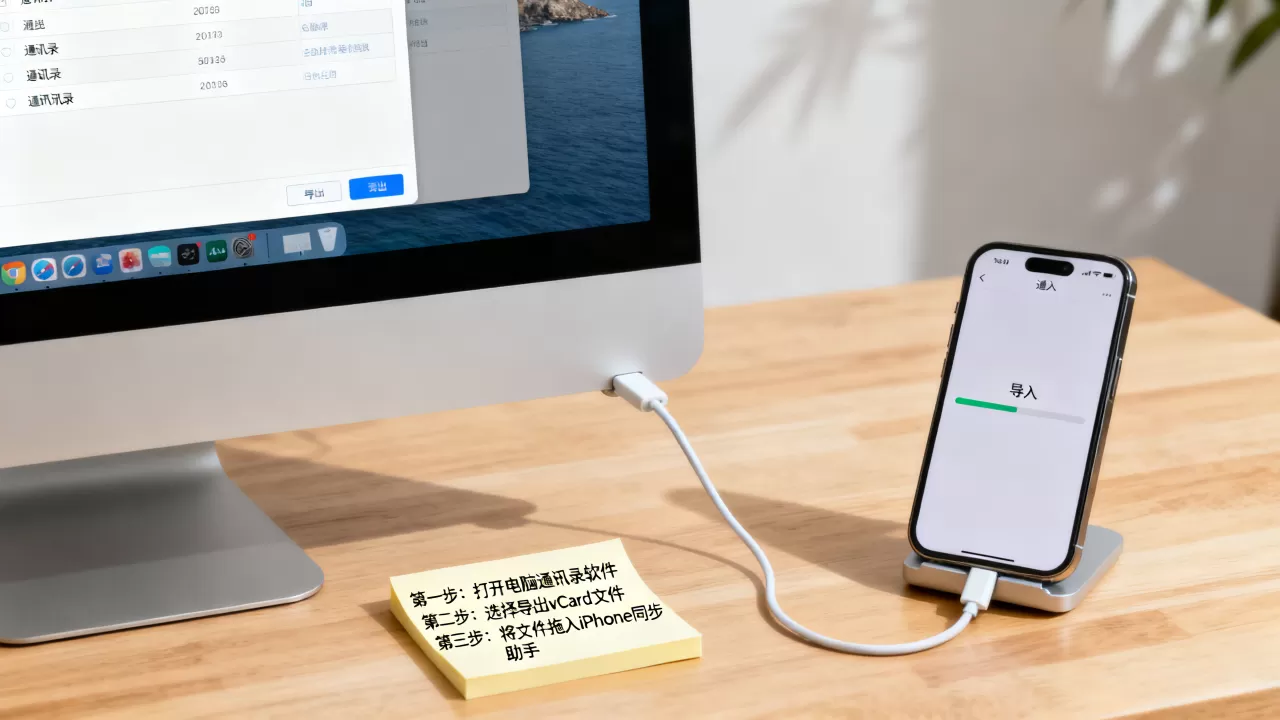
常见误区与数据对比分析
在选择导入方式时,用户常陷入一些误区,导致效率低下或数据混乱,通过对比不同场景下的适用性,可以更清晰地做出决策。
不同导入方式的优缺点对比
| 导入方式 | 适用场景 | 数据保留度 | 操作难度 | 实时同步 |
|---|---|---|---|---|
| iCloud网页导入 | 少量联系人补充 | 高(仅联系人) | 低 | 否 |
| 第三方工具导入 | 精准筛选、格式转换 | 高 | 中 | 部分支持 |
| iTunes/Finder备份 | 全盘迁移、数据恢复 | 极高(全数据) | 中 | 否 |
| 直接复制VCF到桌面 | 极少量手动添加 | 低(易丢失字段) | 低 | 否 |
电脑通讯录导入iphone”的常见疑问
许多用户担心不同格式之间的兼容性问题,从安卓手机导出的CSV文件,或者从Outlook导出的联系人,能否直接导入iPhone?
- CSV格式:iPhone原生不支持直接导入CSV,必须先在电脑上使用Excel或文本编辑器将其转换为VCF(vCard)格式,转换时,需确保列名对应正确,如“FirstName”对应“名”,“LastName”对应“姓”。
- Outlook联系人:Outlook支持导出为.vcf格式,在Outlook中,选择“文件”->“打开和导出”->“导入/导出”->“导出到文件”->“逗号分隔值”或“vCard文件”,推荐选择vCard,因为它能更好地保留照片和多个电话号码字段。
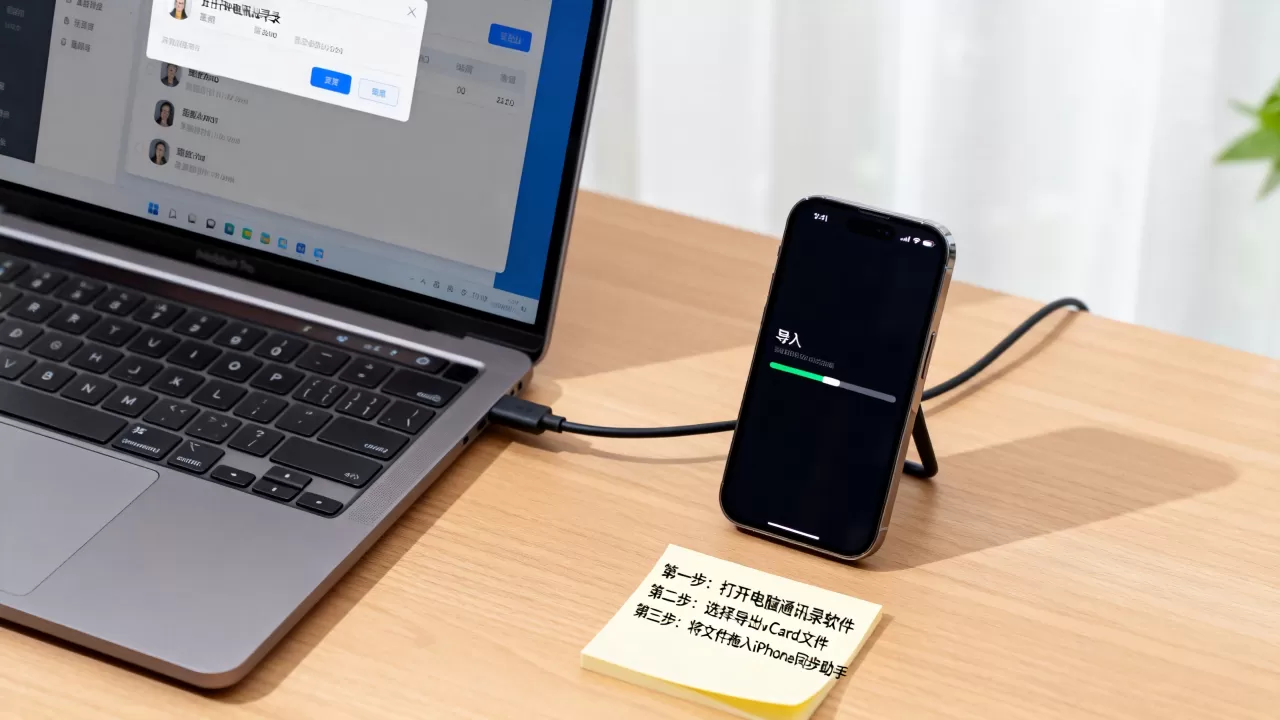
Q&A:电脑上的通讯录导入iphone常见问题
电脑通讯录导入iphone后,重复联系人如何处理?
导入后,iPhone的通讯录应用会自动尝试合并重复项,如果未自动合并,可以进入“设置”->“通讯录”->“默认账户”,确保导入的联系人存入正确的账户,若存在大量重复,建议使用第三方工具(如iMazing)的“重复联系人清理”功能,它们比原生合并算法更智能,能根据姓名、电话、邮箱等多维度进行匹配去重,避免误删。
使用iTunes备份恢复后,通讯录照片丢失怎么办?
这通常是因为备份未加密或照片未包含在通讯录字段中,苹果通讯录中的照片是嵌入在vCard数据里的,如果使用的是非加密备份,部分元数据可能丢失,解决方案是:在电脑端使用支持照片嵌入的VCF编辑器,将照片重新绑定到联系人,再重新导入,或者,确保在iCloud中开启“同步通讯录”,并在iPhone设置中勾选包含照片的同步选项,通过云端重新拉取。
电脑通讯录导入iphone需要付费吗?
苹果官方的iCloud和iTunes/Finder功能均为免费服务,第三方工具如iMazing、AnyTrans等,基础功能免费,但高级功能(如批量编辑、去重、格式转换)需要付费购买,价格通常在几十到几百元人民币不等,对于普通用户,免费方案完全足够;对于商务人士或数据量极大的用户,付费工具能节省大量手动整理的时间,性价比更高。


