

mt6517双核刷机教程,mt6517双核刷机失败怎么办

针对MT6517双核芯片的老旧机型,刷机核心在于使用专用线刷工具(如SP Flash Tool)配合官方或稳定第三方固件,虽然能恢复系统流畅度,但受限于硬件瓶颈,性能提升有限且存在变砖风险,建议仅作为数据备份或轻度使用手段,不建议追求高性能体验。
MT6517芯片刷机前的硬件评估与风险预判
MT6517是联发科(MediaTek)在2012年左右推出的入门级双核处理器,主频通常在1.3GHz左右,对于持有此类设备的用户而言,刷机往往是为了解决手机卡顿、无法安装新应用或系统崩溃等问题,必须清醒认识到,这款芯片的RAM通常仅为512MB或1GB,ROM空间也相对紧凑。

业内专家指出,老旧芯片的算力已无法支撑2026年的主流应用生态,刷机前的评估至关重要。
硬件瓶颈对刷机效果的制约
在决定动手之前,你需要明确刷机的预期,许多用户误以为刷机能让老手机“起死回生”,变成流畅的新机,这往往是一种误解。
- 处理器性能上限:MT6517的双核架构在面对现代APP的多任务处理时显得力不从心,即使刷入了精简版的Android系统,打开微信、淘宝等大型应用时,加载速度依然缓慢。
- 存储读写速度:老款机型多使用eMMC 4.4或更低标准的闪存,读写速度远低于现在的UFS存储,这意味着系统响应和文件传输速度会成为新的瓶颈。
- 内存容量限制:512MB运存在运行Android 7.0及以上系统时极为吃力,多数情况下会导致应用频繁后台杀死,体验反而不如原版系统稳定。
变砖风险与数据备份策略
刷机本质上是对设备底层分区的重写操作,任何步骤失误都可能导致设备无法开机,即俗称的“变砖”。
必须执行的数据备份
在刷入任何固件之前,请务必完成以下数据的备份:
- 联系人、短信与通话记录:使用手机自带的备份功能或连接电脑导出。
- 照片与视频:这是最珍贵的数据,建议复制到电脑硬盘或云端存储。
- 应用数据:部分APP支持云同步,但离线数据需单独处理。
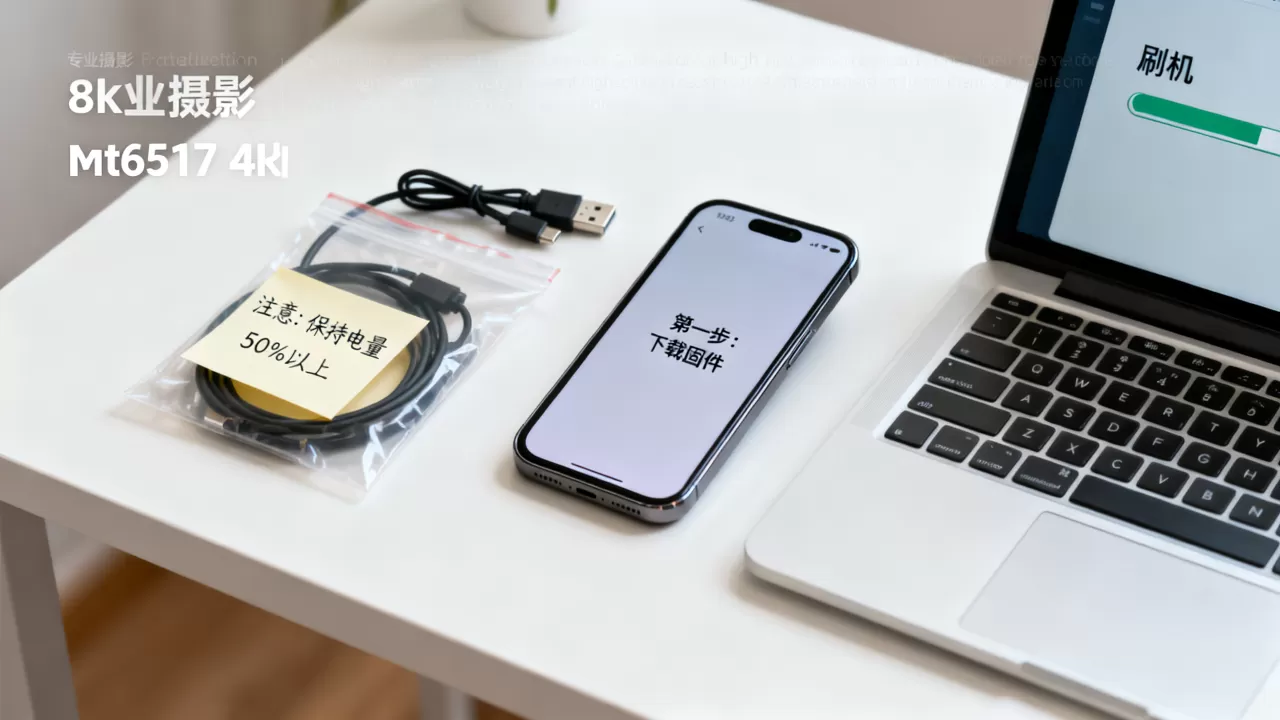
准备可靠的刷机工具链
对于MT6517芯片,通用的刷机软件如Odin(三星专用)或Fastboot(高通/谷歌通用)并不适用,你需要使用联发科专用的SP Flash Tool(Smart Phone Flash Tool)。
- 下载官方驱动:确保电脑安装了MTK VCOM USB驱动,否则电脑无法识别手机。
- 获取固件包:固件必须与你的具体机型型号完全匹配,不同版本的硬件即使芯片相同,分区表也可能不同,混用固件是导致变砖的主要原因。
MT6517双核刷机实操步骤详解
刷机过程需要耐心和细致,以下是基于SP Flash Tool的标准操作流程,适用于大多数联发科MT6517平台设备。
第一步:环境配置与工具准备
从可信来源下载SP Flash Tool的最新稳定版,找到对应你机型的固件包,解压后你会看到几个关键文件:boot.img、recovery.img、system.img以及最重要的scatter.txt(分区表文件)。
- 关闭杀毒软件:部分杀毒软件会拦截SP Flash Tool对底层设备的读写操作,建议暂时禁用。
- 安装驱动:如果电脑未识别手机,需手动更新驱动为“MTK Preloader USB VCOM Port”。
第二步:固件加载与模式选择
打开SP Flash Tool,点击“Scatter-loading”按钮,选择固件包中的scatter.txt文件,软件会自动加载所有分区信息。
刷机模式的选择
在工具栏中,你需要选择正确的刷机模式,这决定了刷机的范围和风险:
- Download Only(仅下载):只刷写指定的分区,如仅刷写Recovery或Bootloader,适合只想恢复引导或恢复模式的情况,风险较低。
- Firmware Upgrade(固件升级):这是最常用的模式,它会擦除用户数据区,并刷写系统分区,适合解决系统崩溃、无法开机的问题。
- Format All + Download(全格式化并下载):极度危险,会清除所有分区包括IMEI信息,极易导致手机失去信号功能,普通用户严禁使用。
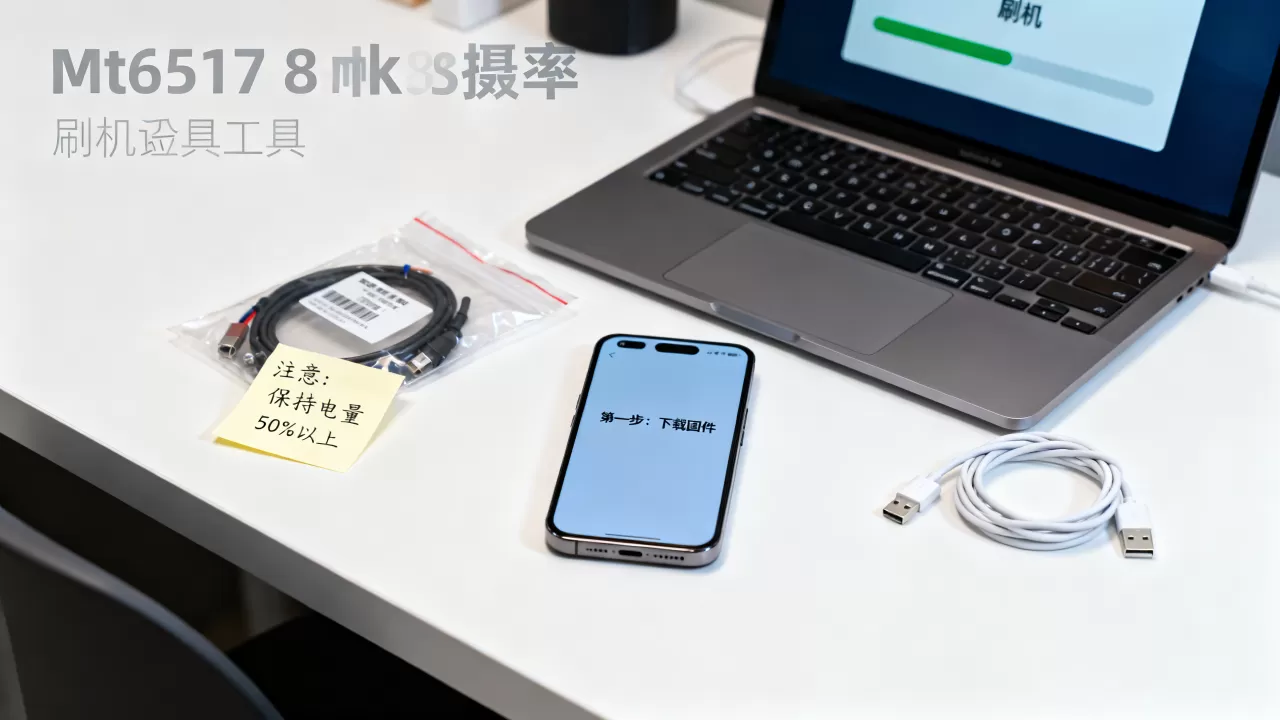
第三步:连接手机与执行刷机
这是最关键的一步,需要手速与技巧。
- 断开连接:确保手机处于关机状态,且未连接电脑。
- 按下音量键:对于大多数MT6517机型,需要同时按住音量上键和音量下键(部分机型仅需按住音量下键)。
- 插入USB线:在按住音量键的同时,将USB线插入电脑。
- 观察进度条:如果驱动安装正确,SP Flash Tool会检测到设备,并开始读取或写入数据,进度条会从红色变为黄色,最后变为绿色。
成功与失败的判断
- 成功:进度条走完,弹出“Download OK”的绿色对话框,此时断开USB线,长按电源键开机。
- 失败:如果弹出红色错误提示,如“Download Fail”或“Check ROM Version”,请立即停止操作,检查固件是否匹配或驱动是否正常。
刷机后的系统优化与日常维护
刷机成功只是第一步,如何让这台老设备在2026年继续发挥余热,需要后续的优化。
精简系统与应用管理
由于硬件资源有限,必须对系统进行“瘦身”。
- 卸载预装软件:进入设置,卸载所有不需要的系统自带应用,释放ROM空间。
- 限制后台进程:在开发者选项中,将“后台进程限制”设置为“不超过1个或2个进程”,防止内存溢出。
- 使用轻量级APP:避免安装大型社交或视频软件,改用网页版或精简版应用。
定期清理与存储维护
老款机型的闪存寿命和读写性能有限,定期维护能延长其使用寿命。
- 清除缓存:每周清理一次应用缓存,特别是浏览器和社交媒体应用。
- 避免满存储:保持至少20%的剩余存储空间,否则系统运行速度会显著下降。
- 重启设备:每周重启一次手机,清除内存碎片,恢复系统响应速度。
常见问题解答:MT6517刷机指南
MT6517刷机后信号丢失怎么办?
信号丢失通常是因为刷机过程中误刷了基带(Modem)分区,或者IMEI数据丢失,如果刷机后显示“无服务”或IMEI为0,说明基带分区损坏,此时需要寻找包含完整基带信息的固件,使用SP Flash Tool的“Download Only”模式单独刷写nvram和protect1/protect2分区,若无法修复,可能需要通过专业维修设备进行数据写入,普通用户难以自行解决。
MT6517刷机后电池续航变差如何解决?
续航变差通常由两个原因造成:一是新系统未优化,后台进程过多;二是电池老化,进入电池设置,查看是否有异常耗电的应用,将其强制停止或卸载,检查系统更新,部分官方固件会针对电池管理进行优化,如果电池健康度已低于80%,建议更换电池,因为老化的电池无法提供稳定的电压,会导致CPU降频,进而影响续航和性能。
MT6517刷机后无法进入Recovery模式怎么处理?
如果刷机后无法进入Recovery模式,说明Recovery分区可能损坏或未正确刷入,此时可以尝试以下方法:在关机状态下,同时按住“音量上键”和“电源键”(部分机型为音量下键),看是否能进入Recovery,如果无效,需要重新使用SP Flash Tool,选择“Download Only”模式,单独刷写recovery.img文件,刷写完成后,再次尝试进入Recovery模式,若仍无法解决,可能需要重新完整刷入固件。


