

Kindle Fire一键刷机教程,Kindle Fire刷机失败怎么办

Kindle Fire 一键刷机并非官方支持的操作,但通过解锁 Bootloader 并刷入第三方 Recovery(如 TWRP)及定制 ROM(如 LineageOS),可彻底摆脱亚马逊系统限制,实现安卓自由。
许多用户手中的 Kindle Fire 平板因为亚马逊服务的强制绑定,逐渐沦为“电子垃圾”,随着时间推移,应用商店关闭、系统更新停止,这些设备在 2026 年依然拥有极高的硬件性价比,通过非官方手段重置系统,不仅能恢复设备活力,还能挖掘其作为电子书阅读器或智能家居中控的潜力。

刷机前的核心风险评估与准备
在动手之前,必须明确“一键刷机”在技术语境下的真实含义,市面上所谓的“一键工具”大多是基于 ADB 命令封装的脚本,而非真正的魔法,操作不当会导致设备变砖,且亚马逊官方保修早已失效。
设备兼容性确认
不同代际的 Kindle Fire 硬件架构差异巨大,早期的 Kindle Fire HD 系列采用 NVIDIA Tegra 芯片,而较新的 Fire HD 8/10 系列则多使用 MediaTek 或 Amazon 定制芯片。
- 硬件识别:进入设置 > 设备选项 > 设备信息,查看处理器型号。
- 驱动安装:电脑端必须安装对应芯片组的 USB 驱动,否则电脑无法识别设备。
- 备份数据:刷机将清除所有用户数据,请务必提前备份照片、文档及本地书籍。
必备工具清单
业内专家指出,稳定的工具链是成功的关键,你需要准备以下资源:
- ADB 和 Fastboot 工具包:这是与设备通信的基础。
- 解锁 Bootloader 的脚本:针对特定型号(如 Fire HD 8 2017/2019/2020)的解锁工具。
- TWRP Recovery 镜像:用于安装第三方系统。
- GApps 包
:如果你希望安装 Google Play 商店,需要下载对应安卓版本的 GApps。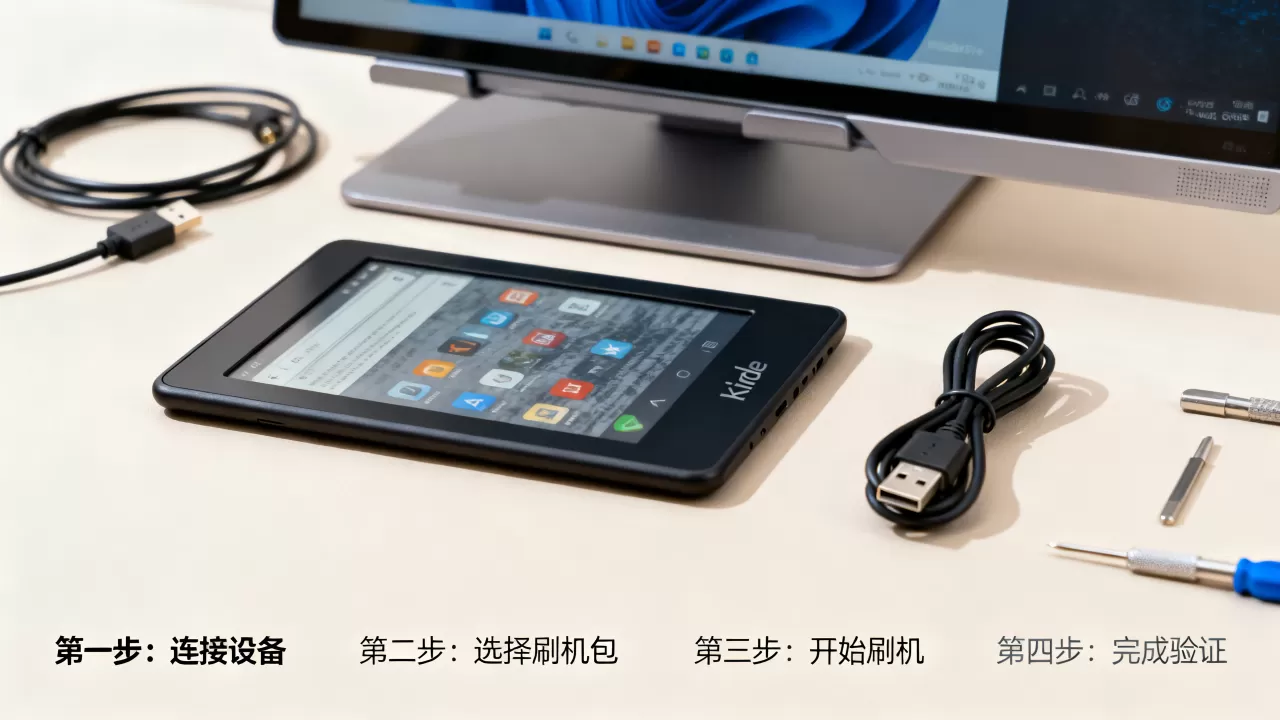
详细操作步骤:从解锁到定制系统
这一步骤是整个过程的核心,我们将操作分解为几个关键阶段,确保逻辑清晰,避免混淆。
第一阶段:解锁 Bootloader
Bootloader 是设备的启动引导程序,亚马逊默认将其锁定,以防止非官方系统运行。
- 开启开发者选项:在平板上连续点击“版本号”7 次,直到提示开发者选项已启用。
- 启用 OEM 解锁:在开发者选项中找到“OEM 解锁”并勾选,若该选项灰色不可选,说明该设备型号不支持解锁,请放弃后续操作。
- 连接电脑:使用 USB 数据线将平板连接至电脑,选择“文件传输”模式。
- 执行解锁命令:打开电脑命令行,输入
adb reboot bootloader进入 Fastboot 模式,随后运行解锁脚本,如fastboot oem unlock(具体命令因型号而异,需参考对应论坛教程)。 - 确认警告:屏幕会出现红色警告,提示数据将被清除,使用音量键选择“Yes”,电源键确认。
第二阶段:刷入 TWRP Recovery
解锁后,原生系统仍会启动亚马逊界面,我们需要替换启动引导程序。
- 下载 TWRP:从 XDA Developers 论坛下载与你设备型号完全匹配的 TWRP
.img文件。 - 刷入 Recovery:在 Fastboot 模式下,输入命令
fastboot flash recovery twrp.img。 - 重启进入 Recovery:输入
fastboot reboot recovery,如果设备正常重启进入 TWRP 界面,说明第一步成功。
第三阶段:刷入定制 ROM 与 GApps
这是赋予设备“新生”的关键步骤。
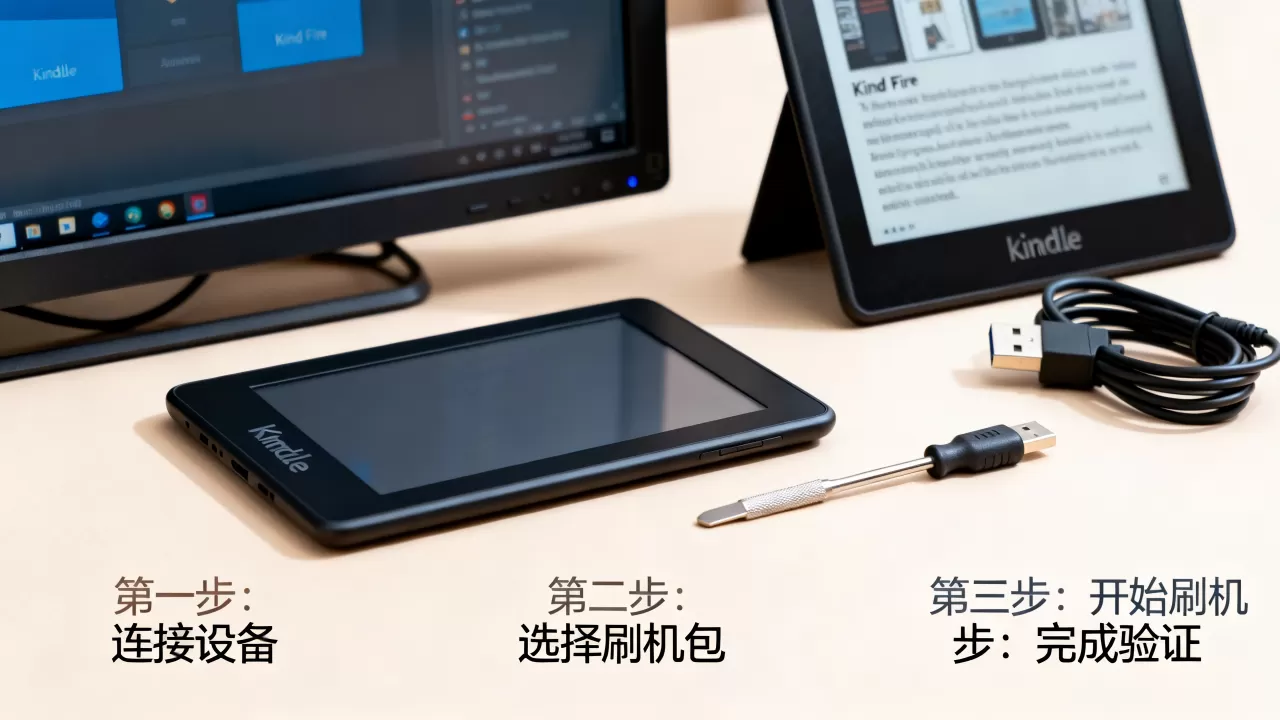
- 下载 ROM:推荐 LineageOS 或 Resurrection Remix 等轻量级安卓系统,确保下载的是针对你具体型号的版本。
- 传输文件:将 ROM 和 GApps 的
.zip文件复制到平板存储中。 - 执行刷机:
- 在 TWRP 中选择“Wipe” > “Advanced Wipe”,勾选 Dalvik, Cache, System, Data。
- 返回主菜单,选择“Install”,找到 ROM 文件并滑动确认刷入。
- 刷入完成后,再次选择 GApps 文件进行刷入。
- 重启系统:选择“Reboot” > “System”,首次启动可能需要 5-10 分钟,请耐心等待。
刷机后的优化与常见问题解决
成功进入安卓系统后,设备的体验会有质的飞跃,但为了获得最佳体验,还需进行一些微调。
性能与续航优化
Kindle Fire 的硬件配置在 2026 年已显老旧,因此精简系统至关重要。
- 移除预装应用:利用 ADB 命令卸载无用的亚马逊预装软件,释放存储空间。
- 调整动画缩放:在开发者选项中,将窗口动画、过渡动画和动画程序时长缩放设置为“关闭”或“0.5x”,可显著提升操作流畅感。
- 使用轻量级浏览器:推荐安装 Firefox Focus 或 Brave 浏览器,避免使用 Chrome 等重型应用。
屏幕与显示设置
对于 Kindle Fire 用户,阅读体验是核心需求。
- 开启护眼模式:在显示设置中调整色温,减少蓝光伤害。
- 安装专用阅读器:推荐 KOReader 或 Moon+ Reader,支持多种格式(EPUB, PDF, MOBI)及高级排版优化。
Kindle Fire 刷机常见疑问解答
Kindle Fire 一键刷机后能恢复官方系统吗?
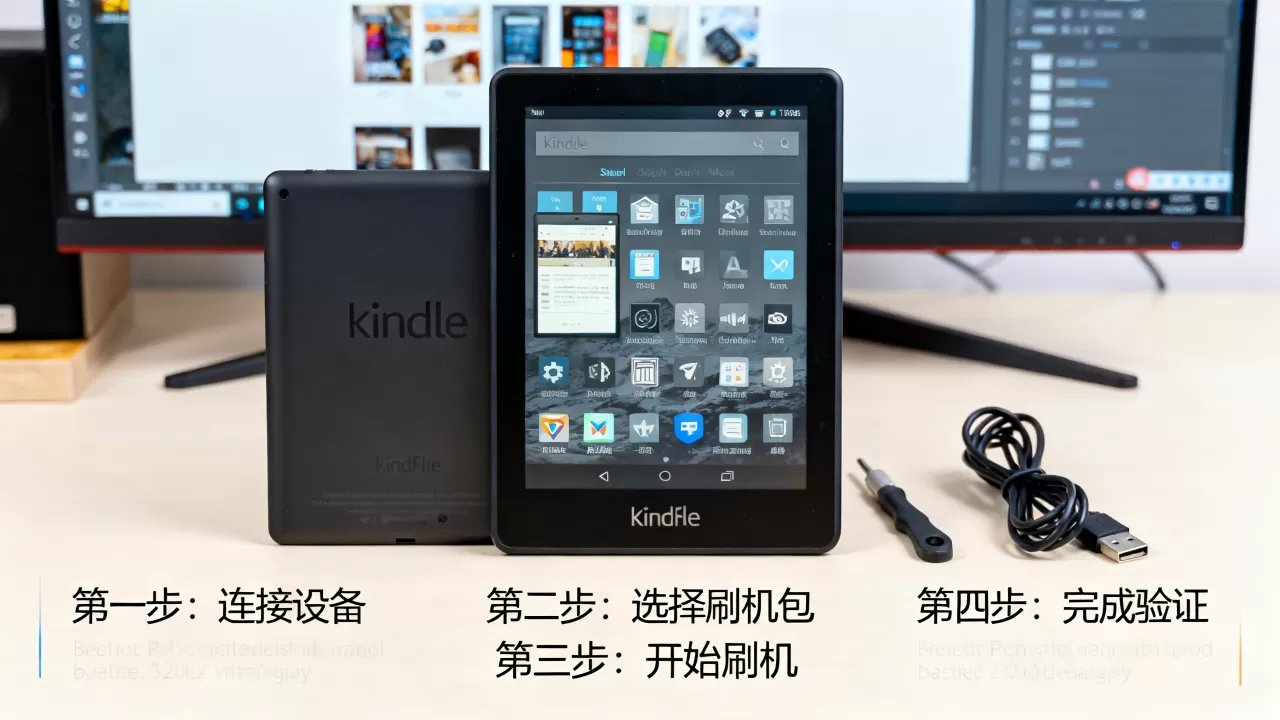
理论上可以,但操作难度较高,你需要重新刷入亚马逊官方的固件包(Stock ROM),这通常需要使用 Amazon 官方的固件刷写工具,或者通过 TWRP 刷入官方恢复镜像,需要注意的是,重新刷入官方系统会重新锁定 Bootloader,且会丢失所有已安装的第三方应用和数据,部分较新的 Fire 平板可能已经永久锁定了 Bootloader,无法再次解锁或恢复官方系统,操作前务必确认设备型号的支持情况。
Kindle Fire 刷机后没有 Google Play 商店怎么办?
如果在刷入 ROM 时未正确安装 GApps 包,或者安装的 GApps 版本与 ROM 的安卓版本不匹配,就会导致 Google 服务缺失,解决方法是重新进入 TWRP Recovery,下载并刷入对应版本的 GApps,GApps 安装失败,可能是分区空间不足,建议在刷入 ROM 前清理 Data 分区,另一种替代方案是使用 Aurora Store,这是一个匿名的 Google Play 前端,无需 Google 服务即可下载应用。
Kindle Fire 刷机对设备寿命有影响吗?
刷机本身不会直接损害硬件,但不当操作可能导致系统不稳定,频繁重启或刷入不兼容的 ROM 会增加 CPU 和存储芯片的负担,移除系统级保护可能导致安全漏洞,建议仅刷入经过社区广泛测试的稳定版本 ROM,并定期备份数据,对于老旧设备,刷机反而能延长其使用寿命,使其继续发挥余热,而不是因软件过时而被丢弃。
总结与建议
Kindle Fire 的刷机过程虽然步骤繁琐,但回报显著,它让老旧设备重获新生,提供了完全自由的安卓体验,对于技术爱好者而言,这是一次低成本的高乐趣实践。
核心结论在于:刷机前务必确认设备解锁可行性,严格遵循教程步骤,并选择稳定的第三方 ROM,只要操作得当,你的 Kindle Fire 将在 2026 年继续为你创造价值。


