

如何把iphone上的视频导入电脑,iphone视频传到电脑

将iPhone视频导入电脑最稳定且高效的方式是使用原装数据线配合“照片”应用或第三方管理工具,若追求无线便捷,可借助AirDrop或iCloud云服务实现快速同步。
随着智能手机影像能力的飞跃,iPhone拍摄的视频素材往往占据大量存储空间,且格式多为高码率的HEVC或MOV文件,对于许多用户而言,如何将这些珍贵的记忆从移动端迁移至PC端进行剪辑、备份或分享,是一个既基础又高频的需求,不同操作系统(Windows与macOS)以及不同网络环境下的解决方案各有优劣,本文将深入解析几种主流且可靠的传输路径,帮助你在2026年的数字生活中,轻松实现跨设备的数据流转。
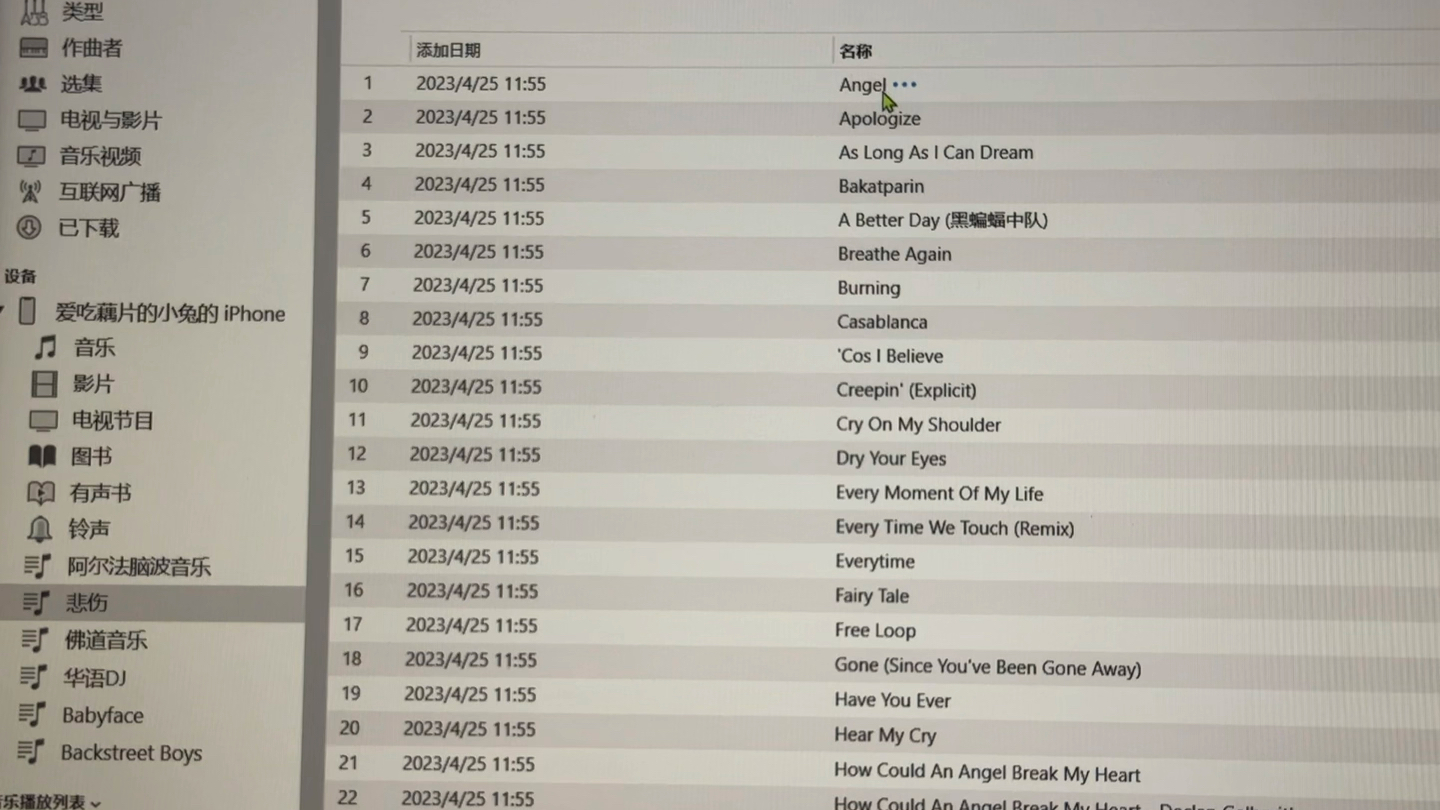

有线连接:速度与稳定性的黄金标准
尽管无线技术日益成熟,但在传输数十GB的高清视频时,物理连接依然是不可替代的基石,对于需要处理4K 60fps甚至更高规格视频的专业创作者或重度用户来说,USB-C或Lightning接口的直连能提供带宽最充裕的通道。
Windows系统下的最佳实践
在Windows环境中,苹果官方提供的iTunes已逐渐退出历史舞台,取而代之的是更为轻量的工具或系统原生支持。
使用“照片”应用直接导入
这是微软与苹果合作后,Windows 10/11系统内置的最便捷方式。 1. 使用原装或MFi认证的数据线将iPhone连接至电脑USB接口。 2. 在iPhone屏幕上点击“信任此电脑”,并输入锁屏密码。 3. 打开Windows自带的“照片”应用,点击顶部的“导入”按钮。 4. 选择“从连接的设备”,系统会自动扫描视频文件。 5. 勾选需要导入的视频,选择目标文件夹,点击“导入”。注意:此方法默认将视频复制到电脑,不会删除手机原文件,若需释放空间,可在导入设置中勾选“删除已导入的项目”。
利用文件资源管理器手动复制
部分用户偏好更底层的文件管理方式,这种方式适合批量整理特定日期的素材。 1. 连接手机后,打开“此电脑”,找到名为iPhone的设备图标。 2. 依次进入 Internal Storage >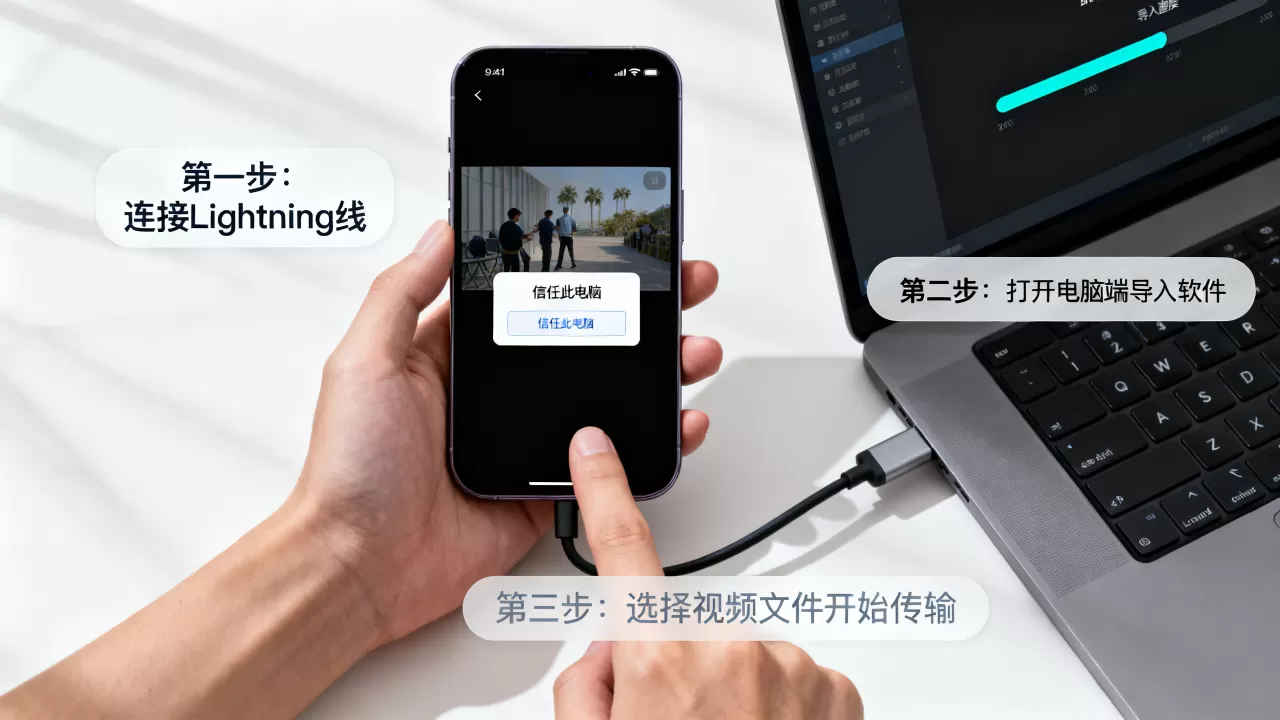
业内专家指出,手动复制方式虽然直观,但容易因文件命名规则复杂导致整理困难,建议配合专门的视频管理软件使用。
macOS系统下的无缝衔接
Mac用户拥有更完善的生态体验,无需安装额外软件即可完成高质量传输。
通过“图像捕捉”或“照片”应用
1. 连接iPhone后,打开“图像捕捉”(Image Capture)应用。 2. 在左侧边栏选择你的iPhone设备。 3. 在右侧预览窗口中选中视频,点击底部的“下载”或“下载全部”。 4. 选择保存路径,点击“下载”。此方法的优势在于支持批量操作,且不会像“照片”应用那样自动创建相册分类,更适合需要保持原始文件结构的用户。
无线传输:场景化下的灵活选择
当身边没有数据线,或仅需传输少量视频片段时,无线方案展现了其独特的便利性,无线传输的速度受限于Wi-Fi频段和路由器性能,需根据视频大小合理选择策略。
AirDrop隔空投送:苹果生态内的极速通道
AirDrop利用蓝牙发现设备并建立Wi-Fi直连,传输速度远超传统蓝牙,甚至能接近有线USB 2.0的速度。
- 确保iPhone和Mac均开启Wi-Fi和蓝牙。
- 在iPhone上打开相册,选中视频,点击分享按钮。
- 选择“隔空投送”,点击你的Mac头像。
- Mac端会弹出接收窗口,点击“接受”即可。
场景建议:适合传输1-3个短视频片段,总大小不超过2GB,若文件过大,传输过程中断风险较高,不建议作为大文件备份手段。
iCloud云同步:自动化与跨设备协同
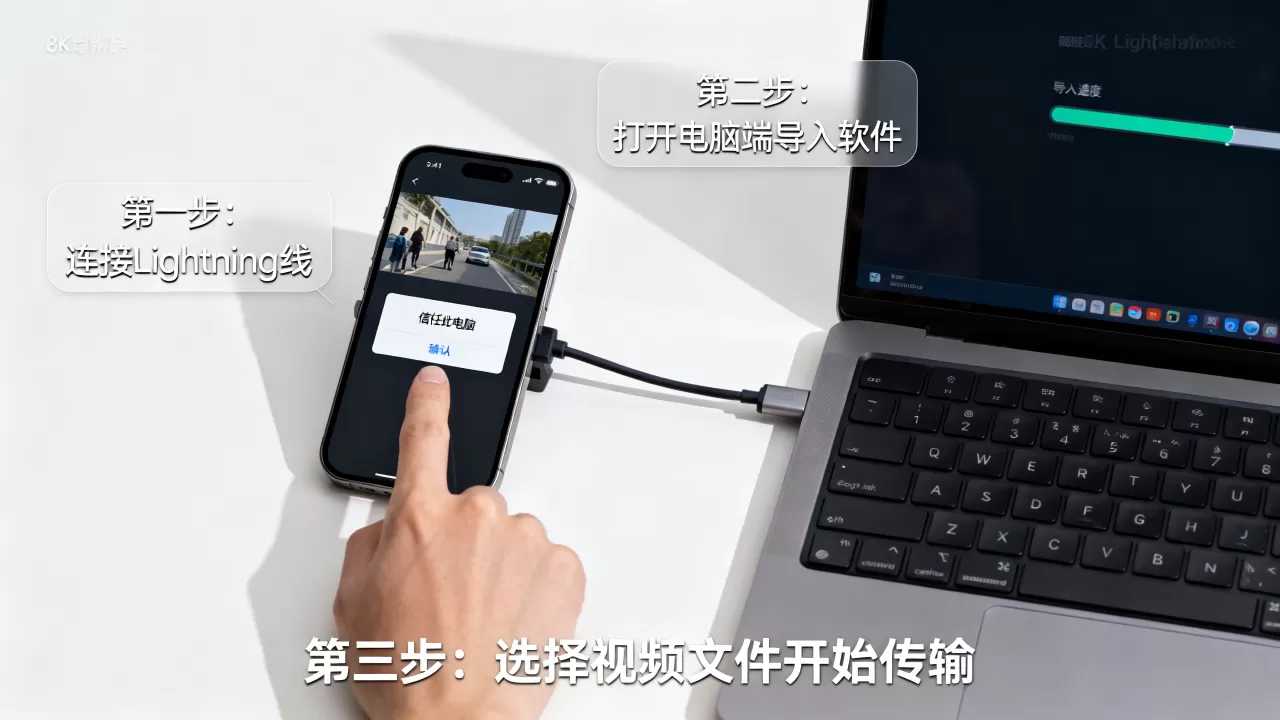
对于希望实现“拍摄即备份”的用户,iCloud是最佳选择,它能在后台静默同步,无需人工干预。
- 在iPhone上进入“设置” > [你的名字] > “iCloud” > “照片”。
- 开启“同步此iPhone”选项。
- 在Mac上打开“照片”应用,登录同一Apple ID。
- 视频将自动下载至Mac的“照片”库中,或根据设置同步至iCloud照片流。
注意:iCloud免费空间仅为5GB,对于视频用户而言,建议购买iCloud+存储套餐,否则同步极易因空间不足而中断。
第三方工具与云端网盘:突破生态限制
并非所有用户都拥有Mac设备,或者希望将视频备份至非苹果系的云端服务,第三方工具提供了更多元化的选择。
常见云端网盘的优劣对比
| 平台类型 | 传输速度 | 存储空间 | 适用场景 | 潜在限制 |
|---|---|---|---|---|
| 百度网盘/阿里云盘 | 中等 | 较大 | 长期备份、分享 | 非会员下载限速明显 |
| 坚果云/OneDrive | 较快 | 中等 | 办公协作、实时同步 | 免费空间有限,按流量计费 |
| 微信/QQ文件传输 | 慢 | 无限制(临时) | 临时发送、小视频 | 视频会被压缩,画质受损 |
建议:若追求画质无损且无需长期存储,可使用微信“文件传输助手”发送原图/原视频模式(需开启设置中的“原图”选项),但需注意微信对视频时长的限制。
专业管理软件的介入
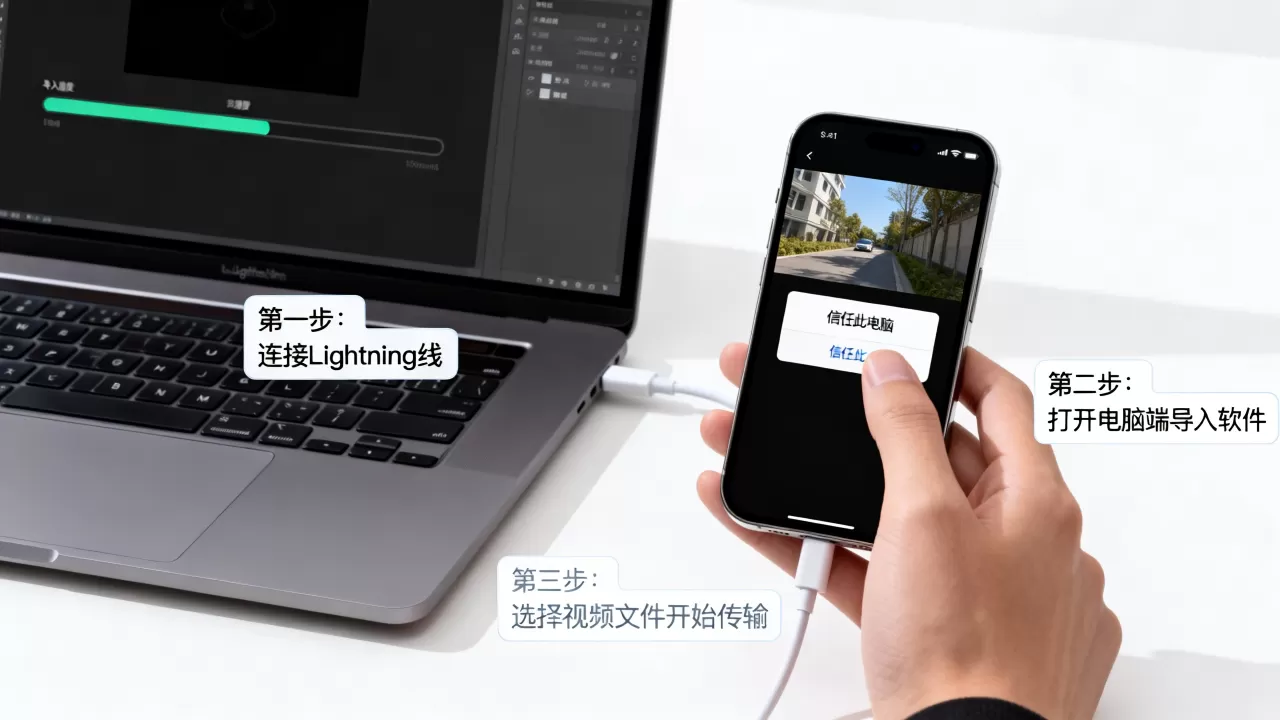
对于需要频繁管理大量媒体文件的用户,如iMazing、AnyTrans等专业工具提供了更细致的文件浏览和批量导出功能,这些软件通常支持按日期、类型筛选,并能保留视频元数据,适合视频创作者进行素材归档。
常见问题解答:iPhone视频导入电脑
为什么导入的视频在电脑上无法播放?
多数情况下,这是因为iPhone默认使用HEVC编码格式,而旧版Windows播放器或macOS QuickTime不支持该解码器,解决方法是安装支持HEVC的解码器(如K-Lite Codec Pack),或在iPhone设置中将相机格式改为“兼容性最佳”(H.264),虽然这会略微增加文件体积,但能确保广泛兼容。如何批量删除已导入电脑的手机视频以释放空间?
在使用“照片”应用或“图像捕捉”导入时,务必勾选“删除已导入的项目”选项,若未勾选,需手动在手机上删除,注意:删除后视频会进入“最近删除”相册,需在该相册中再次确认删除才能彻底释放空间,这一过程通常保留30天。无线传输大文件失败怎么办?
若AirDrop或iCloud同步中断,请检查网络环境是否稳定,确保设备处于同一Wi-Fi网络(针对iCloud),对于AirDrop,尝试重启两台设备的Wi-Fi和蓝牙模块,若问题依旧,回归有线连接是最稳妥的解决方案,因为无线传输受干扰因素过多,不适合关键数据的唯一备份。掌握上述方法,你可以根据视频的大小、数量以及手头可用的设备,灵活选择最合适的导入路径,无论是追求极致速度的有线直连,还是注重便捷性的无线同步,核心在于建立一套稳定、可重复的数据备份习惯,让数字记忆不再因设备故障而丢失。


