

怎么进入recovery模式刷机,手机进入recovery模式教程

进入Recovery模式刷机通常需关机后同时按住“音量减+电源键”(部分机型为音量加),但不同品牌操作路径差异巨大,盲目操作可能导致数据丢失或变砖,建议先确认机型并备份数据。
Recovery模式是安卓手机底层的一个独立系统环境,它的作用类似于电脑的BIOS或恢复控制台,在这个模式下,你可以清除手机缓存、恢复出厂设置,或者刷入第三方ROM包,很多用户在手机卡顿、无法开机或想要精简系统时,都会第一时间想到这个功能,随着手机硬件迭代和系统封闭性增强,进入Recovery的方式已经不再统一,甚至部分新机型已经移除了传统Recovery入口。


主流品牌进入Recovery的具体路径对比
不同品牌的手机在硬件设计和系统逻辑上存在显著差异,通用的“音量键+电源键”组合并非万能钥匙,业内专家指出,掌握各品牌特有的进入方式是避免操作失误的第一步。
小米与Redmi系列的操作细节
小米系手机(包括Redmi、POCO)通常采用MIUI或HyperOS系统,其进入Recovery的方式相对固定但容易误触。
标准进入步骤
- 确保手机处于完全关机状态,而非锁屏界面。
- 长按音量减键和电源键,直到出现小米Logo。
- 松开电源键,但继续按住音量减键,直到进入Recovery界面。
- 此时屏幕会显示一个安卓机器人倒地的图案,提示“无命令”。
关键操作技巧
- 若进入的是Fastboot模式(蓝色背景,显示一只修机器人的安卓),说明按键时机不对,需重启后重试。
- 在Recovery界面中,由于触屏可能未启用,需通过音量键上下移动光标,电源键确认选择。
- 若需退出Recovery,选择“Reboot”或“重启手机”即可。
华为与荣耀系列的特殊机制
华为和荣耀机型近年来由于EMUI和MagicOS的安全策略调整,进入Recovery的方式发生了变化,且部分机型已彻底移除传统Recovery。
传统进入方式(旧机型)
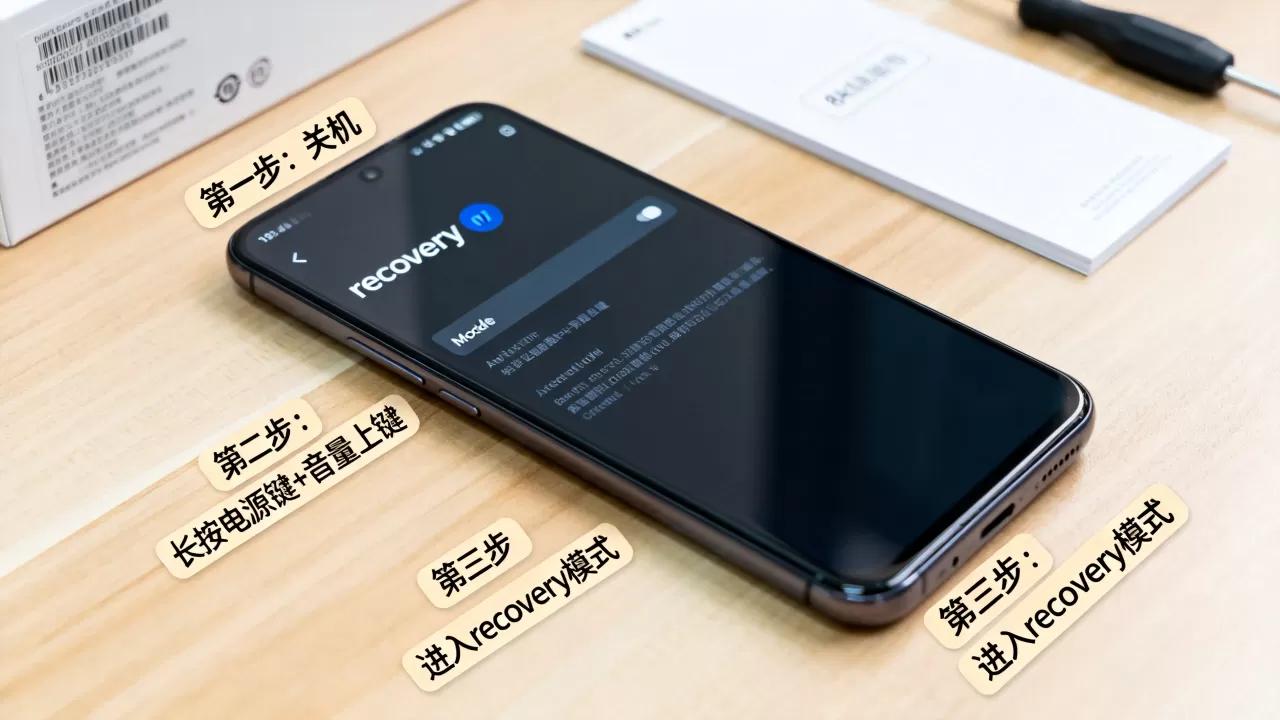
- 关机后,长按音量加键和电源键。
- 出现Logo后松开电源键,继续按住音量加键,直至进入Recovery。
新版机型限制
- 对于搭载较新系统的华为/荣耀手机,官方出于安全考虑,可能已屏蔽传统Recovery入口。
- 此时用户只能通过华为手机助手或荣耀手机助手进行系统修复或恢复出厂设置,这属于场景化替代方案。
- 部分机型需连接电脑,在助手内选择“系统修复”功能,该功能底层调用的即是Recovery环境。
三星与OPPO/vivo的差异化操作
三星Galaxy系列
- 关机后,同时按住音量加键、音量减键和电源键(Bixby键机型需按住Bixby键)。
- 出现Logo后松开电源键,其他键保持按住,直到出现蓝色背景的快速菜单。
- 注意:三星的Recovery界面通常较简洁,主要提供“Wipe data/factory reset”和“Wipe cache partition”选项。
OPPO与vivo系列
- OPPO:关机后长按音量减键和电源键,进入Fastboot界面后,使用音量键选择“Recovery Mode”,电源键确认。
- vivo:部分机型需关机后长按音量加键和电源键,进入工程模式后再选择Recovery。
- 值得注意的是,vivo和OPPO的新机型往往将Recovery功能整合进“设置”中的“系统更新”选项里,提供“下载最新版本并安装”或“恢复出厂设置”的图形化界面,无需手动进入底层模式。
刷机前的核心准备与风险规避
进入Recovery只是第一步,真正的挑战在于后续操作,许多用户因准备不足导致手机变砖或数据永久丢失,行业共识认为,充分的风险评估是刷机成功的前提。
数据备份的必要性
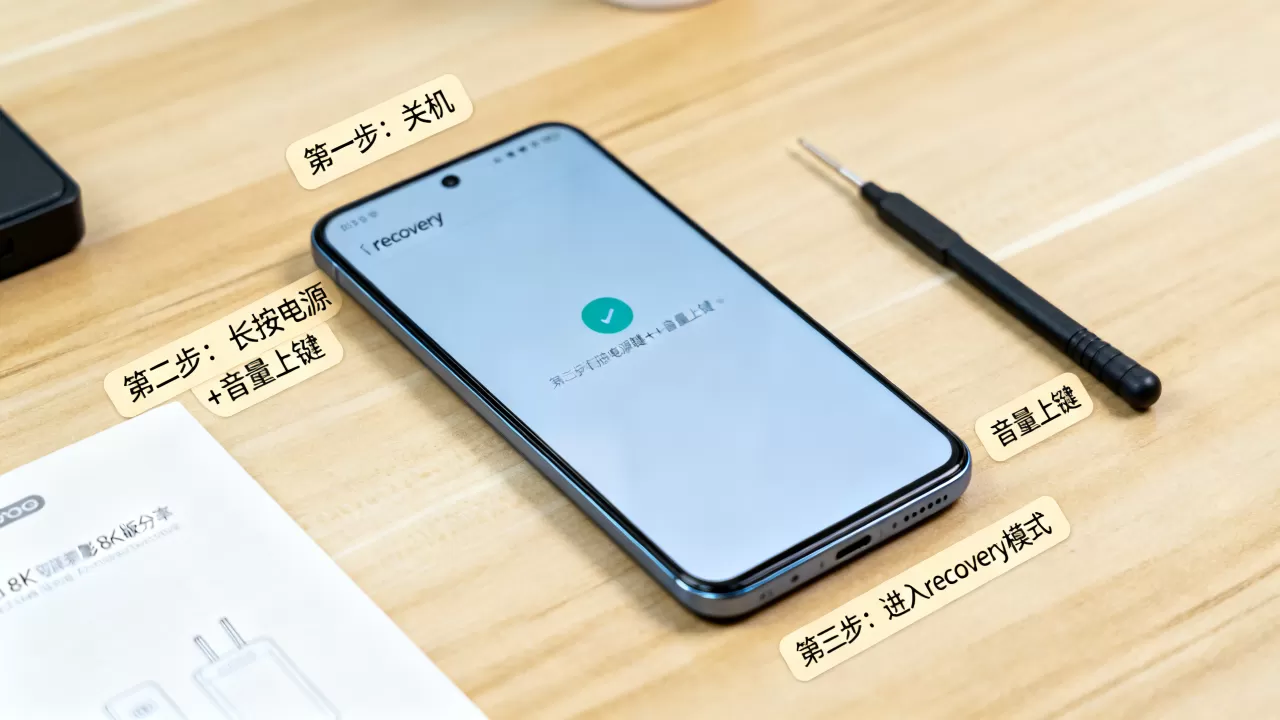
Recovery模式下的“清除数据”或“恢复出厂设置”操作是不可逆的,一旦执行,手机内的照片、联系人、聊天记录等所有用户数据将被清空。
- 云端备份:利用手机自带的云服务(如小米云、华为云)同步联系人、照片和备忘录。
- 本地备份:将重要文件拷贝至电脑或移动硬盘。
- 应用数据:部分应用(如微信)需单独在应用内备份聊天记录,Recovery无法保留应用数据。
电量与稳定性检查
刷机过程需要手机保持通电状态,中途断电可能导致主板固件损坏。
- 确保手机电量在50%以上。
- 若使用线刷或双清,建议连接充电器进行操作,但需注意部分机型在Recovery模式下不支持充电,需提前查阅机型手册。
常见Recovery操作场景解析
在Recovery界面中,用户最常接触的功能包括清除缓存、恢复出厂设置和刷入第三方ROM。
清除缓存分区(Wipe Cache Partition)
这是最安全的操作,不会删除任何个人数据,适用于手机出现卡顿、应用闪退或系统更新后异常的情况。
- 操作路径:Recovery界面 -> Wipe Cache Partition -> 确认。
- 效果:清除系统临时文件,释放存储空间,修复因缓存错误导致的系统问题。
恢复出厂设置(Wipe Data/Factory Reset)
此操作将手机恢复至购买时的状态,所有数据将被清除,适用于手机严重卡顿、病毒入侵或准备出售手机时。
- 操作路径:Recovery界面 -> Wipe Data/Factory Reset -> 确认。
- 注意:部分机型会要求输入锁屏密码或Google账号密码以验证身份,防止他人恶意重置。
刷入第三方ROM(Flash Zip)
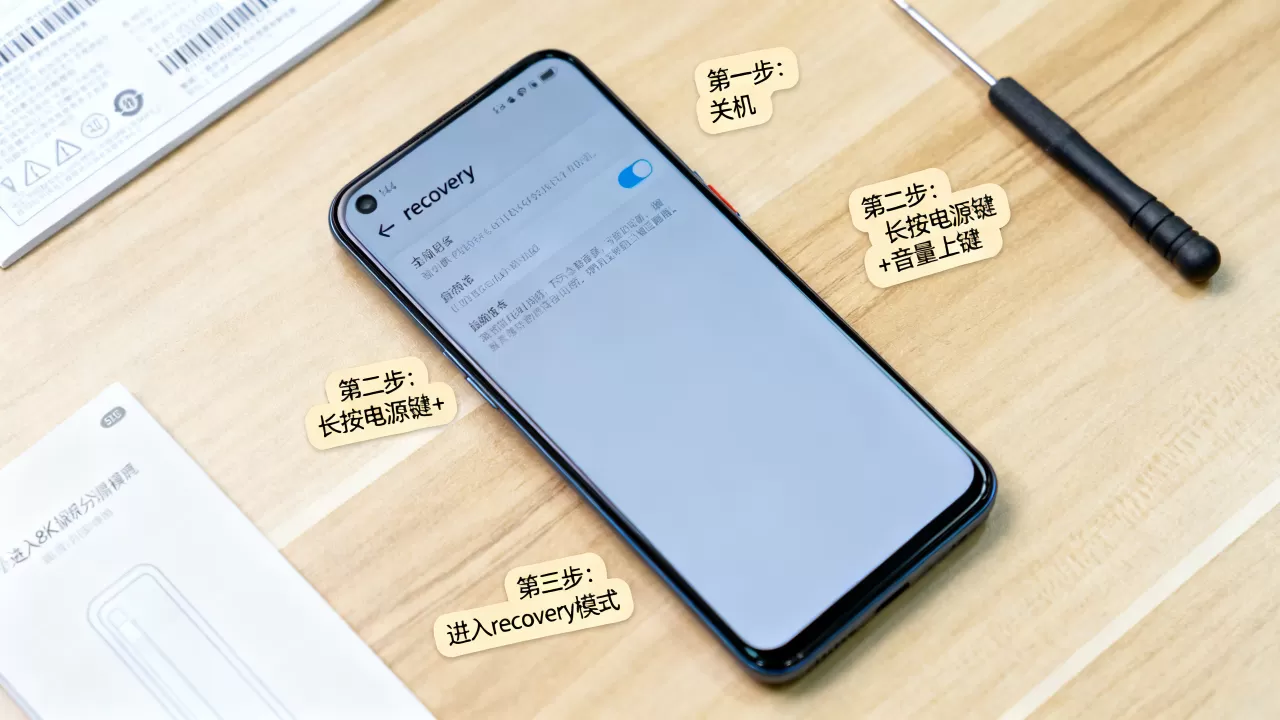
这是高阶用户常用的操作,用于更换系统主题、获取Root权限或安装非官方系统。
- 前提条件:手机Bootloader已解锁,Recovery已替换为第三方Recovery(如TWRP)。
- 操作路径:Wipe -> Advanced Wipe -> 勾选Dalvik/Cache/Data/System -> 滑动确认 -> Install -> 选择ROM包 -> 滑动确认刷入。
- 风险提示:刷错ROM或操作失误极易导致手机变砖,且可能失去官方保修资格。
Q&A:关于进入Recovery模式的常见疑问
为什么我的手机按音量键和电源键没反应?
这通常由以下几种原因导致:一是手机并未完全关机,处于休眠状态,需长按电源键强制关机;二是按键硬件故障,如音量键失灵;三是机型已移除传统Recovery入口,如部分华为、荣耀及新款vivo、OPPO手机,需通过官方助手或系统设置内的图形化界面进行操作;四是进入的是Fastboot模式而非Recovery,需调整按键组合或松开时机。
进入Recovery后屏幕显示“无命令”怎么办?
这是小米等品牌手机的正常现象,表示系统处于安全等待状态,解决方法是同时按住音量加键和电源键,屏幕会跳出菜单,此时松开电源键,仅用音量键选择“Recovery Mode”并确认,即可进入正常的Recovery界面,若无效,可能是按键接触不良,需尝试多次或更换按键。
双清操作会导致手机保修失效吗?
执行Recovery模式下的“清除数据”或“清除缓存”属于系统内置功能,通常不会影响官方保修,若通过该模式刷入非官方ROM、解锁Bootloader或修改系统分区,则会被视为非官方维修或改装,多数品牌会拒绝提供保修服务,据工信部及各大厂商售后政策显示,硬件故障若由软件改装引起,不在保修范围内。


