

三星刷机usb驱动下载失败怎么办,三星usb驱动

三星手机刷机USB驱动无法识别或连接失败,通常是因为未安装官方Samsung USB Drivers或驱动版本与系统不兼容,建议在Windows设备管理器中手动更新为“Samsung USB Device for Mobile Web”或“Android ADB Interface”即可解决。
很多用户在尝试解锁Bootloader或刷入第三方Recovery时,第一步就被卡在电脑无法识别手机,这并非手机硬件故障,而是通信协议握手失败,三星设备拥有独特的底层通信机制,普通安卓通用的USB驱动往往无法穿透其安全验证层,解决这个问题的核心,在于建立电脑与手机之间稳定且被系统信任的数据通道。

为什么必须使用专用三星USB驱动
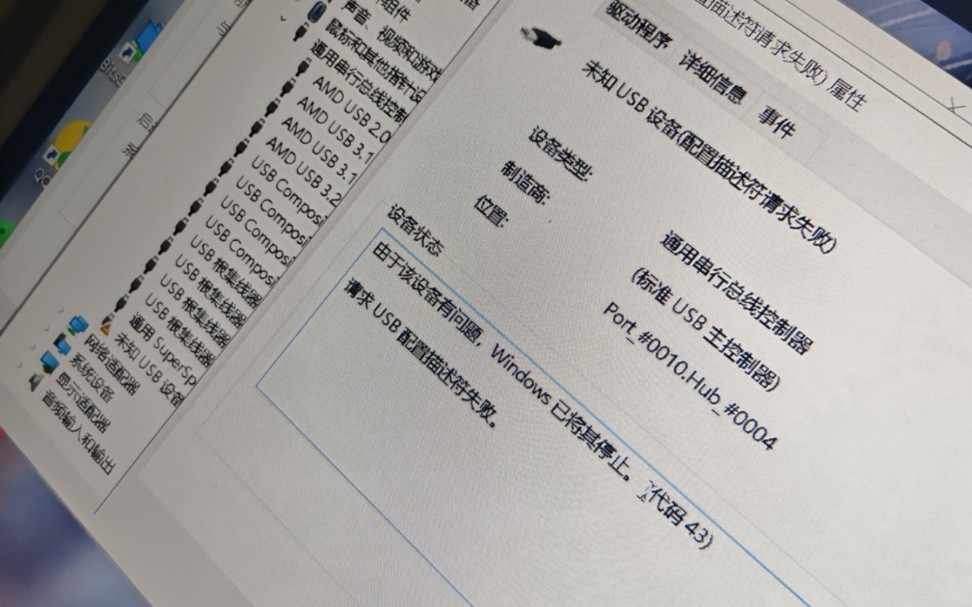
市面上存在大量通用安卓驱动,但在三星设备上,它们经常表现出不稳定的状态,业内专家指出,三星设备在连接电脑时,会尝试切换多种USB功能模式,包括MTP(媒体传输)、PTP(图片传输)以及专用的调试模式,如果没有正确的驱动程序介入,操作系统无法正确解析这些模式切换指令,导致设备显示为“未知设备”或“USB设备无法识别”。
通用驱动与官方驱动的本质区别
普通驱动通常只支持基本的文件传输协议,而三星官方驱动包含了更深层的ADB(Android Debug Bridge)和Odin刷机模式支持。
- 权限层级不同:官方驱动赋予电脑更高的系统权限,允许执行底层命令,如清除分区、写入镜像文件。
- 握手协议不同:三星设备在连接瞬间会发送特定的VID/PID(供应商ID/产品ID),只有匹配的驱动才能识别并加载相应的服务。
- 稳定性差异:在长时间刷机过程中,通用驱动容易因数据缓冲问题导致连接中断,而官方驱动经过专门优化,能保持链路稳定。
常见故障场景分析
当用户遇到驱动问题时,通常表现为以下几种具体场景:
- 设备管理器中显示黄色感叹号:这表示驱动已安装但签名验证失败或版本过旧。
- 连接后无任何反应:电脑提示“发现新硬件”但无法安装,通常是因为驱动文件缺失或路径错误。
- ADB命令无法执行:在命令行输入
adb devices
返回空列表,说明调试桥接服务未启动或驱动未正确映射到ADB接口。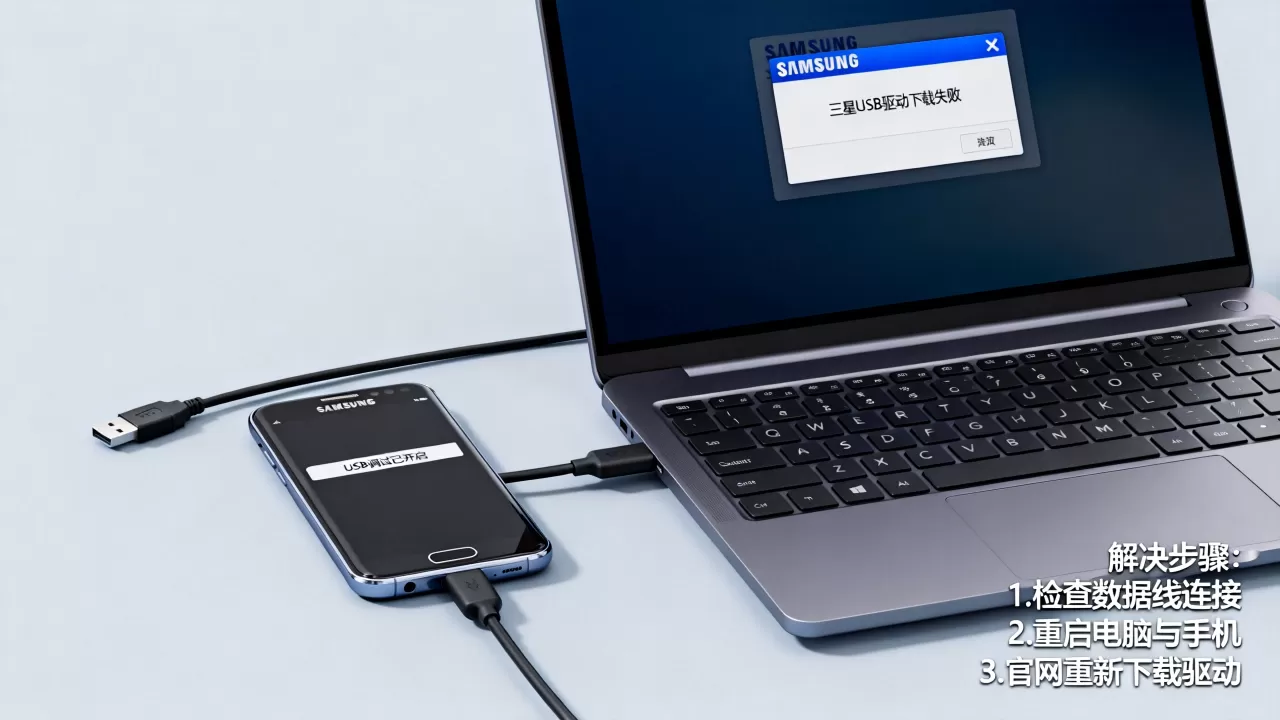
三星刷机USB驱动安装全流程指南
安装驱动不仅仅是双击运行安装包,为了确保万无一失,建议按照以下逻辑进行手动配置,这种方法虽然稍显繁琐,但能彻底解决驱动冲突问题。
第一步:获取官方驱动源
不要从第三方软件站下载所谓的“万能驱动”,这些文件往往捆绑恶意软件或版本陈旧。
- 访问Samsung Mobile Support官网:搜索“Samsung USB Drivers for Mobile Phones”。
- 确认版本匹配:下载最新版本的.exe安装包,对于Windows 10/11系统,确保下载的是64位版本。
- 备用方案:如果官网访问受限,可寻找经过数字签名的驱动包,并校验其SHA256哈希值以确保完整性。
第二步:纯净环境下的安装操作
在安装前,必须清除可能干扰安装的残留文件。
- 断开手机连接:确保USB线未插入电脑。
- 卸载旧驱动:进入“控制面板”>“程序和功能”,找到所有包含“Samsung”、“Android”、“ADB”字样的程序并卸载。
- 清理设备管理器残留:右键点击“此电脑”>“管理”>“设备管理器”,查看是否有隐藏设备(视图>显示隐藏的设备),如有三星相关未知设备,右键卸载并勾选“删除此设备的驱动程序软件”。
- 重启电脑:这一步至关重要,能清空内存中的驱动缓存。
- 运行安装程序:以管理员身份运行下载的驱动安装包,按照提示完成安装。
第三步:验证驱动状态
安装完成后,需要通过设备管理器确认驱动是否生效。
- 连接手机至电脑。
- 打开“设备管理器”,展开“通用串行总线控制器”和“便携设备”。
- 正常情况下,应看到“Samsung USB Device for Mobile Web”或“Android Phone”下的子项“Android ADB Interface”。
- 如果显示为“Android Composite ADB Interface”,也属于正常,说明底层驱动已加载。
进阶调试:当自动安装失效时的手动修复
有些老旧机型或经过深度修改的系统,自动安装程序可能无法正确注册驱动,手动指定INF文件是更可靠的解决方案。
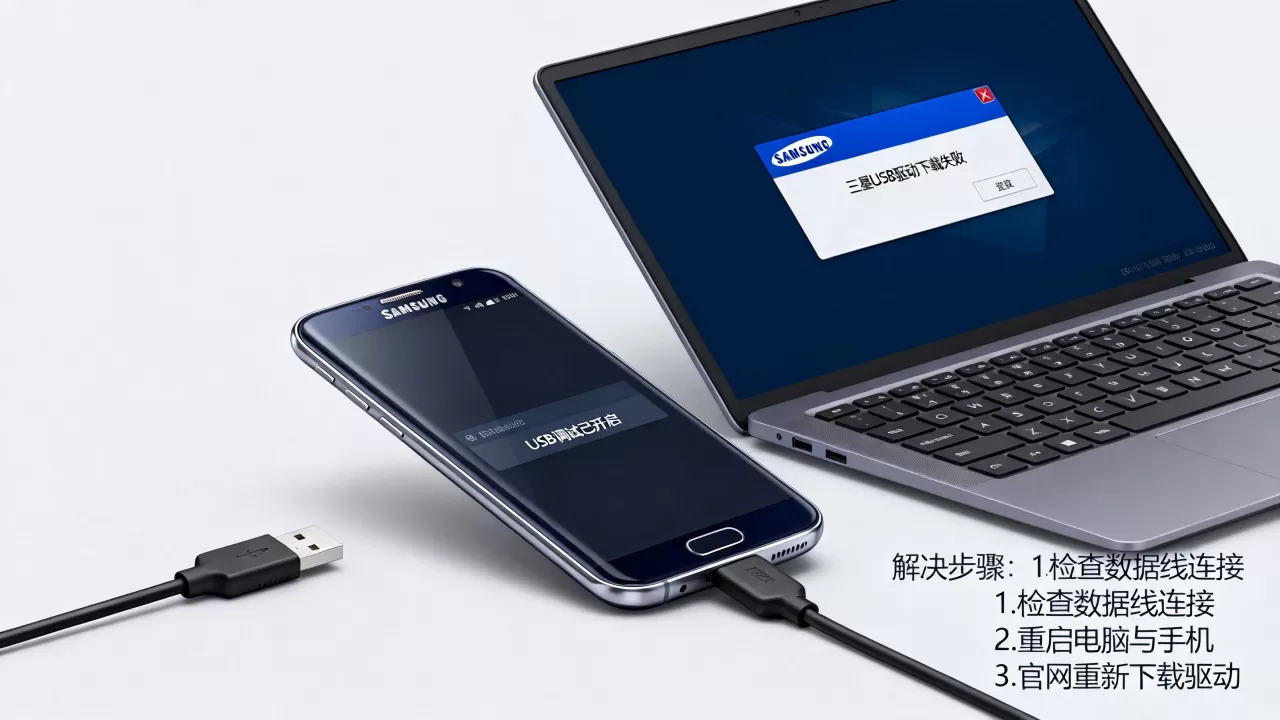
手动更新驱动的具体路径
- 在设备管理器中,找到带有黄色感叹号的三星设备。
- 右键点击,选择“更新驱动程序”。
- 选择“浏览我的电脑以查找驱动程序”。
- 点击“让我从计算机上的可用驱动程序列表中选取”。
- 取消勾选“显示兼容硬件”,在厂商列表中找到“Samsung Electronics Co., Ltd.”。
- 在产品列表中选择对应的型号,如“Galaxy S系列 USB Driver”或“Android ADB Interface”。
- 点击下一步,系统会强制安装指定驱动,即使提示不兼容也请确认继续。
ADB模式下的驱动映射
对于开发者而言,ADB驱动是刷机的关键,如果普通驱动安装后ADB仍不可用,需单独配置ADB驱动。
- 进入Android SDK Platform-Tools目录。
- 在设备管理器中,将三星设备更新为“Android ADB Interface”。
- 命令行工具
adb devices应能列出设备序列号。 - 若仍无法识别,检查手机端是否开启了“USB调试”和“USB安装”权限。
不同操作系统下的驱动兼容性对比
不同版本的Windows系统对三星驱动的支持程度存在差异,了解这些差异有助于快速定位问题。
| 操作系统版本 | 驱动兼容性 | 常见问题 | 推荐解决方案 |
|---|---|---|---|
| Windows 10 | 极佳 | 偶尔驱动签名验证失败 | 启用测试模式或使用官方最新驱动 |
| Windows 11 | 良好 | 安全启动限制导致安装失败 | 在BIOS中暂时禁用安全启动,或更新系统补丁 |
| Windows 7/8 | 一般 |
|
安装主板芯片组驱动,使用USB 2.0接口连接 |
| macOS/Linux | 需额外配置 | 原生不支持三星专有驱动 | macOS需安装Samsung USB Driver for Mac;Linux需配置udev规则 |
对于Mac用户,三星官方提供了独立的Mac版USB驱动,安装逻辑与Windows类似,但需确保Xcode Command Line Tools已安装,对于Linux用户,则需要手动编写udev规则文件,将三星设备的VID/PID添加到允许列表中,这属于高阶操作,建议普通用户谨慎尝试。
三星刷机USB驱动常见问题解答
三星刷机USB驱动安装后电脑仍不识别手机怎么办?
这种情况通常由硬件接口或权限设置引起,更换一根经过认证的数据线,许多廉价线材仅支持充电不支持数据传输,检查手机USB连接模式,在通知栏下拉,将USB用途从“仅充电”改为“文件传输”或“MTP”,尝试更换电脑后置的USB 2.0接口,避免前置接口供电不足,据工信部相关数据显示,相当一部分连接故障源于线材老化或接口接触不良,而非驱动本身问题。
三星刷机USB驱动与Odin刷机工具的关系是什么?
Odin是三星官方的底层刷机工具,它依赖于USB驱动提供的通信通道,没有正确的USB驱动,Odin软件左上角的ID:COM端口将不会显示黄色或蓝色,而是保持灰色,这意味着软件无法与手机建立物理连接,驱动是Odin工作的前提条件,只有当驱动正确安装且手机进入Download Mode(下载模式)时,Odin才能识别设备并允许刷入固件。
三星刷机USB驱动可以通用所有三星机型吗?
官方提供的统一安装包涵盖了从Galaxy S系列到Note系列,以及Tab平板的大部分机型,对于非常老旧的机型(如Galaxy S2之前)或最新的折叠屏系列,驱动版本可能存在细微差异,多数情况下,最新版驱动能向下兼容,但若遇到特定机型无法识别,建议访问Samsung Mobile Support官网,查找该特定机型的专属驱动包,行业共识认为,保持驱动版本与手机系统版本同步,能获得最佳的兼容性体验。


