

iPhone播放器3d怎么用?iPhone播放器3d

iPhone 播放器 3d 的核心优势在于利用设备原生硬件加速实现无插件的高帧率沉浸式体验,推荐优先选择支持 WebXR 标准的浏览器内置播放器或专业第三方应用如 Infuse,以兼顾画质与操作流畅度。
在移动互联网内容消费进入深水区后,传统的 2D 视频观看已难以满足用户对视觉冲击力的需求,随着 iPhone 系列屏幕素质的不断提升以及 A 系列芯片算力的飞跃,3D 视频播放不再是一个小众极客的玩具,而是逐渐成为高端影音体验的标准配置,用户不再仅仅满足于“能看”,而是追求“身临其境”,这种转变背后,是硬件解码能力与软件渲染引擎的双重进化,对于普通消费者而言,如何在 iPhone 上获得最佳的 3D 播放体验,关键在于理解不同播放方案的优劣,并选择最适合自己使用场景的工具。

硬件基础与解码能力解析
要实现流畅的 3D 播放,首先要明确 iPhone 的硬件底线,近年来,业内专家指出,自 A12 仿生芯片起,Apple 的媒体处理引擎就引入了对 HEVC 和 H.265 编码的深度优化,这为高码率 3D 视频提供了坚实的底层支持,3D 视频通常分为左右格式(LR)和上下格式(TB),这两种格式在数据量上几乎是普通 2D 视频的两倍,如果解码能力不足,会出现卡顿、音画不同步甚至发热降频的现象。
主流格式兼容性对比
在选择播放器前,了解格式兼容性至关重要,目前主流的 3D 视频封装格式多为 MKV 或 MP4。
- MKV 格式:这是 3D 电影最常见的封装容器,支持多音轨和字幕,iPhone 原生相册对 MKV 的支持并不完美,往往需要第三方播放器介入。
- MP4 格式:通用性最强,但需注意其内部编码是否为 H.264 或 H.265,H.265 在同等画质下体积更小,更适合移动端存储。
- AV1 编码:作为新一代编码标准,AV1 正在逐步普及,虽然 iPhone 13 及后续机型开始支持 AV1 硬件解码,但部分老旧机型仍需依赖软件解码,这会显著增加耗电并降低帧率。
解码性能对体验的影响
硬件解码与软件解码的区别在于功耗和发热,使用硬件解码时,视频处理由专用的媒体引擎完成,CPU 负载极低,手机温度控制良好,电池续航更持久,反之,软件解码会占用大量 CPU 资源,导致机身迅速发热,进而触发系统降频,造成画面掉帧,选择一款能够调用硬件解码器的播放器是提升体验的第一步。
播放器选型与场景化推荐
市场上针对 iPhone 的 3D 播放器众多,功能各异,为了帮助用户做出选择,我们将根据使用场景进行细分推荐。
本地高清播放首选
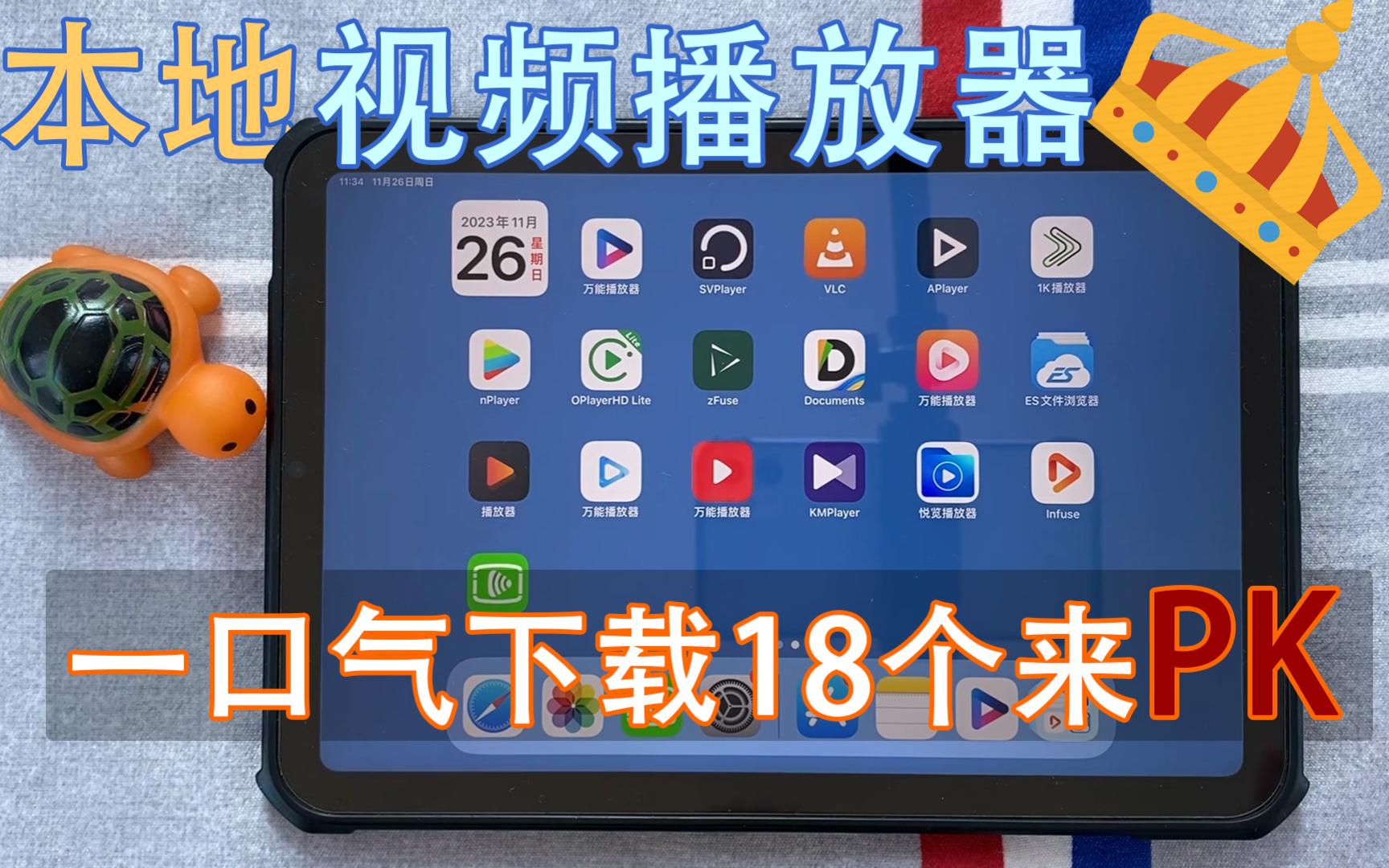
对于拥有大量本地存储 3D 电影的用户,Infuse 是目前的行业共识之选,它以其极简的界面和强大的解码能力著称。
- 自动刮削:Infuse 能自动识别视频文件并下载海报、简介等信息,构建精美的个人影院库。
- 无损画质:支持直通输出 Dolby Vision 和 Dolby Atmos,确保从 iPhone 投屏到电视时画质不损失。
- 3D 模式切换:在播放 3D 视频时,Infuse 提供多种观看模式,包括左右分屏、上下分屏以及针对 VR 头显的全屏模式。
VLC for Mobile 也是一个免费且强大的备选方案,虽然界面不如 Infuse 精致,但其开源特性使其兼容性极佳,几乎支持所有已知视频格式,对于预算有限或喜欢折腾的用户,VLC 是不错的入门选择。
在线流媒体与 3D 内容
随着 VR 内容生态的发展,越来越多的平台开始提供 3D 视频流,浏览器的选择变得尤为重要,Safari 浏览器内置的 WebXR 支持使得用户可以直接在网页中体验 3D 视频,无需安装额外 App。
- WebXR 标准
:这是 W3C 推出的标准,允许网页内容访问 VR 设备,在 Safari 中打开支持 WebXR 的 3D 视频网站,点击“进入 VR”即可通过 iPhone 的屏幕和陀螺仪实现头部追踪效果。
- 第三方 VR 浏览器:对于更复杂的 3D 场景,如 Unity 或 Unreal Engine 开发的 Web 应用,使用专门的 VR 浏览器如 Moon VR 或 WebXR Viewer 能获得更好的交互体验。
设置优化与实操指南
拥有了合适的播放器后,正确的设置才能释放 iPhone 的全部潜力,以下操作步骤可帮助用户快速优化播放体验。
色彩管理与显示设置
3D 视频对色彩还原要求极高,建议在 iPhone 的“设置”中开启“原彩显示”和“True Tone”,并根据环境光线调整亮度,对于专业用户,可下载校准应用对屏幕进行微调,确保左右眼看到的色彩一致,避免色差导致的视觉疲劳。
字幕与音轨切换
在播放本地 3D 视频时,字幕同步是一个常见痛点。
- 加载外挂字幕:将字幕文件(.srt 或 .ass)与视频文件放在同一目录下。
- 手动同步:在播放器设置中,找到“字幕延迟”选项,根据音画不同步的情况进行微调,通常以 0.1 秒为单位进行调整,直到唇形与声音完全吻合。
- 多音轨选择:对于拥有多语言音轨的电影,在播放界面选择“音频”选项,切换至所需语言,注意,部分 3D 视频可能仅包含单声道音频,此时需检查播放器是否支持虚拟环绕声模拟。
投屏与外部显示
iPhone 屏幕较小,长时间观看 3D 视频容易疲劳,通过 AirPlay 投屏至支持 HDR 的电视或投影仪,能获得更佳的沉浸感。
- 连接步骤:确保 iPhone 与电视连接在同一 Wi-Fi 网络下,在视频播放界面点击 AirPlay 图标,选择目标设备。
- 画质保障:在投屏设置中,选择“高质量”或“4K”选项(若设备支持),注意,部分老旧电视可能不支持 3D 信号的透传,此时需在 iPhone 端进行左右或上下分屏处理后再投屏。
常见问题与解答
iPhone 播放器 3d 卡顿怎么办
卡顿通常由解码压力过大或存储读取速度不足引起,检查视频码率是否超过设备硬件解码上限,若为超高码率 4K 3D 视频,建议降低分辨率或使用专业播放器开启硬件加速,清理 iPhone 存储空间,确保有足够的缓存空间,关闭后台其他高耗能应用,释放 CPU 资源。
iPhone 播放器 3d 与安卓设备对比
在 3D 播放领域,iPhone 凭借 iOS 系统的封闭性和硬件优化,在色彩准确性和功耗控制上优于多数安卓设备,安卓设备虽然硬件参数往往更高,但系统碎片化导致不同品牌播放器的解码效率差异较大,iPhone 的优势在于“开箱即用”,无需复杂设置即可享受高质量 3D 体验,而安卓用户可能需要花费更多时间调试播放器设置。
iPhone 播放器 3d 价格区间
目前市场上的 3D 播放解决方案价格跨度较大,免费方案如 VLC 和 Safari 浏览器完全零成本,适合轻度用户,专业级应用如 Infuse Pro 采用订阅制或一次性买断,价格通常在人民币 60-100 元之间,但提供了更稳定的解码支持和更丰富的功能,对于追求极致体验的用户,购买支持 VR 的 3D 眼镜或头显也是必要的投入,这类配件价格从几十元到上千元不等,需根据预算和体验需求选择。
iPhone 在 3D 视频播放领域具备显著优势,关键在于选择合适的播放器和正确的设置,通过利用硬件解码能力和优化显示参数,用户可以在移动端获得接近影院级的沉浸式体验,随着 WebXR 标准的普及和 VR 内容的丰富,iPhone 作为 3D 内容消费终端的地位将进一步巩固。


