

iphone怎么看几个,iphone怎么查看已激活天数

在iPhone上查看SIM卡数量,最直接的方法是进入“设置”中的“蜂窝网络”或“移动数据”页面,这里会清晰列出所有已插入且激活的SIM卡槽位及对应的运营商信息。
很多用户拿到新手机或者在二手市场购机时,最关心的就是这台设备到底支持几张卡,这不仅仅是为了确认功能,更是为了判断是否满足日常双卡双待的需求,iPhone对SIM卡的支持策略随着机型迭代发生了显著变化,从早期的单卡到后来的双卡,再到如今全面普及的双实体SIM卡,理解这一变化能帮你快速判断手中设备的实际能力。
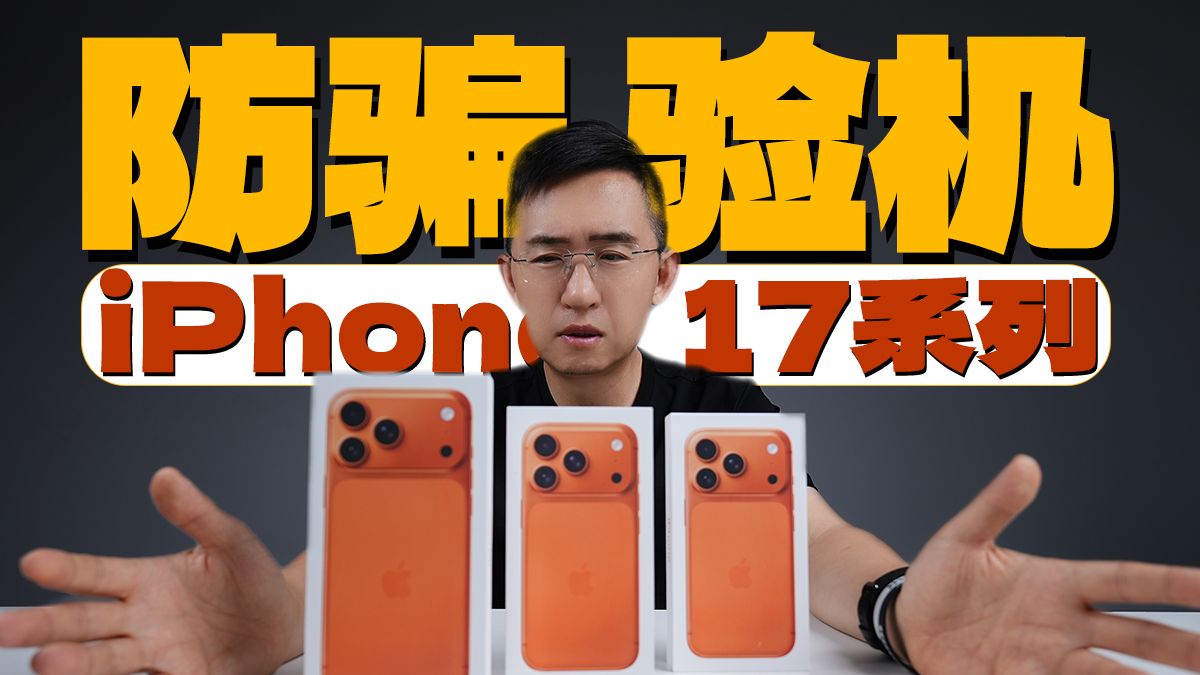

通过系统设置直观查看SIM卡数量
这是最准确、最无需猜测的方法,无论你的iPhone是国行版、港版还是其他版本,只要系统正常运行,设置菜单都会如实反映硬件状态。
进入蜂窝网络详情页
打开iPhone主屏幕上的“设置”应用,向下滑动找到并点击“蜂窝网络”(部分旧版本系统或特定地区可能显示为“移动数据”),进入该页面后,你会看到顶部通常会有“蜂窝号码”或“SIM卡”相关的选项。
识别SIM卡列表
点击“蜂窝号码”后,系统会展示当前设备中所有已识别的SIM卡列表。
- 单卡机型:列表中仅显示一个号码选项,这通常出现在iPhone 13及之前的美版、日版部分机型,或者早期的iPhone SE系列。
- 双卡机型:列表中显示两个号码选项,分别标记为“主号”和“副号”,或者“附加计划”,这表明设备支持双实体SIM卡或eSIM组合。
- eSIM支持情况:如果列表下方有“添加eSIM”选项,说明该设备支持电子SIM卡,国行iPhone目前仅支持双实体SIM,不支持eSIM;而美版iPhone 14及后续机型则仅支持eSIM,无实体卡槽。
查看物理卡槽状态
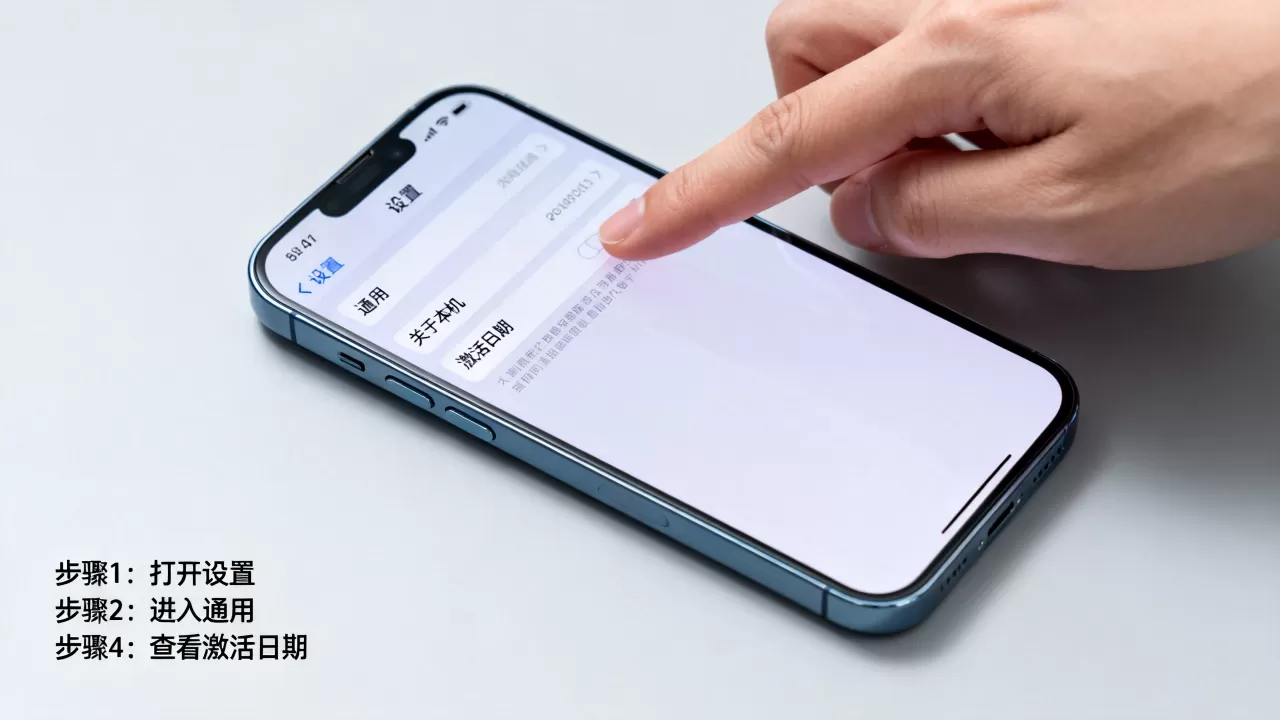
除了软件查看,物理卡槽的状态也是重要依据,使用卡针取出SIM卡托盘,观察托盘结构。
- 双Nano-SIM卡槽:托盘上有两个独立的卡位,这是国行、港行、澳行等大多数地区iPhone的标准配置。
- 单Nano-SIM卡槽+SIM卡标识:托盘上只有一个卡位,但旁边印有eSIM字样,这是美版iPhone 14/15/16系列的典型特征,仅支持一张实体卡加多张eSIM。
- 单Nano-SIM卡槽:托盘上只有一个卡位,无其他标识,这是iPhone 13及之前非国行版本,或早期iPhone的特征。
不同地区版本iPhone的卡槽差异解析
iPhone的SIM卡支持策略因销售地区而异,这是导致用户困惑的主要原因,了解这些差异,能帮你避免购买到不符合预期的设备。
国行与港行版本:双实体SIM卡
在中国大陆销售的iPhone(国行)以及中国香港、中国澳门销售的iPhone(港行),均配备双Nano-SIM卡槽,这意味着你可以同时插入两张实体SIM卡,实现真正的双卡双待,业内专家指出,这种设计是为了适应亚洲市场普遍存在的“工作与生活分离”或“主副号分离”的用户习惯。
美版版本:eSIM优先策略
自iPhone 14系列起,美国市场销售的iPhone移除了实体SIM卡槽,仅支持eSIM,这意味着美版iPhone无法直接插入传统SIM卡,必须通过运营商开通电子SIM服务,对于从海外代购美版iPhone的用户来说,这是一个巨大的使用门槛,因为国内运营商对eSIM的支持主要针对可穿戴设备(如Apple Watch),尚未全面开放给智能手机。
其他国际版本:单实体SIM卡
日本、韩国等部分地区的iPhone,由于当地运营商政策或法律法规限制,可能仅支持单实体SIM卡加eSIM的组合,或者仅支持单实体SIM卡,日本版的iPhone 13及之前机型支持双实体SIM,但iPhone 14系列起改为单实体SIM加eSIM。
如何判断iPhone是否支持双卡双待
如果你手头有一台iPhone,不确定它是否支持双卡,可以通过以下几个维度进行综合判断。
查看型号号码
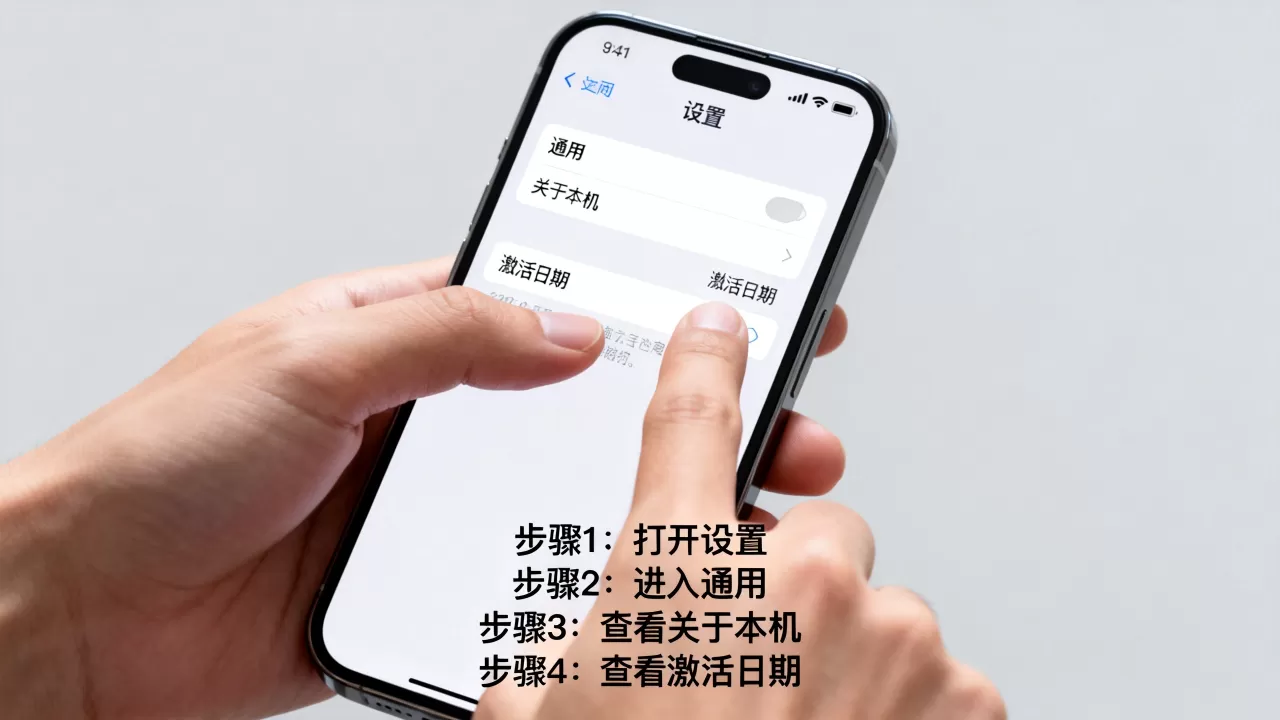
进入“设置” > “通用” > “关于本机”,查看“型号号码”,点击型号号码区域,它会切换显示“MD”开头的型号(国际版)或“CH/A”(国行)。
- CH/A:国行版本,必定支持双实体SIM卡。
- LL/A:美版版本,iPhone 14及之后仅支持eSIM,iPhone 13及之前支持单实体SIM。
- ZP/A:港行版本,支持双实体SIM卡。
对比不同机型的功能差异
为了更直观地理解,我们可以对比几款典型机型的SIM卡支持情况。
| 机型系列 | 国行/港行支持 | 美版支持 | 主要特点 |
|---|---|---|---|
| iPhone 16/15/14系列 | 双实体SIM | 仅eSIM | 国行双卡双待,美版需eSIM |
| iPhone 13系列 | 双实体SIM | 单实体SIM + eSIM | 过渡期机型,美版开始引入eSIM |
| iPhone 12及更早 | 双实体SIM | 单实体SIM | 美版无eSIM,仅单卡 |
| iPhone SE系列 | 单实体SIM | 单实体SIM | 始终为单卡设计 |
利用运营商App辅助判断
如果你已经插入了SIM卡,可以打开运营商官方App(如中国移动、中国联通、中国电信),在“我的”或“服务”页面,查看是否显示两个号码,如果只显示一个号码,且设置中也无法添加第二个号码,则基本可以确定该设备不支持双卡。
常见问题与实操建议
针对用户在查看SIM卡数量时常见的疑问,我们整理了以下解答。
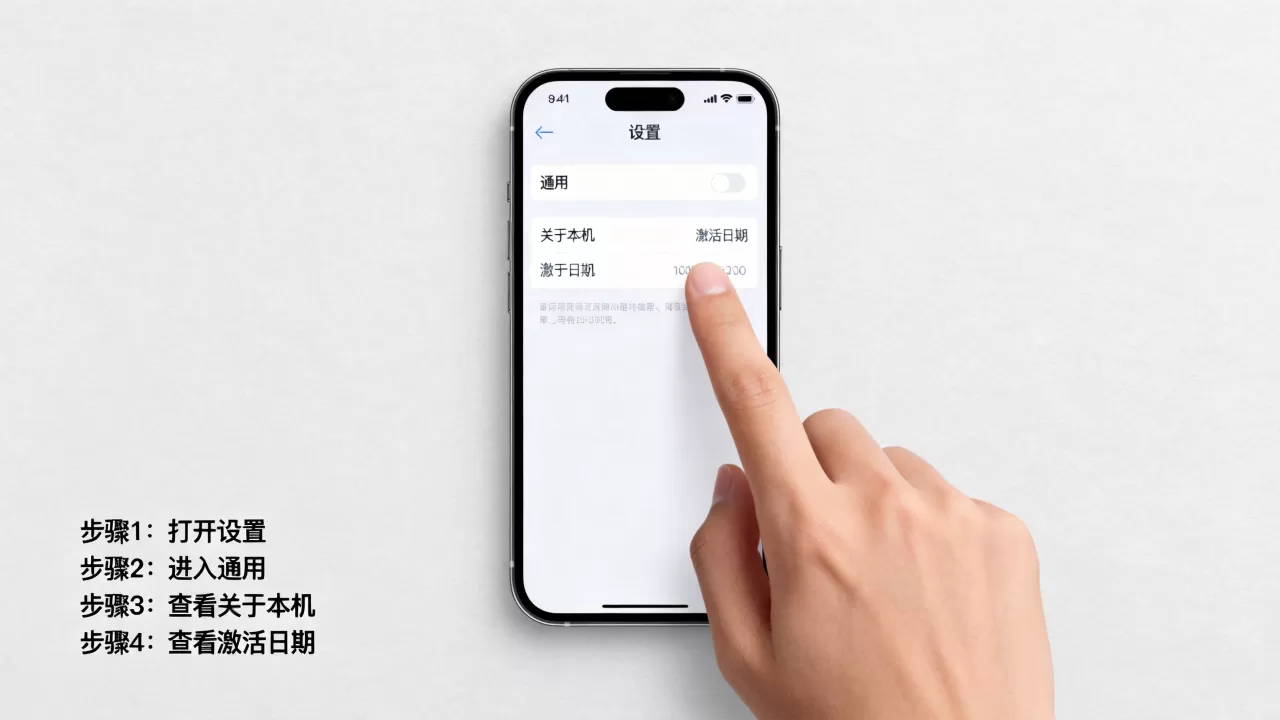
iphone怎么看几个卡槽
最直接的方式是取出SIM卡托盘,观察托盘上的卡位数量,如果是双卡位,则为双实体SIM;如果是单卡位且无eSIM标识,则为单实体SIM;如果是单卡位且有eSIM标识,则为单实体SIM加eSIM支持,进入“设置”>“蜂窝网络”查看SIM卡列表也是准确的方法。
iphone怎么看几个eSIM
进入“设置”>“蜂窝网络”,点击“添加eSIM”,如果该选项存在,说明设备支持eSIM,在“蜂窝号码”页面,点击“添加eSIM”后,系统会显示已存储的eSIM配置文件数量,国行iPhone不支持eSIM,因此该选项不会出现,美版iPhone支持多个eSIM配置文件,但同一时间只能激活一个eSIM与一张实体SIM配合使用,或仅激活一个eSIM。
iphone怎么看几个卡号
进入“设置”>“蜂窝网络”,在“蜂窝号码”下方会列出所有已激活的号码,每个号码旁边会显示运营商名称和标签(如“主号”、“个人”、“工作”),点击某个号码,可以查看该号码的详细信息,包括号码本身、计划详情等,如果列表中有两个号码,说明设备当前激活了两个SIM服务。
行业共识认为,随着5G技术的普及和eSIM技术的推广,SIM卡的形式正在发生深刻变化,对于大多数中国用户而言,选择国行或港行iPhone能确保获得最友好的双卡双待体验,而在考虑购买海外版本时,务必确认当地运营商对eSIM的支持情况,以免因无法插入实体卡而影响正常使用。
理解iPhone的SIM卡配置,关键在于结合物理卡槽和系统设置进行双重验证,国行双实体、美版纯eSIM、其他版本单实体,这一格局在短期内不会改变,明确自己的需求,选择合适的版本,才能最大化发挥iPhone的使用价值。


