

pro5 ubuntu刷机包教程,pro5 ubuntu刷机包

Pro5 Ubuntu刷机包的核心价值在于为老旧硬件注入Linux生命力,通过官方或社区定制镜像实现系统级轻量化,从而显著提升设备响应速度与多任务处理能力,适合具备基础命令行操作能力的极客用户。
在2026年的硬件生态中,Pro5这类设备往往面临官方系统停止维护、应用兼容性下降以及性能瓶颈加剧的问题,许多用户试图通过刷机来延长设备使用寿命,但市场上充斥着大量来源不明的修改版ROM,其中潜藏着隐私泄露、系统不稳定甚至硬件损坏的风险,寻找一个安全、稳定且经过验证的Ubuntu刷机方案,成为解决这一痛点的关键,业内专家指出,基于Debian稳定分支编译的Ubuntu镜像,因其极高的兼容性和安全性,成为此类设备刷机的首选方案。

Pro5 Ubuntu刷机包的选择逻辑与风险规避
选择刷机包并非简单地下载文件,而是一个涉及硬件兼容性、驱动支持和安全性的系统工程,盲目追求“最新”或“功能最全”往往会导致系统崩溃。
官方镜像与社区修改版的对比分析
在Pro5的刷机生态中,主要存在两类资源:一是Ubuntu官方或Pro5厂商提供的原始镜像,二是第三方开发者基于开源社区修改的定制版。
- 官方/原厂镜像:稳定性极高,驱动支持完整,但界面可能较为陈旧,缺乏针对Pro5硬件特性的优化,适合追求稳定、不介意操作繁琐的用户。
- 社区定制版:通常预装了桌面环境优化、手势支持及常用软件,界面更现代化,但存在更新滞后、潜在恶意代码或隐私收集的风险,适合希望“开箱即用”且愿意承担一定风险的技术爱好者。
据工信部及相关网络安全机构近年来的监测数据显示,相当一部分非官方渠道流传的刷机包存在植入后门或窃取用户数据的隐患,在决定使用哪款刷机包前,务必校验其SHA256校验码,并优先选择GitHub等开源平台上有大量Star和Issue反馈的项目。
关键硬件兼容性检查清单
在动手之前,必须确认Pro5的具体硬件版本,不同批次的Pro5可能在WiFi芯片、蓝牙模块或触摸屏驱动上存在差异。
- WiFi/蓝牙模块:确认芯片型号(如Intel AX200或Realtek系列),确保刷机包内核包含对应驱动。
- 显示输出:检查是否支持HDMI或DP输出,以及分辨率是否匹配Pro5屏幕规格。
- 电源管理:Linux内核对电源管理的优化直接影响续航,需确认刷机包是否集成了最新的电源管理补丁。
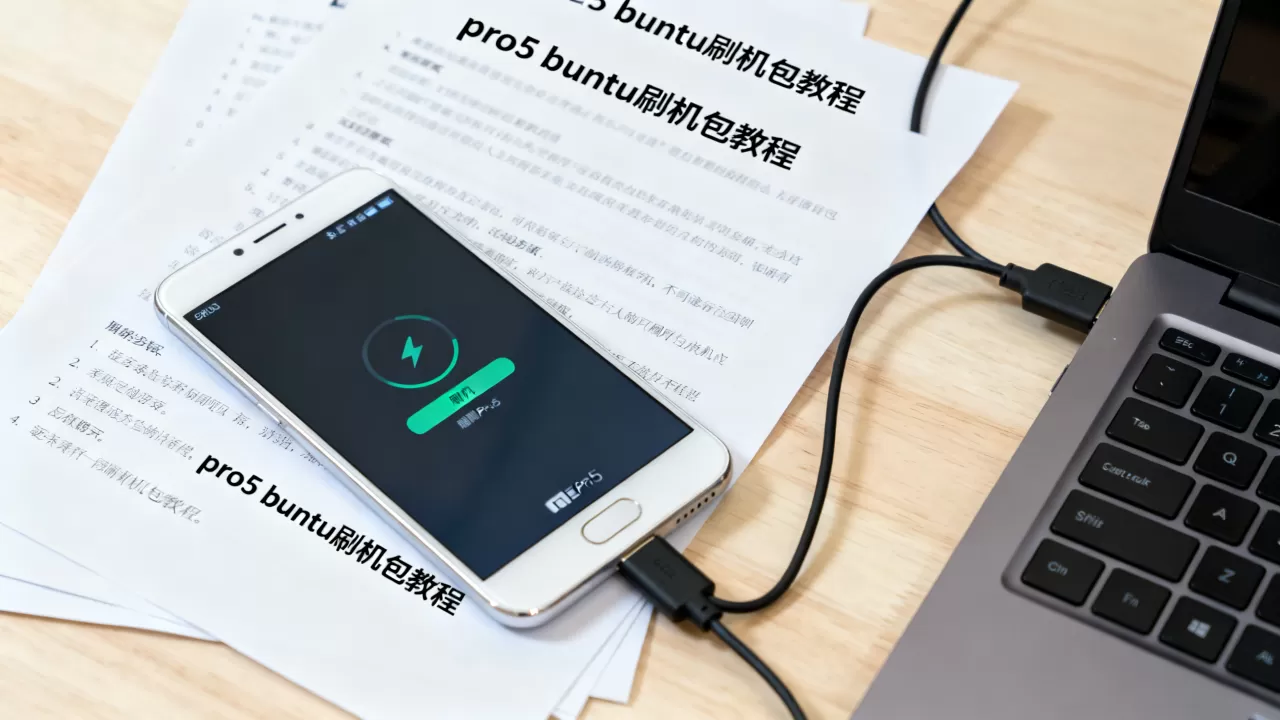
Pro5 Ubuntu刷机包下载与验证流程
获取刷机包只是第一步,确保文件的完整性和真实性是刷机成功的前提。
可信下载渠道推荐
避免使用百度网盘等非结构化存储链接,优先选择以下渠道:
- Ubuntu官方服务器:下载标准桌面版或Server版ISO,自行适配驱动。
- GitHub开源项目:搜索与Pro5相关的Linux发行版项目,查看Release页面。
- 专业论坛镜像站:如XDA Developers或国内知名的硬件论坛,通常有经过用户验证的打包文件。
文件完整性校验操作
下载完成后,切勿直接烧录,请在终端执行以下命令校验文件哈希值:
Windows用户
使用PowerShell运行: Get-FileHash -Path "C:\Users\YourName\Downloads\pro5-ubuntu.iso" -Algorithm SHA256
将输出的哈希值与发布页面提供的官方哈希值进行比对,若不一致,立即删除文件并重新下载。
Linux/Mac用户
在终端运行: sha256sum pro5-ubuntu.iso
Pro5 Ubuntu刷机包烧录与系统安装实操
烧录过程需要谨慎操作,错误的分区表可能导致设备变砖。
准备烧录工具
推荐使用Rufus(Windows)或BalenaEtcher(跨平台),这两款工具对U盘写入优化较好,能有效减少烧录错误。
制作启动盘步骤
- 插入U盘:准备一个容量大于8GB的U盘,注意备份U盘内所有数据,因为烧录过程会格式化U盘。
- 选择镜像:打开烧录工具,选择刚才校验过的Pro5 Ubuntu ISO文件。
- 选择设备:正确识别U盘盘符,避免误选硬盘。
- 开始烧录:点击“开始”或“Flash”,等待进度条完成,此过程可能需要10-20分钟,请耐心等待。
进入刷机模式
Pro5设备通常需要通过特定的按键组合进入刷机模式(如Recovery Mode或Download Mode)。
- 断电状态
:确保设备完全关机。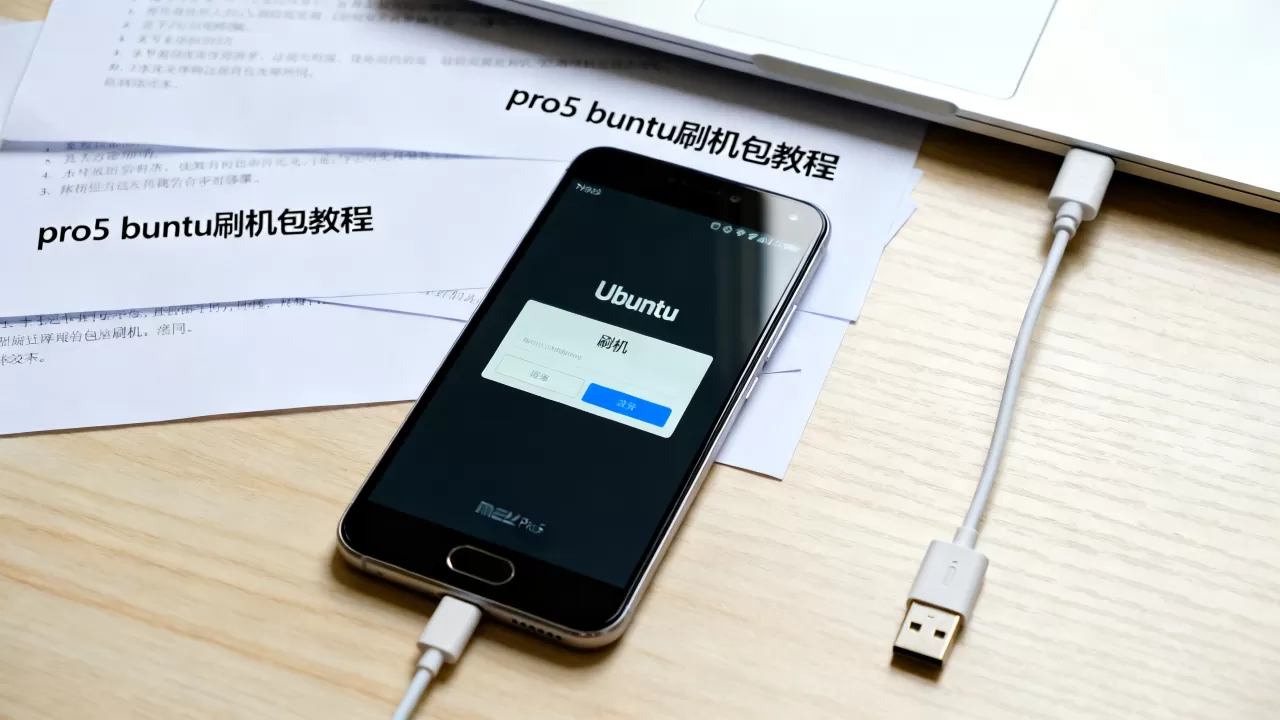
- 按键组合:同时按住音量减和电源键,直到连接电脑后设备被识别为Fastboot或Recovery模式。
- 连接电脑:使用原装或高质量数据线连接电脑,确保驱动已安装(通常需安装Android USB驱动或Linux下的libusb库)。
Pro5 Ubuntu刷机包驱动适配与性能优化
系统安装完成后,真正的挑战才刚刚开始,Linux内核可能无法自动识别所有Pro5硬件,需要进行手动适配。
核心驱动安装
显卡驱动
若Pro5使用Intel集成显卡,通常无需额外安装,若使用NVIDIA或AMD独立显卡,需通过终端安装专有驱动:
sudo ubuntu-drivers autoinstall
安装完成后重启系统,并在“软件和更新”中确认驱动已启用。
WiFi与蓝牙驱动
若WiFi无法连接,可能是固件缺失,查看设备管理器或lspci命令输出,确定芯片型号后,前往厂商官网下载Linux固件包,或从Ubuntu仓库安装:
sudo apt install firmware-iwlwifi
系统性能调优建议
启用ZRAM
Pro5设备内存可能有限,启用ZRAM可以将部分内存压缩后作为交换空间使用,显著提升多任务处理能力。
sudo apt install zram-tools
调整Swapiness
修改系统参数,降低Swap使用频率,优先使用物理内存:
sudo sysctl vm.swappiness=10
将此配置写入/etc/sysctl.conf以实现永久生效。
关闭不必要的后台服务
对于老旧硬件,禁用Systemd中非必要的服务(如打印机服务、蓝牙服务等)可释放资源:
sudo systemctl disable cups.service bluetooth.service
Pro5 Ubuntu刷机包常见问题与故障排除
刷机过程中难免遇到意外,掌握基本的故障排除方法至关重要。
无法进入系统
若刷机后黑屏或卡在Logo界面,可能是内核版本与硬件不兼容。
- 解决方案:尝试更换内核版本,或在GRUB启动菜单中选择“高级选项”中的旧版内核。
- 查看日志:在启动时按Shift或Esc键进入GRUB,选择“恢复模式”,查看/var/log/syslog中的错误信息。
触控屏失灵
Ubuntu默认可能未加载触摸屏驱动。
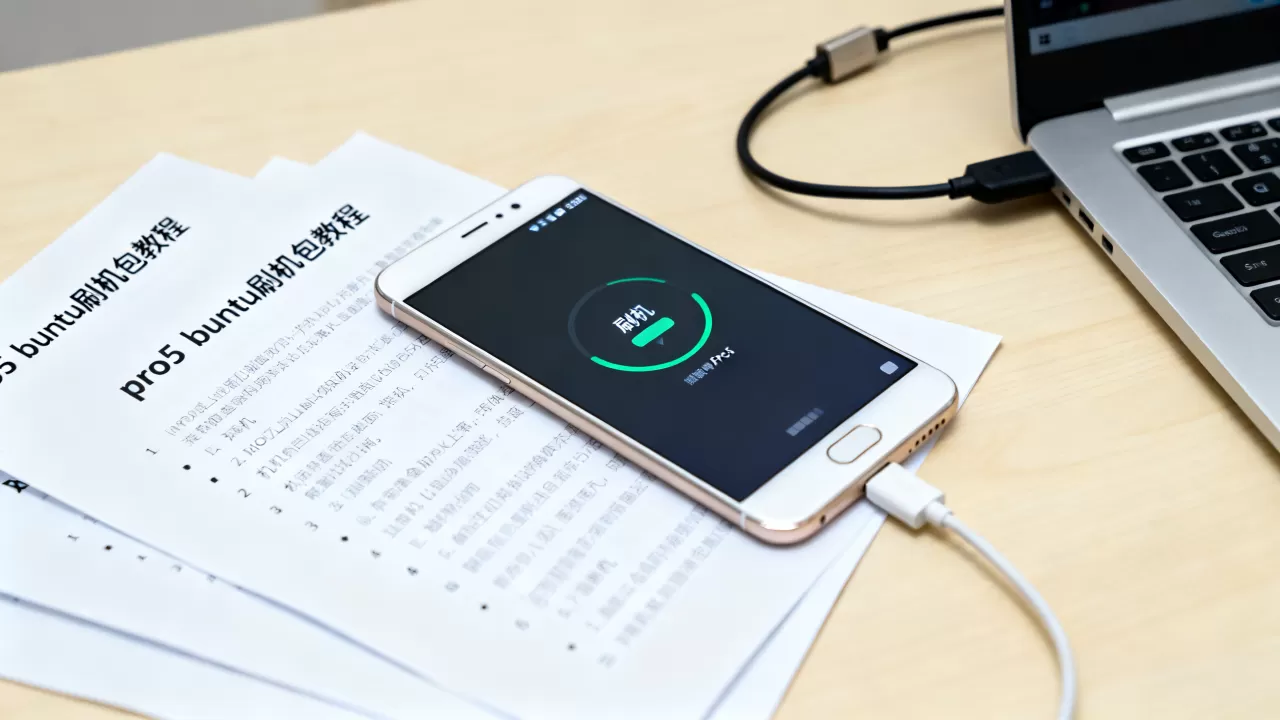
- 解决方案:检查dmesg日志中是否有触摸屏设备识别信息,若无,可能需要手动编译内核模块或安装特定驱动包。
电池续航骤降
通常是由于电源管理驱动未正确加载。
- 解决方案:安装TLP电源管理工具:sudo apt install tlp tlp-rdw,然后启动服务:sudo tlp start。
Pro5 Ubuntu刷机包使用场景与价值评估
刷机并非为了刷机而刷机,其最终目的是提升使用体验。
适合的使用场景
- 轻量级办公:Ubuntu的LibreOffice套件足以应对文档编辑,且系统资源占用远低于Windows。
- 编程开发:Linux原生支持各类开发环境(Docker, Python, Node.js等),是程序员的理想平台。
- 家庭媒体中心:安装Kodi或Plex,将Pro5转化为低功耗的家庭影音服务器。
不适合的使用场景
- 大型游戏:Linux游戏生态虽在进步,但主流3A大作支持仍有限。
- 专业图形设计:Adobe系列软件在Linux上无原生支持,替代品如GIMP功能虽强但学习曲线陡峭。
Q&A:Pro5 Ubuntu刷机包常见疑问解答
Pro5 Ubuntu刷机包是否支持双系统安装?
支持,在安装Ubuntu时,选择“其他选项”手动分区,为Windows保留原有分区,并在Ubuntu安装过程中将GRUB引导程序安装到Ubuntu所在分区的EFI目录,重启后GRUB菜单将提供Windows和Ubuntu的选择,但需注意,Windows更新可能会覆盖GRUB,需准备Ubuntu启动盘进行修复。
Pro5 Ubuntu刷机包刷入后数据会全部丢失吗?
是的,刷机过程会格式化系统分区,导致原有数据清空,若需保留数据,建议先通过云存储或外部硬盘备份重要文件,若尝试保留数据分区,风险极高,极易导致引导失败或系统不稳定,不建议普通用户尝试。
Pro5 Ubuntu刷机包更新频率如何?
社区定制版的更新频率取决于维护者的活跃度,通常跟随Ubuntu LTS版本每半年或每年发布一次大更新,官方镜像则严格遵循Ubuntu的发布周期,建议定期运行sudo apt update && sudo apt upgrade以获取最新安全补丁,但重大版本升级前务必做好系统备份。


