

iphone微信朋友圈缓存怎么清理,iphone微信缓存清理

iPhone微信朋友圈缓存清理的核心在于通过“清理存储空间”功能针对性删除媒体文件,这能瞬间释放数GB空间且不影响聊天记录文字内容。
为什么iPhone微信缓存会迅速膨胀?
朋友圈机制与本地存储的逻辑
我们在刷朋友圈时,看到的每一张图片、每一个短视频,其实都在手机里留下了副本,微信为了让你下次打开时能秒开,而不是重新加载,会在本地建立一个缓存文件夹,对于iPhone用户来说,这种机制带来的副作用尤为明显,因为iOS系统的文件管理机制相对封闭,微信无法像安卓那样随意跨应用访问存储,导致它倾向于将所有媒体数据集中存放在自己的沙盒目录中。
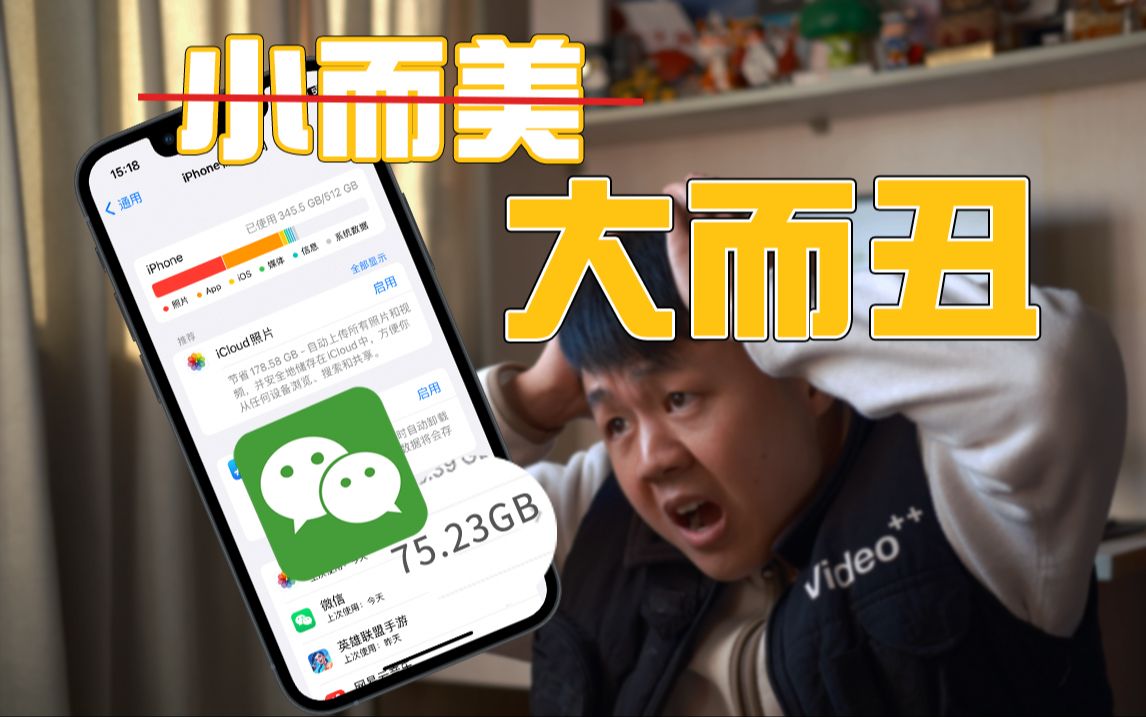

业内专家指出,这种设计初衷是为了提升用户体验,但在实际使用中,往往变成了存储空间的“隐形杀手”,当你浏览朋友圈时,后台会自动预加载大量高清图片和视频,即使你只是快速划过,这些数据也已经下载到了你的iPhone里,随着使用时间的推移,这些碎片化的缓存文件会像滚雪球一样,占据越来越大的空间。
图片与视频的体积差异
类型决定了缓存的大小,文字消息几乎不占空间,但图片和视频是存储大户。- 图片缓存:朋友圈中的图片通常经过压缩,但为了保持清晰度,体积依然可观,一张普通照片的缓存可能在几百KB到几MB之间。
- 视频缓存:这是存储空间的“黑洞”,一个15秒的短视频,其缓存体积可能高达几十MB甚至上百MB,如果你经常观看长视频或直播回放,缓存体积会呈指数级增长。
据统计,多数情况下,朋友圈缓存占微信总存储比例的一半以上,这意味着,清理朋友圈缓存是释放iPhone空间最高效的手段之一。
iPhone微信朋友圈缓存清理实操指南
官方内置清理功能:最安全的选择
微信官方提供了专门的清理入口,这是最推荐的方法,它不仅能清理缓存,还能精准区分聊天记录和缓存文件,避免误删重要信息。
具体操作步骤
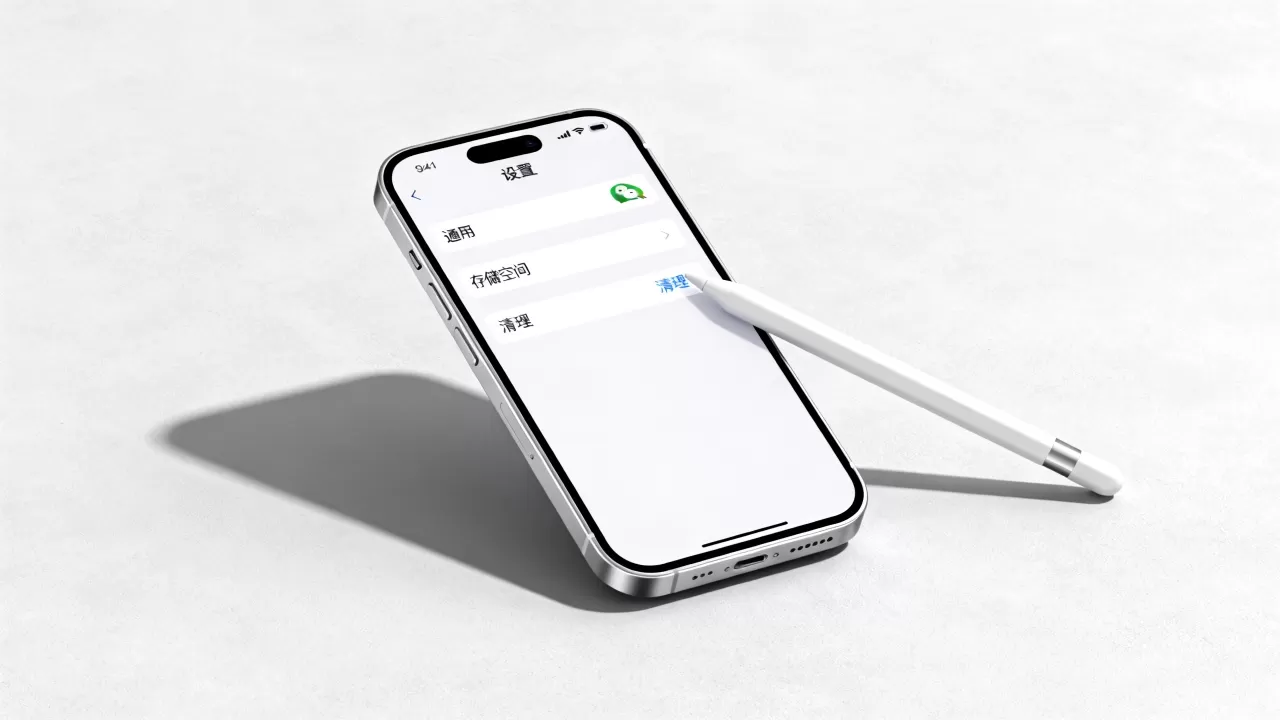
- 打开微信,点击右下角的“我”。
- 选择“设置”。
- 点击“通用”。
- 选择“存储空间”。
- 等待系统计算完成,你会看到“缓存”和“聊天记录”两个选项。
- 点击“缓存”旁边的“前往清理”。
关键注意事项
- 缓存清理 vs 聊天记录清理:请务必区分两者,清理“缓存”只会删除图片、视频、语音的临时文件,你的聊天文字记录完好无损,清理“聊天记录”则会删除所有对话,包括文字、图片和视频,除非你提前备份,否则不可逆。
- 清理频率:建议每月清理一次,如果iPhone存储空间紧张,可以每周清理一次。
进阶技巧:针对性删除特定朋友圈缓存
虽然微信官方清理功能可以一键清空所有缓存,但有时我们可能只想清理某些特定好友或特定类型的内容,微信目前并未提供直接按好友清理朋友圈缓存的功能,最有效的策略是结合iPhone的系统设置进行优化。
利用iPhone“照片”应用辅助清理
如果你曾经将朋友圈图片保存到相册,这些文件会占用额外的空间。
- 打开iPhone“设置”。
- 找到“照片”选项。
- 检查“保留照片”设置,确保没有开启“最近删除”中永久保存的选项。
- 定期查看“最近删除”文件夹,彻底清除不再需要的图片。
常见误区与避坑指南
卸载重装微信能彻底清理
很多用户认为,卸载微信再重新安装,就能彻底清除所有缓存,这种做法存在巨大风险。
- 数据丢失风险:卸载微信会删除所有聊天记录,包括重要的文字、图片和文件,除非你之前通过电脑端微信进行了完整备份,否则重装后你将面临“白屏”状态。
- 缓存残留:即使卸载,部分系统级缓存文件可能仍留在iPhone中,需要手动清理应用数据或重启手机才能完全清除。
行业共识认为,卸载重装是最后的手段,仅适用于微信出现严重故障且无法通过常规方法修复的情况。
使用第三方清理软件
市面上存在一些声称能“深度清理”微信缓存的第三方APP,这些软件往往需要获取极高的系统权限,存在隐私泄露风险。
- 隐私安全:第三方软件可能扫描你的聊天记录、通讯录等敏感信息。
- 兼容性差:iOS系统更新频繁,第三方清理工具往往滞后,可能导致误删系统文件,影响手机正常运行。
- 效果有限:由于iOS的沙盒机制,第三方软件很难直接访问微信的缓存目录,其清理效果往往不如微信官方功能可靠。
据工信部数据,近年来因使用非官方清理软件导致的数据丢失案例呈上升趋势,强烈建议仅使用微信官方内置功能进行清理。
iPhone微信朋友圈缓存管理最佳实践
预防胜于治疗:日常使用习惯
除了定期清理,养成良好的使用习惯也能有效减少缓存堆积。
关闭自动播放
在微信“设置”-“通用”-“照片、视频、文件和通话”中,关闭“自动下载”和“视频自动播放”,这样,只有当你主动点击时,图片和视频才会下载,避免后台默默占用空间。
精简朋友圈内容
- 少发长视频:尽量发送短视频或图片,避免发送过长的视频文件。
- 定期整理:对于不再重要的朋友圈内容,可以考虑删除或设为私密,减少后续加载压力。
利用iCloud优化存储
在iPhone“设置”-“Apple ID”-“iCloud”-“照片”中,开启“优化iPhone存储”,这样,原图会保存在iCloud,本地只保留缩略图,从而释放大量空间。
对比分析:不同清理方式的优劣
| 清理方式 | 操作难度 |
|
清理效果 | 适用场景 |
|---|---|---|---|---|
| 微信官方缓存清理 | 低 | 高 | 高 | 日常维护,每月一次 |
| 卸载重装微信 | 中 | 低 | 极高 | 微信故障,已备份数据 |
| 第三方清理软件 | 高 | 低 | 中 | 不推荐,存在风险 |
| 关闭自动下载 | 低 | 高 | 中 | 预防缓存堆积,长期有效 |
Q&A:iPhone微信朋友圈缓存常见问题
清理微信缓存会影响聊天记录吗?
不会,微信官方提供的“清理缓存”功能,专门针对图片、视频、语音等临时文件,清理后,你的聊天文字记录、联系人列表、朋友圈动态记录等均不受影响,你可以放心清理,无需担心重要信息丢失。
为什么清理后缓存很快又恢复了?
这是因为微信的缓存机制是动态的,只要你继续使用微信,尤其是浏览朋友圈、观看视频,系统就会不断下载新的媒体文件并生成缓存,这是正常现象,并非清理无效,建议保持每月清理一次的习惯,以维持存储空间的健康状态。
iPhone微信朋友圈缓存清理的最佳时机是什么时候?
建议在iPhone存储空间低于10%时立即清理,如果空间充足,可以每月清理一次,最佳操作时间是夜间或空闲时段,避免在微信运行高峰期进行,以免影响使用体验,定期清理是保持iPhone流畅运行的关键步骤。


