

无法使用此iphone因为未安装怎么办,iphone无法使用未安装

遇到“无法使用此iPhone因为未安装”提示,核心原因是设备在恢复或激活过程中缺失必要的系统组件或配置文件,通常通过重新连接电脑进行完整iTunes/Finder恢复,或在设置中清除内容后重新激活即可解决。
这个报错信息看似简单,却往往让不少用户感到困惑,它并不是说你的手机丢了或者坏了,而是指iOS系统在启动或更新时,发现某些关键数据“断片”了,这就像你准备做一道大餐,却发现冰箱里少了最重要的那包调料,导致整个流程卡在半空,对于大多数用户来说,这种状况多发生在系统升级失败、越狱后还原、或者从旧设备迁移数据中断之后,理解这一机制,是解决问题的第一步。

深入解析报错背后的技术逻辑
要彻底解决这个麻烦,我们需要先搞清楚它到底是怎么发生的,这并非单一原因导致,而是多种场景下的共同结果。
系统更新中断导致的文件缺失
这是最常见的情况,当你通过无线方式升级iOS,如果中途网络波动、电量不足,或者后台有其他应用抢占资源,系统下载的安装包可能不完整,此时重启,设备试图加载未完成的系统镜像,就会触发此错误。
- 无线升级风险:Wi-Fi信号不稳定是导致数据包校验失败的主因。
- 存储空间不足:如果剩余空间低于系统要求的阈值,写入过程会被强制中断。
- 后台冲突:某些安全软件或后台同步任务可能干扰系统文件的写入权限。
越狱或第三方工具干预
如果你曾对设备进行过越狱,或者使用过爱思助手、iMazing等第三方管理工具进行刷机,风险会显著增加,这些工具修改了系统的底层签名或引导分区,一旦官方服务器验证失败,或者工具本身与当前iOS版本不兼容,就会出现“未安装”的提示。
签名失效:苹果停止对旧版本iOS的签名后,尝试刷入旧系统必然失败。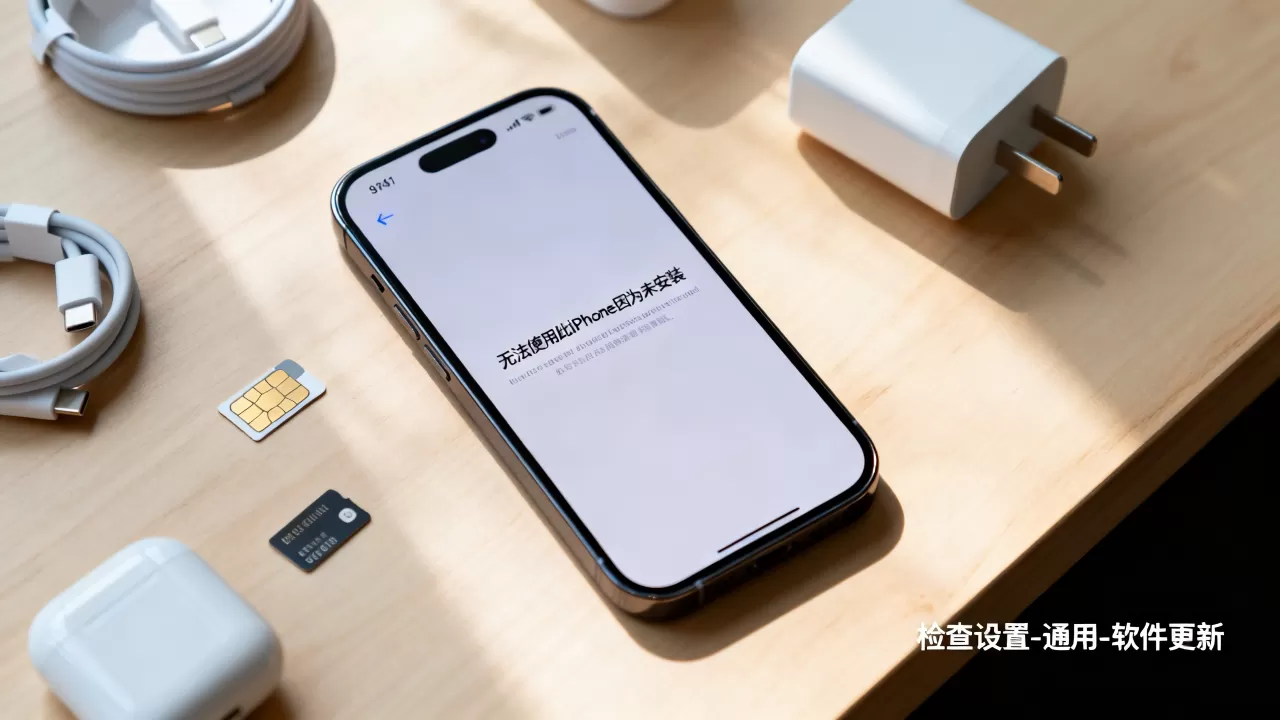
- 引导区损坏:非官方工具可能错误地擦除了引导分区,导致设备无法找到启动文件。
硬件故障引发的读取错误
虽然比例较低,但闪存芯片(NAND Flash)老化或损坏也可能导致系统文件读取失败,这种情况下,即使重新刷机,错误依然会反复出现。
- 闪存寿命耗尽:长期使用且频繁读写后,闪存颗粒可能出现坏块。
- 主板虚焊:摔落或高温可能导致主板上的存储芯片接触不良。
标准修复方案与实操步骤
针对上述原因,我们按照从简到繁的顺序,提供一套经过验证的修复路径,请严格按照以下步骤操作,避免盲目尝试。
第一步:强制重启与基础排查
在动用电脑之前,先尝试最简单的重启操作,这可以清除临时缓存,有时能解决因系统进程卡死导致的误报。
不同机型的强制重启方法
- iPhone 8及更新机型:快速按下并释放音量加键,再快速按下并释放音量减键,最后长按侧边电源键,直到看到苹果Logo。
- iPhone 7/7 Plus:同时长按音量减键和电源键,直到出现苹果Logo。
- iPhone 6s及更早机型:同时长按Home键和电源键,直到出现苹果Logo。
如果重启后问题依旧,请检查电量是否充足,并连接稳定的Wi-Fi网络,尝试再次进入设置进行系统更新。
第二步:使用电脑进行完整恢复
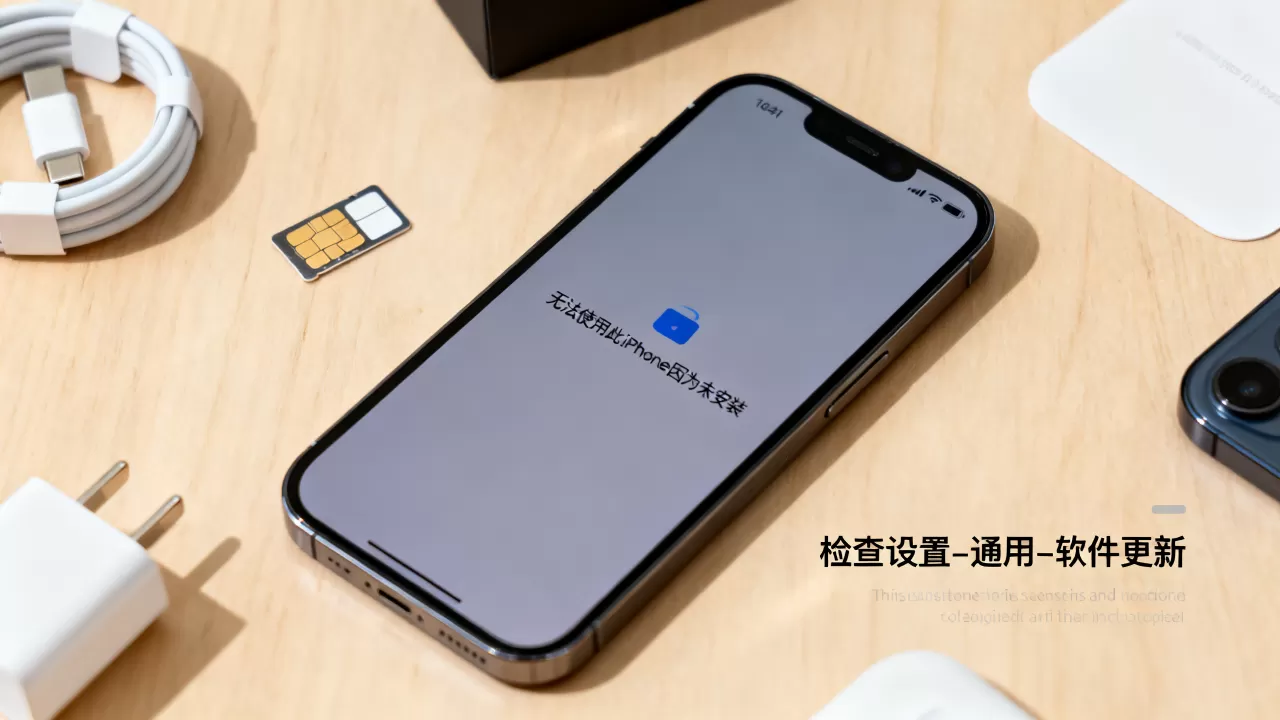
这是解决“未安装”问题最有效的方法,通过有线连接,利用电脑上的官方软件重新安装系统,可以确保所有系统文件完整且签名正确。
iTunes与Finder的选择指南
- Windows用户及macOS Mojave及更早版本:使用iTunes。
- macOS Catalina及更新版本:使用Finder。
详细操作流程
- 进入恢复模式:按照上述强制重启的方法操作,但在看到苹果Logo时不要松手,直到屏幕显示数据线连接电脑的画面。
- 连接电脑:使用原装或MFi认证的数据线,将iPhone连接到电脑。
- 识别设备:在iTunes或Finder中识别到iPhone后,会出现“恢复”或“更新”选项。
- 选择“恢复”:务必选择“恢复”而不是“更新”,虽然“更新”尝试保留数据,但在系统文件严重缺失时往往无效。“恢复”会抹掉所有数据并安装最新版本的iOS。
- 等待完成:下载固件并验证签名,此过程可能需要15-30分钟,请确保电脑不进入休眠状态。
第三步:处理激活锁与数据备份
执行“恢复”操作后,设备将重置为出厂状态,如果之前开启了“查找我的iPhone”,你需要输入Apple ID和密码来激活设备。
- 数据备份重要性:由于“恢复”会清除数据,建议在操作前尝试通过iCloud或电脑进行备份,如果设备已无法进入系统,可尝试通过电脑备份最后一次同步的数据。
- 激活锁问题:如果忘记Apple ID密码,联系苹果官方支持是唯一合法的解决途径,切勿轻信网上所谓的“绕过激活锁”服务,这涉及法律风险且极不安全。
常见误区与避坑指南
在解决此类问题时,用户容易陷入一些误区,导致问题复杂化。
频繁尝试无线更新
如果无线更新失败,继续尝试只会消耗时间并增加系统碎片化风险,一旦失败两次,应立即转向有线恢复模式。
使用非官方刷机工具
网络上流传的各种“一键修复”工具,大多基于非官方渠道获取的固件或修改版软件,这些工具可能植入恶意代码,或导致设备变砖,业内专家指出,使用官方工具进行恢复是最安全、最可靠的方案。
忽视硬件检测
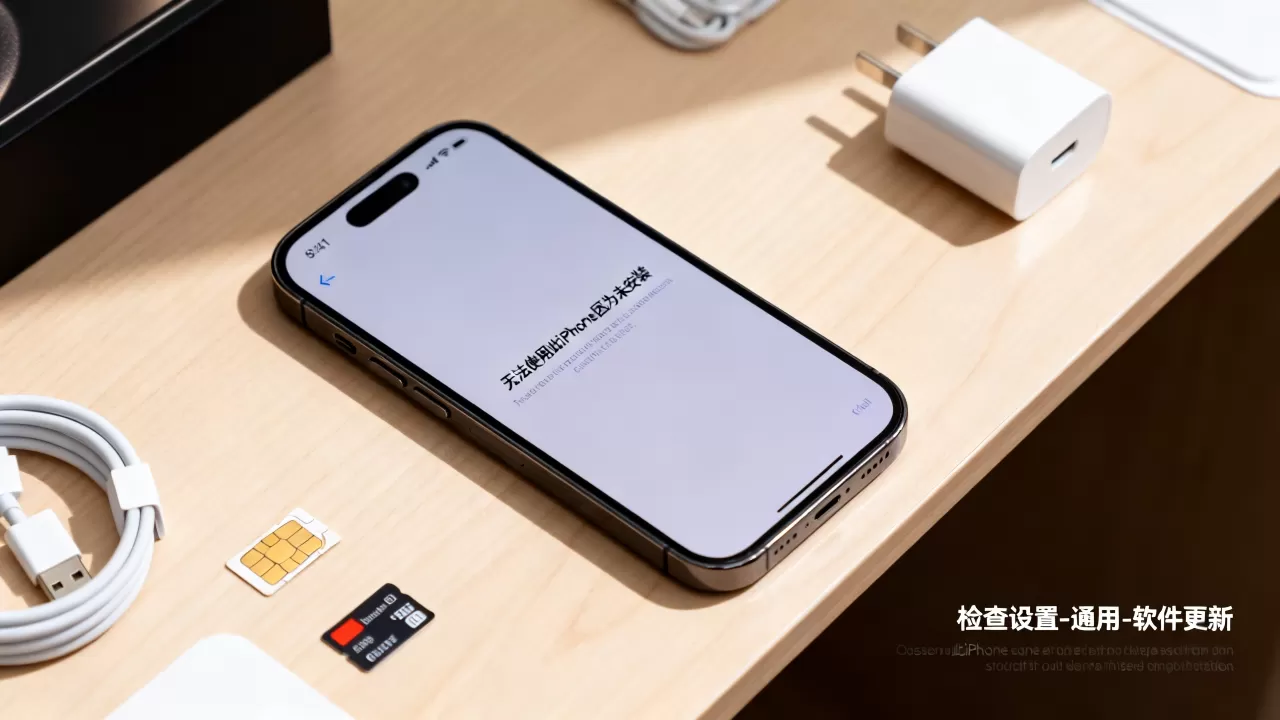
如果多次使用官方工具恢复均失败,且报错信息一致,极大概率是硬件故障,此时应停止软件层面的尝试,直接联系苹果售后或授权维修点进行硬件检测。
Q&A:无法使用此iPhone因为未安装”的常见问题
无法使用此iPhone因为未安装如何快速判断是软件还是硬件问题?
可以通过观察恢复模式下的表现来判断,如果连接电脑后,iTunes或Finder能正常识别设备并显示“恢复”选项,且能成功下载固件,通常说明硬件基本正常,问题出在软件或系统文件上,如果设备在恢复模式下频繁断开连接,或电脑无法识别设备,则硬件故障的可能性较大,如果设备在恢复过程中报错代码为“4013”、“4014”或“9”,这些通常指向USB端口、数据线或主板硬件问题。
无法使用此iPhone因为未安装 数据还能恢复吗?
在标准“恢复”操作中,所有数据都会被清除,无法直接恢复,如果用户在出错前开启了iCloud备份,或者最近通过电脑同步过数据,可以通过重新激活设备后,从iCloud或电脑备份中还原数据,需要注意的是,只有备份时间点之前的数据可以被恢复,备份之后的数据将丢失,养成定期备份的习惯至关重要。
无法使用此iPhone因为未安装 维修大概需要多少钱?
如果确认为软件问题,通过官方工具恢复是免费的,无需任何费用,如果确认为硬件问题,如闪存芯片损坏,苹果官方维修费用较高,通常在1000元至2000元人民币之间,具体取决于机型和是否在保修期内,如果是第三方维修店,价格可能在300元至800元之间,但存在数据丢失风险和技术隐患,建议优先通过苹果官网查询保修状态和维修报价。


