

iphone怎么从电脑传照片到手机上吗,iphone照片导入手机

iPhone从电脑传照片到手机最快且最稳定的方式是通过数据线配合“照片”应用或第三方管理工具,无线传输则推荐使用AirDrop(仅限Mac)或iCloud同步,Windows用户可使用iTunes或第三方软件如iMazing。
随着智能手机摄影能力的飞跃,手机相册的存储压力日益增大,许多用户在将电脑中拍摄的高清原图或备份照片导入iPhone时,常遇到格式不兼容、传输速度慢或找不到入口的问题,这并非技术难题,而是操作路径选择不当,本文将结合2026年最新的iOS系统特性,梳理出几条经过验证的高效路径,帮助你彻底解决这一痛点。


有线直连:最稳定高效的批量传输方案
对于拥有数百GB照片需要迁移的用户,无线传输往往受限于网络波动和压缩算法,而有线路径依然是数据完整性与速度的首选,这种方法不依赖云端空间,也不受Wi-Fi信号干扰,适合处理4K视频或RAW格式原片。
Windows系统下的专业管理工具
虽然苹果官方提供了iTunes,但其界面陈旧且主要侧重于整机备份,单独管理照片文件夹较为繁琐,业内专家指出,使用第三方专用管理软件能显著提升操作体验,以iMazing或iTools为例,这类工具将iPhone模拟为一个可移动磁盘,允许用户像管理电脑文件夹一样拖拽照片。
具体操作路径如下:
- 下载并安装信任的第三方iPhone管理软件。
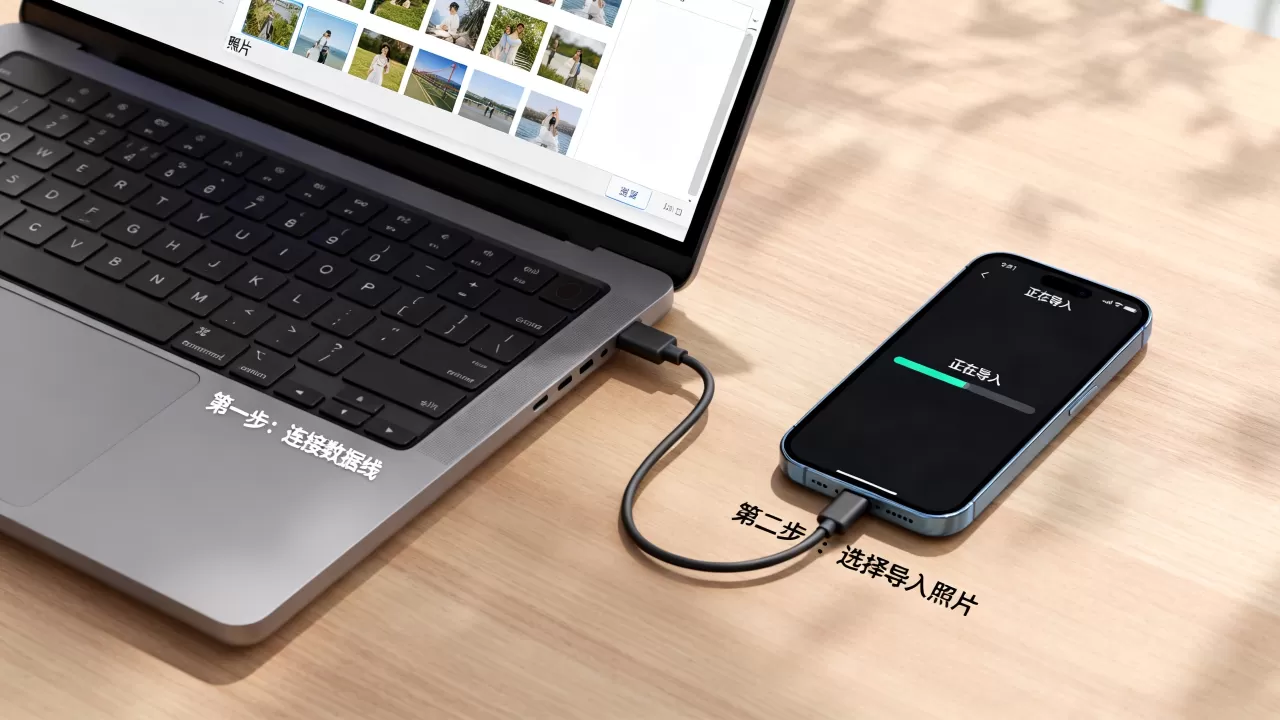
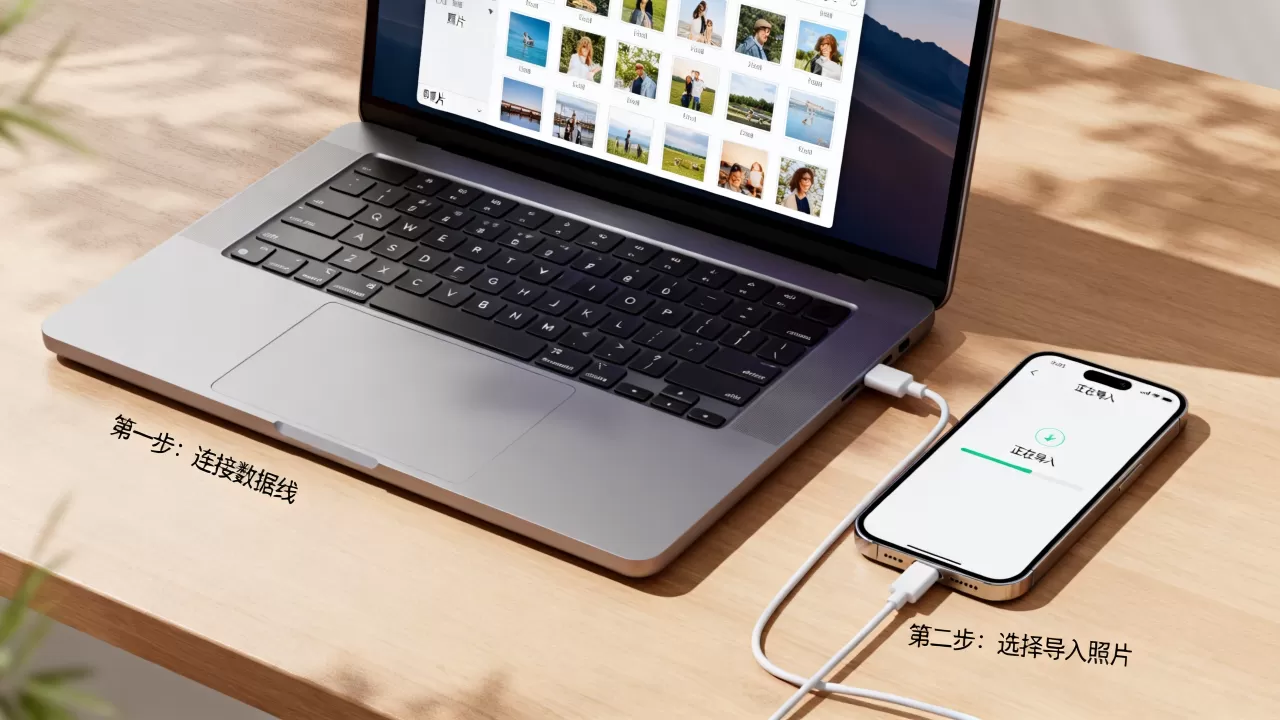
- 使用原装Lightning或USB-C数据线连接电脑与iPhone。
- 在手机上点击“信任此电脑”,确保设备被识别。
- 在软件界面中找到“照片”或“媒体”模块。
- 选择“导入”功能,从电脑指定文件夹批量勾选照片。
- 点击执行,等待进度条完成。
这种方式的优势在于支持断点续传和批量选择,避免了每次只能传几张照片的低效体验,对于经常需要在电脑和手机间交换素材的摄影师或自媒体人,这是不可或缺的工作流。
Mac系统的原生无缝协作
如果你使用的是Mac电脑,苹果生态的封闭性反而成为了优势,无需安装任何额外软件,系统自带的“访达”(Finder)即可完成任务,在macOS Catalina及后续版本中,iTunes已被拆分,设备管理功能整合进了访达。
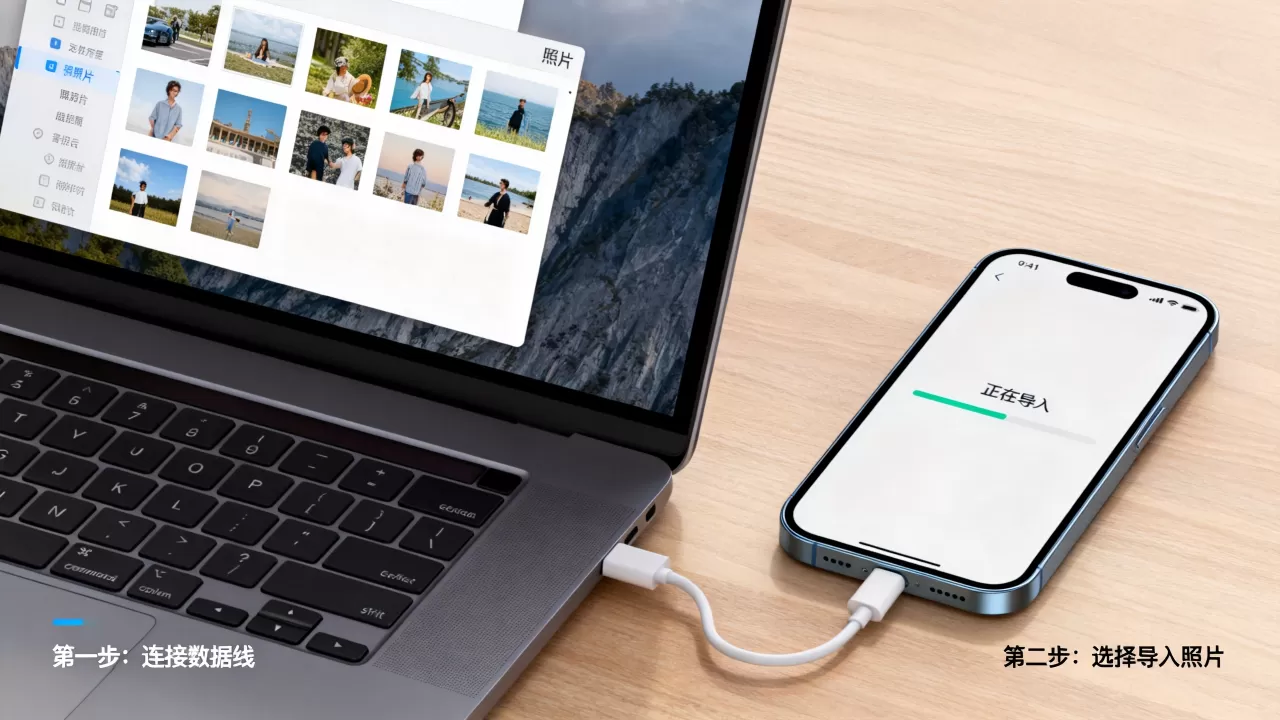
连接设备后,在访达侧边栏选中你的iPhone,进入“照片”标签页,你可以选择同步整个照片库,或者仅同步特定相册,这种同步是双向逻辑的镜像,确保电脑端与手机端照片的一致性,对于追求极简操作的用户,这是最无脑且稳定的选择。
无线同步:便捷但需注意网络环境
当照片数量不多,或者你希望实现“拍完即存,随时可用”的效果时,无线方案更为合适,但无线传输的核心在于“同步”而非“搬运”,这意味着你需要接受一定的延迟和云端存储限制。
iCloud照片库:全设备自动同步
这是苹果官方推荐的方案,开启iCloud照片后,所有设备通过云端保持最新状态。
- 开启路径:设置 > [你的名字] > iCloud > 照片 > 开启“同步此iPhone”。
- 工作原理:手机上传原始或优化版本至云端,电脑端通过网页版iCloud或Mac照片应用下载。
- 适用场景:多设备用户,且拥有充足iCloud存储空间(建议50GB起步)。
需要注意的是,iCloud的免费空间仅为5GB,对于摄影爱好者而言远远不够,近年来,相当一部分用户选择购买200GB或2TB套餐以支持全家桶共享,若存储空间不足,传输会立即停止,这是许多用户遇到“传不上去”的根本原因。
局域网快速传输:AirDrop与QQ/微信
对于少量急需查看的照片,AirDrop(隔空投送)是Mac用户的最佳伴侣,它利用蓝牙发现设备,通过Wi-Fi直连传输,速度远超普通Wi-Fi,且保持原图画质。
Windows用户无法使用AirDrop,社交软件或网盘成为折中方案。
- 微信/QQ文件传输助手:适合单张或少量照片,缺点是默认压缩画质,除非在发送时选择“原图”。
- 百度网盘/阿里云盘:适合大文件备份,缺点是下载速度受会员等级限制,且需等待上传完成。
常见误区与避坑指南
在实际操作中,许多用户因为对技术原理理解偏差,导致传输失败或照片丢失,以下是几个高频问题及其解决方案。
HEIC格式兼容性问题
iPhone默认拍摄HEIC格式照片以节省空间,但部分老旧Windows软件或网站不支持该格式。
- 解决方案:在iPhone设置 > 相机 > 格式中,选择“兼容性最好”以切换为JPEG格式,虽然文件体积变大,但通用性极强。
- 转换工具:若已有HEIC文件,可使用电脑端的格式转换工具批量转为JPEG后再导入。
照片导入后不在相册中显示
通过数据线导入的照片,有时不会自动出现在“照片”App的“所有照片”视图中,而是位于“导入”标签页。
- 解决方法:打开“照片”App,点击底部“导入”,确认导入成功后,点击“全部导入”或“保存更改”,若仍不显示,检查是否开启了“隐藏”相册,或尝试重启手机刷新索引。
传输速度过慢
- 检查线材:务必使用MFi认证的数据线,劣质线材不仅充电慢,数据传输速率也极低,甚至无法被电脑识别。
- 关闭后台应用:传输期间,尽量关闭手机上的视频播放、游戏等高带宽占用应用,释放USB通道资源。
不同场景下的最佳实践建议
为了更直观地选择方案,下表对比了三种主流方式的优劣:
| 方案 | 适用系统 | 速度 | 画质保留 | 操作难度 | 推荐场景 |
|---|---|---|---|---|---|
| 数据线+第三方软件 | Windows/Mac | 极快 | 无损 | 中 | 批量迁移GB级数据 |
| iCloud同步
|
全平台 | 慢(依赖网速) | 可选优化 | 低 | 日常自动备份,多设备同步 |
| AirDrop | Mac/iOS | 快 | 无损 | 低 | Mac与iPhone间少量文件交换 |
| 微信/网盘 | 全平台 | 慢 | 需选原图 | 低 | 临时分享,非专业备份 |
iphone怎么从电脑传照片到手机上吗常见问题解答
iphone怎么从电脑传照片到手机上吗?
核心答案已在开篇给出,简而言之,Windows用户推荐使用iMazing等第三方工具配合数据线进行批量导入,Mac用户可直接使用访达或AirDrop,无线方案中,iCloud适合长期自动同步,而微信等社交软件仅适合少量临时传输,选择哪种方式取决于你的数据量、设备组合以及对画质的要求。为什么从电脑导入照片后,iPhone相册里找不到?
这通常是因为照片被导入到了“导入”临时文件夹而未执行“全部导入”操作,或者照片格式不被当前相册视图识别,请打开“照片”App,进入“导入”标签页,勾选所有新照片并点击“保存更改”,若仍无效,检查照片是否被误存入“隐藏”相册,或尝试重启设备以重建相册索引。iCloud照片同步失败怎么办?
同步失败多由网络不稳定或存储空间不足引起,首先检查iPhone是否连接稳定的Wi-Fi,并确保“设置”中开启了“低数据模式”以外的网络权限,进入“设置”>“[你的名字]”>“iCloud”查看剩余空间,若已满需清理或升级套餐,确保iPhone系统为最新版本,旧版本iOS可能存在与新版macOS或Windows iTunes的兼容性问题。


