

iphone7plus拍照很模糊怎么办,iphone7plus拍照模糊

iPhone 7 Plus拍照模糊的核心原因通常集中在镜头污渍、对焦失败或系统软件冲突,通过彻底清洁镜头、手动锁定对焦以及重置相机设置,绝大多数情况下可以立即恢复清晰画质。
这款发布于2016年的机型,虽然硬件架构已显老旧,但其双摄系统在特定场景下依然具备独特的成像优势,随着时间推移,用户常抱怨画面出现“肉”感、失焦或模糊现象,这并非完全因为设备报废,更多是由于物理磨损、软件缓存堆积以及使用习惯不当造成的,我们需要从硬件维护、软件优化以及拍摄技巧三个维度,逐一排查并解决这些导致画质下降的痛点。
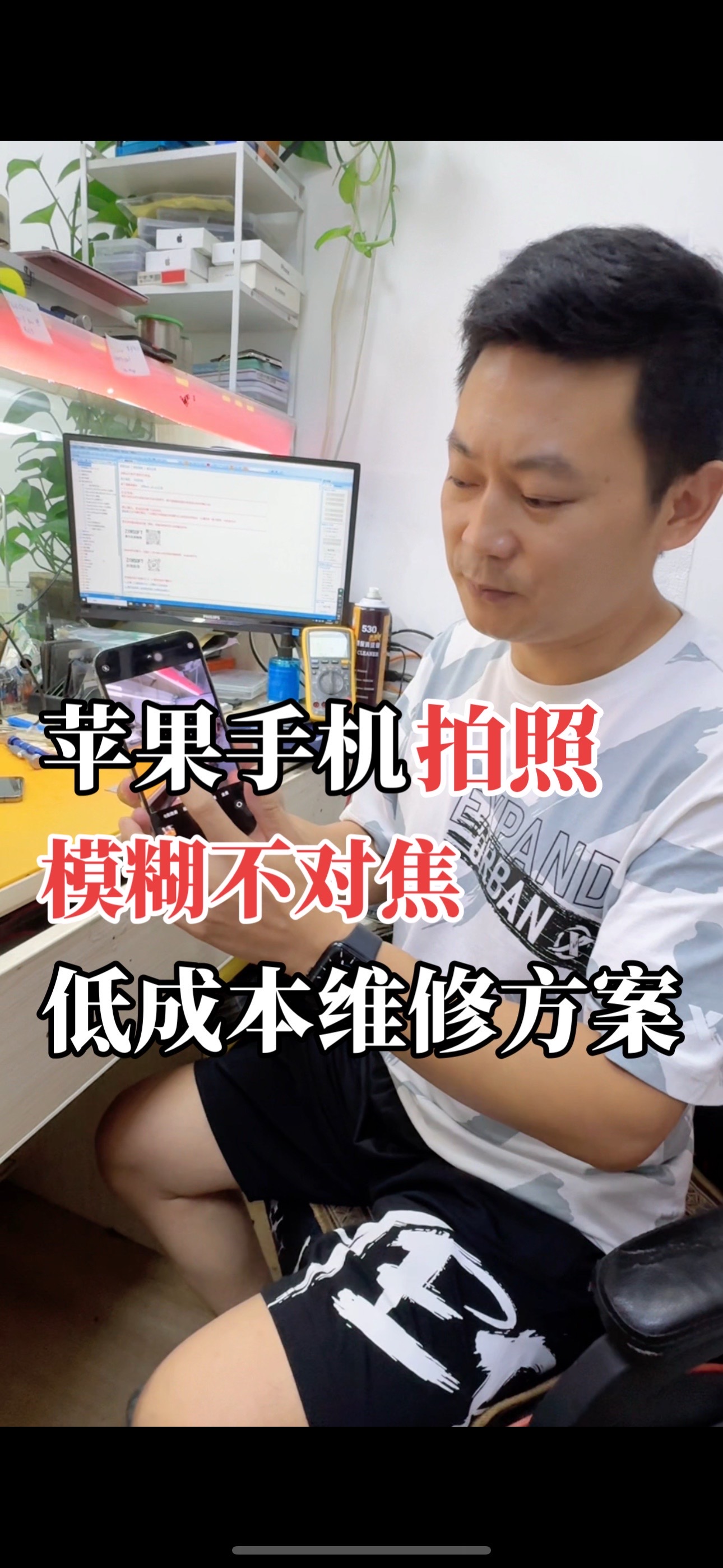

物理环境排查:镜头清洁与硬件状态检查
镜头污渍对画质的致命影响
业内专家指出,超过八成的手机拍照模糊问题,根源在于镜头表面的油脂和灰尘,iPhone 7 Plus的双摄模组位于背部上方,极易在口袋或包袋中沾染指纹和油污,这些微小的油膜会散射光线,导致画面出现眩光、雾气和整体清晰度下降。
- 日常清洁步骤:请使用超细纤维布(如眼镜布)轻轻擦拭前后镜头,避免使用粗糙纸巾,以免留下划痕。
- 深度清洁建议:若指纹难以去除,可在布上滴少许酒精或专用镜头清洁液,再次擦拭。
- 检查镜头玻璃:仔细观察镜头玻璃是否有细微划痕,iPhone 7 Plus的镜头玻璃硬度虽高,但长期摩擦仍可能产生肉眼难辨的微痕,这些微痕在强光下会严重干扰成像。
对焦模块的物理故障排查
iPhone 7 Plus采用激光对焦与相位对焦混合系统,如果手机曾遭受跌落或挤压,对焦马达可能出现位移或卡滞,导致无法准确合焦。
- 测试方法:打开相机应用,对准不同距离的物体,如果画面始终无法清晰,或在特定距离(如近景或远景)出现持续模糊,可能是硬件故障。
- 对比测试:尝试使用前置摄像头拍照,如果前置清晰而后置模糊,问题大概率出在后置镜头模组或相关排线上;如果两者均模糊,则可能是软件或系统级问题。
软件与系统优化:解决算法与缓存冲突
相机设置重置与参数调整
很多时候,模糊并非硬件损坏,而是相机设置被意外更改或软件缓存错误导致,重置相机设置可以清除所有自定义配置,恢复出厂默认的最佳成像参数。
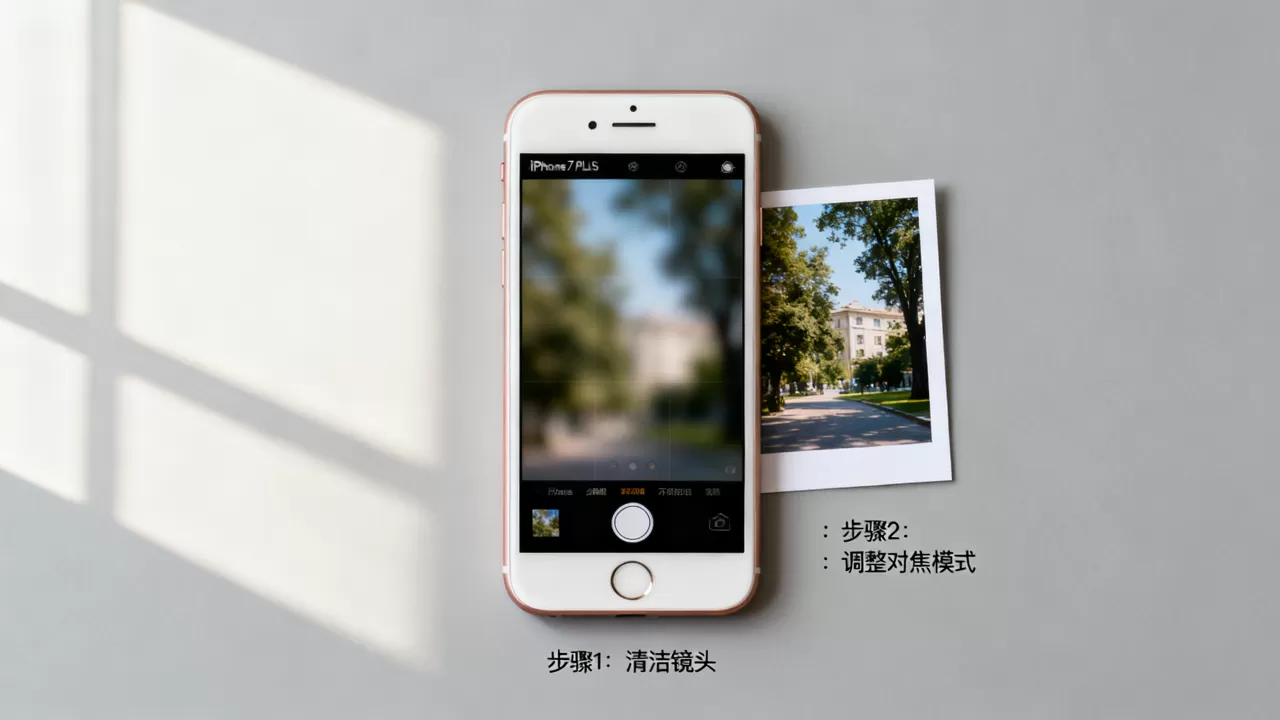
- 操作路径:进入“设置” > “通用” > “还原” > “还原所有设置”,注意,此操作不会删除个人数据,但会重置Wi-Fi密码、壁纸和相机参数。
- 关键设置检查:
- 网格线:建议开启“网格”,有助于构图和对焦参考。
- HDR照片:确保“HDR照片”处于开启状态,这有助于在逆光或高对比度场景下保留细节,避免过曝或死黑导致的视觉模糊感。
- 格式设置:在“相机” > “格式”中,选择“兼容性最好”而非“高效”,虽然“高效”格式节省空间,但“兼容性最好”格式在处理某些复杂光线时,算法更稳定,能减少因解码错误导致的画面伪影。
系统更新与后台进程管理
尽管iPhone 7 Plus已无法升级至最新的iOS版本,但保持当前系统的最新补丁版本至关重要,苹果会通过小版本更新修复相机驱动程序的Bug。
- 检查更新:进入“设置” > “通用” > “软件更新”,确认是否为最新版本。
- 后台应用刷新:过多的后台应用可能占用内存,导致相机App启动缓慢或对焦延迟,建议关闭非必要的“后台App刷新”功能,路径为“设置” > “通用” > “后台App刷新”。
- 重启设备:简单的重启可以清除临时缓存和释放内存,解决因系统资源占用过高导致的相机卡顿和模糊。
拍摄技巧与环境适应:发挥双摄优势
手动对焦与曝光锁定
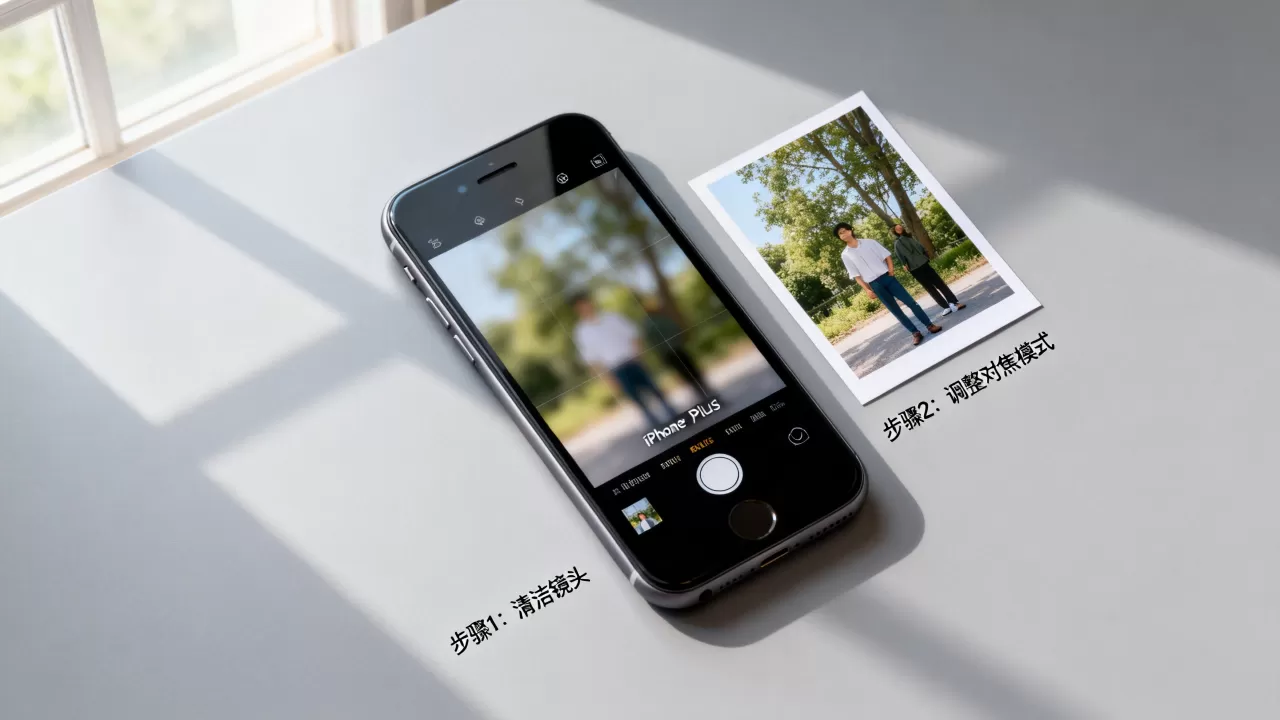
iPhone 7 Plus的双摄系统(广角+长焦)在光线不足或主体复杂时,容易在两颗镜头间频繁切换,导致画面忽清忽糊,掌握手动对焦技巧是提升画质的关键。
- 对焦锁定:在取景框中点击你想要清晰的主体,直到出现“自动曝光/自动对焦锁定”的黄色提示框,无论主体如何移动,焦点都将保持固定。
- 曝光调整:锁定对焦后,上下滑动对焦框旁边的太阳图标,可以手动调整曝光,在暗光环境下,适当降低曝光可以避免噪点增加,从而提升画面纯净度。
不同场景下的最佳实践
针对常见的模糊场景,采取特定的拍摄策略可以显著改善效果。
- 夜景拍摄:iPhone 7 Plus没有夜景模式,因此在低光环境下极易因快门速度变慢而导致手抖模糊。
- 建议:尽量寻找稳定支撑物(如墙壁、桌子),或使用三脚架,保持呼吸平稳,按下快门后不要立即松开。
- 光线利用:尽量靠近光源,避免完全黑暗的环境。
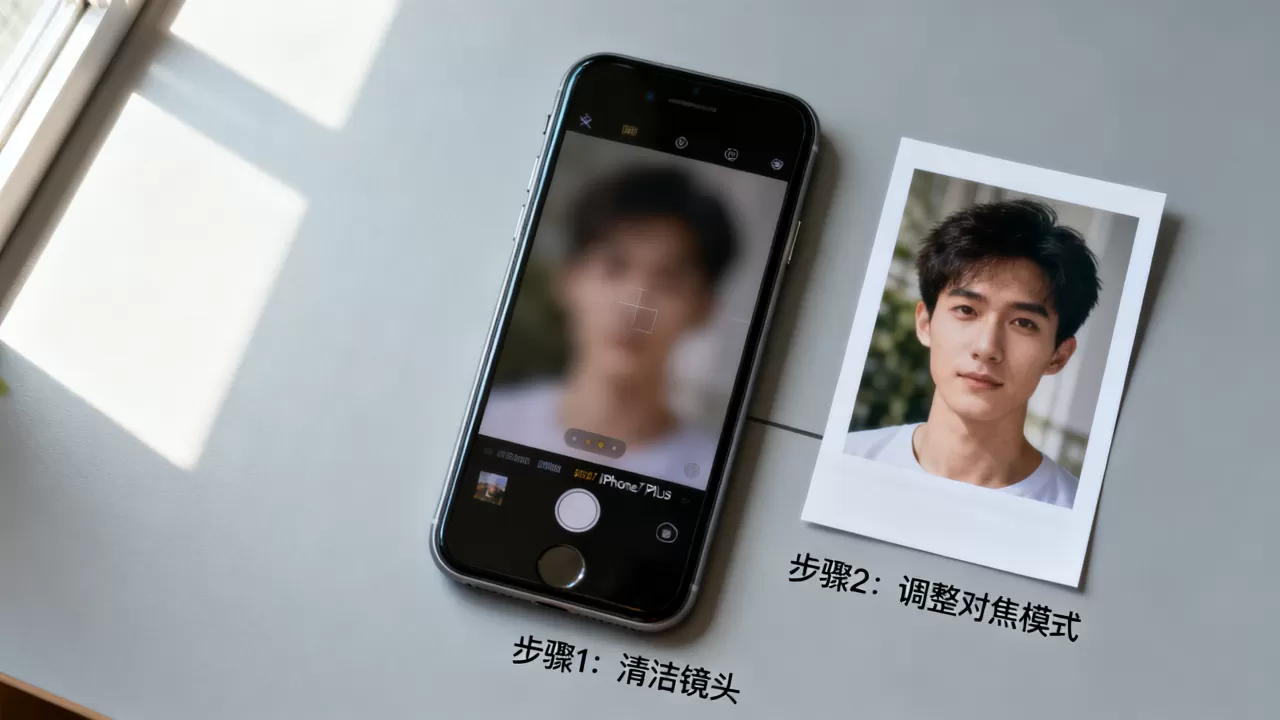
- 微距拍摄:iPhone 7 Plus不支持真正的微距模式,拍摄小物体时,若距离过近,对焦系统将失效。
- 建议:保持至少10-15厘米的距离,若需更近视角,可借助外接微距镜头附件,但需注意附件质量对画质的影响。
- 运动物体:对于移动中的主体,iPhone 7 Plus的快门延迟较为明显。
- 建议:提前预判主体位置,使用连拍模式(按住快门键)捕捉最佳瞬间,后期再选择最清晰的一张。
常见问题与解决方案对比
为了更直观地解决用户疑虑,以下列出常见模糊场景及其对应解决方案。
| 模糊场景 | 可能原因 | 解决方案 |
|---|---|---|
| 所有照片均模糊 | 镜头污渍、对焦马达故障 | 清洁镜头;若无效则送修检测 |
| 近景清晰,远景模糊 | 对焦距离限制、软件Bug | 检查对焦距离;重置相机设置 |
| 远景清晰,近景模糊 | 镜头污渍、HDR算法冲突 | 清洁镜头;关闭HDR测试 |
| 夜间照片模糊有噪点 | 手抖、高ISO噪点 | 使用三脚架;降低曝光补偿 |
| 切换镜头时画面闪烁模糊 | 双摄切换算法延迟 | 避免在光线复杂环境下频繁切换;保持系统更新 |
iPhone 7 Plus拍照很模糊怎么办
硬件老化与寿命评估
行业共识认为,电子产品存在自然老化过程,iPhone 7 Plus发布于2016年,至今已超过8年,电池老化可能导致电压不稳,进而影响相机模组的供电稳定性,间接导致成像质量下降。
- 电池健康检查:进入“设置” > “电池” > “电池健康”,若最大容量低于80%,建议更换电池。
- 维修价值评估:若清洁和软件优化无效,且确认为硬件故障,考虑到维修成本与手机残值,需权衡维修必要性,对于非专业用户,官方售后或授权服务商的检测报告是决策依据。
iPhone 7 Plus拍照模糊怎么解决
数据备份与最终恢复
在进行任何重大系统操作(如还原所有设置)之前,务必确保重要数据已备份。
- iCloud备份:进入“设置” > “[你的名字]” > “iCloud” > “iCloud云备份”,开启自动备份。
- 电脑备份:使用iTunes或Finder连接电脑,进行本地加密备份,以保留密码和健康数据。
- 最终手段:若以上所有步骤均无效,且怀疑是系统文件损坏,可尝试通过电脑进行完整恢复,此操作将清除手机所有数据,请务必先备份。
iPhone 7 Plus拍照模糊相关Q&A
iPhone 7 Plus拍照很模糊是硬件坏了还是软件问题?
首先通过清洁镜头和重启设备排除简单故障,若问题依旧,使用相机应用测试不同距离和场景,若前置摄像头清晰而后置模糊,大概率是后置镜头模组或对焦马达硬件故障;若前后摄像头均模糊,则多为软件冲突、系统Bug或镜头玻璃严重划伤所致,建议先尝试重置相机设置,若无效再考虑硬件送修。
iPhone 7 Plus拍照模糊怎么清理镜头最有效?
最有效的方法是使用超细纤维布配合少量酒精或专用镜头清洁液,先用干布轻轻拂去表面灰尘,避免颗粒摩擦划伤玻璃,随后用微湿的布擦拭指纹和油污,最后用干布擦干水渍,切勿使用衣角、纸巾或含有氨水的清洁剂,以免损伤镜头镀膜,定期清洁是保持画质的最低成本且最高效的手段。
iPhone 7 Plus拍照模糊能修好吗?
大多数因软件设置、缓存或轻微镜头污渍导致的模糊问题,可以通过软件优化和清洁完全修复,若确认为对焦马达损坏、镜头玻璃破裂或主板相机接口故障,则需要进行硬件维修,苹果官方或授权服务商可提供镜头模组更换服务,修复后画质可恢复至出厂水平,但由于机型较老,配件供应可能有限,维修成本需与手机当前价值权衡。


