

iphone4怎么设置呼叫转移,iphone4呼叫转移设置

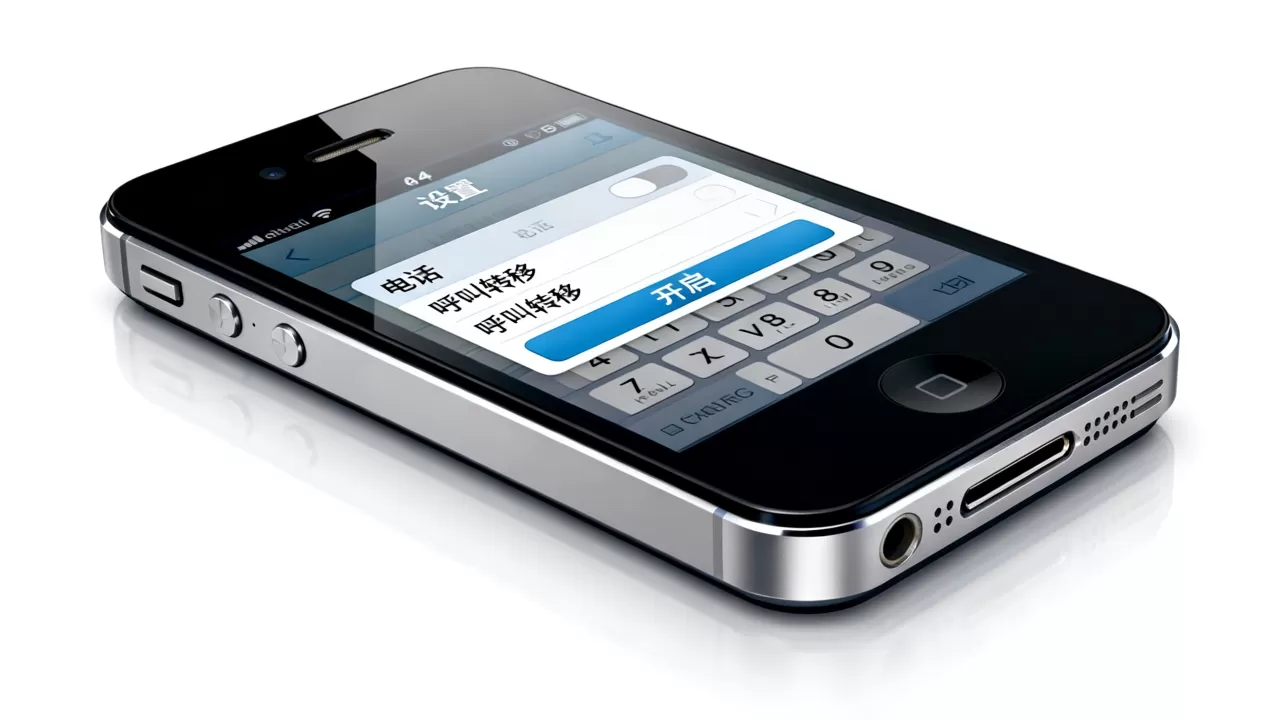
在iPhone 4上设置呼叫转移,需依次进入“设置”>“电话”>“呼叫转移”,开启开关并输入目标号码;若需无条件转移,直接输入号码即可生效。
iPhone 4呼叫转移的基础操作路径
对于许多还在使用或收藏经典机型iPhone 4的用户来说,系统界面的简洁性是其一大亮点,但部分功能入口的层级设计可能让新手感到困惑,呼叫转移功能隐藏在系统设置的深层菜单中,掌握正确的操作路径是解决问题的第一步。


进入设置菜单的正确方式
确保你的iPhone 4已连接Wi-Fi或蜂窝网络,因为呼叫转移功能的激活需要与运营商服务器进行通信,在主屏幕找到并点击灰色的“设置”图标,这是所有系统配置的核心入口,进入设置后,向下滑动列表,找到标有蓝色电话听筒图标的“电话”选项,点击进入。
定位呼叫转移开关
在“电话”设置页面中,你会看到多个与通话相关的子选项,如“静音未知来电”、“语音信箱”等,在这些选项的顶部或中部,通常能找到“呼叫转移”这一项,点击它,你会看到一个开关按钮,默认状态为关闭(灰色),点击该开关,使其变为绿色,此时系统会提示你输入要转移呼叫的目标电话号码。
输入目标号码的细节
在弹出的键盘界面中,输入你想要将电话转接到的号码,这个号码可以是另一个手机号码、固定电话,甚至是你的语音信箱,输入完成后,点击屏幕右上角的“完成”或“返回”按钮,iPhone 4的状态栏顶部通常会出现一个小电话图标,表示呼叫转移功能已激活。
不同场景下的呼叫转移策略
呼叫转移并非只有“全部转移”一种模式,根据实际使用场景,用户可能需要更精细化的控制,虽然iPhone 4的iOS系统版本较老,不支持现代iOS中的“所有来电”或“仅非联系人”等高级筛选,但通过运营商代码或基础设置,仍可实现特定场景下的转移。
无条件转移与条件转移的区别
业内专家指出,呼叫转移主要分为无条件转移和条件转移,
无条件转移的操作步骤
- 进入“设置”>“电话”>“呼叫转移”。
- 开启开关,输入目标号码。
- 点击“完成”。
- 验证:用另一部电话拨打iPhone 4,确认电话是否自动转接。
条件转移的替代方案
若iPhone 4原生设置无法满足条件转移需求,用户可尝试以下方法:
- 联系运营商:拨打运营商客服电话(如10086、10010、10000),要求开通“遇忙转移”或“无应答转移”功能。
- 使用USSD代码:部分运营商支持通过拨号盘输入特定代码(如21号码#)来设置无条件转移,输入*#21#查询状态,具体代码因运营商而异,建议先咨询客服。
iPhone 4呼叫转移常见问题排查
在实际操作中,用户可能会遇到呼叫转移设置后不生效、产生额外费用或信号冲突等问题,以下针对这些常见痛点提供解决方案。
呼叫转移不生效的排查步骤
如果设置完成后,电话并未转接,可能由以下原因导致:
- 网络信号问题:确保iPhone 4处于有信号覆盖的区域,在信号弱的地方,呼叫转移指令可能无法及时同步到运营商服务器。
- 运营商服务未开通:部分运营商要求用户先开通“呼叫转移”基础服务,才能使用此功能,若未开通,设置将无效。
- 目标号码错误:检查输入的目标号码是否正确,包括区号和手机号前缀。
- 系统缓存问题:尝试重启iPhone 4,重新进入设置确认状态。
运营商服务状态查询
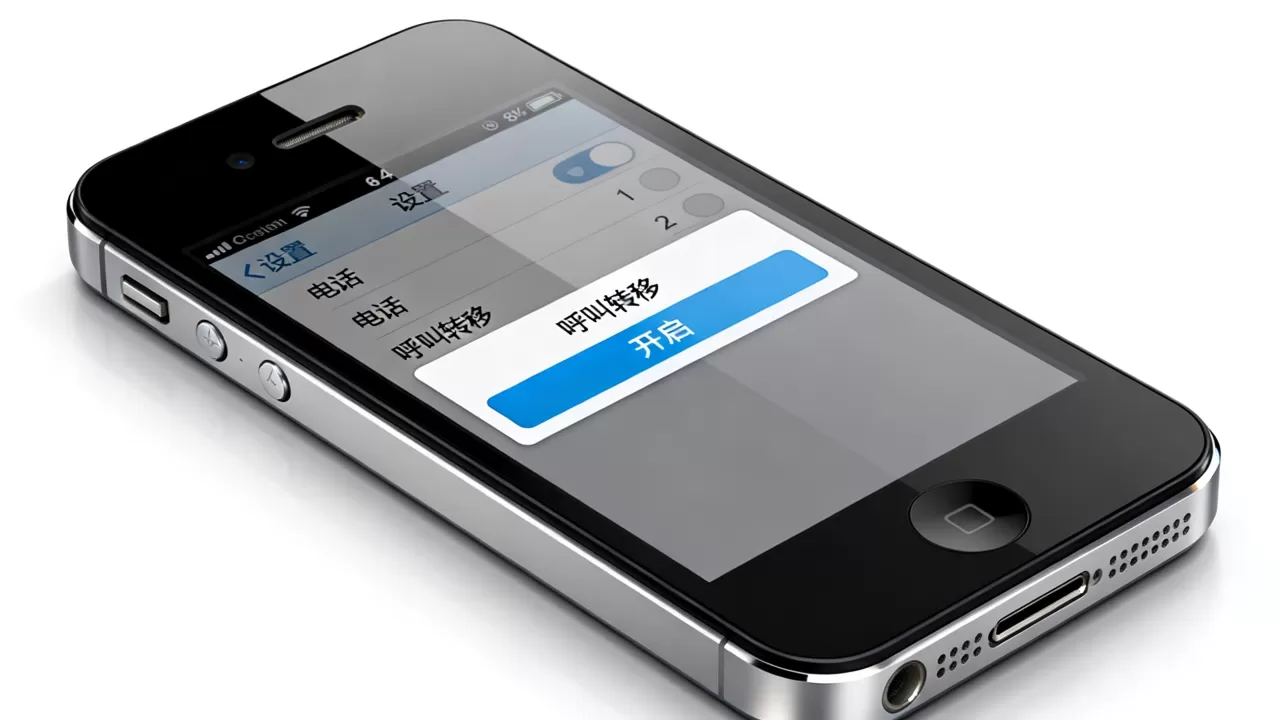
据工信部数据,多数情况下,呼叫转移功能需用户主动开通,用户可拨打运营商客服电话,查询当前号码是否已开通呼叫转移服务,若未开通,客服可远程协助开通,通常即时生效。
费用问题与资费标准
呼叫转移可能产生额外通话费用,这是用户普遍关心的“价格”敏感点。
资费构成解析
- 主叫方费用:拨打iPhone 4的用户,按正常通话资费计费,与拨打普通号码无异。
- 被叫方(iPhone 4用户)费用:呼叫转移产生的通话费通常由iPhone 4用户承担,具体资费因运营商套餐而异,多数情况下,转移通话按本地市话或长途资费计算。
- 国际漫游情况:若iPhone 4处于国际漫游状态,呼叫转移费用可能较高,建议提前咨询运营商。
如何降低费用
- 使用Wi-Fi通话:若目标号码支持VoIP(如微信语音),可引导对方使用网络通话,避免传统通话费。
- 设置语音信箱:将呼叫转移至语音信箱,通常语音信箱接听免费或费用较低。
- 定期检查账单:通过运营商APP或短信查询通话详单,监控呼叫转移产生的费用。
iPhone 4呼叫转移与其他机型的对比分析
随着智能手机的迭代,iPhone 4的呼叫转移功能显得较为基础,与新款iPhone相比,其在功能丰富度和用户体验上存在差异。
功能对比:iPhone 4 vs. 新款iPhone
| 功能特性 | iPhone 4 (iOS 7及以下) | 新款iPhone (iOS 17+) |
|---|---|---|
| 呼叫转移类型 | 仅无条件转移 | 无条件、遇忙、无应答、无法接通 |
| 设置入口 | 设置 > 电话 > 呼叫转移 | 设置 > 电话 > 呼叫转移 |
| 条件转移支持 |
|
原生支持,界面直观 |
| 语音信箱集成 | 独立设置 | 深度集成,可自定义转接规则 |
| 国际漫游优化 | 无特殊优化 | 支持Wi-Fi通话,降低漫游费 |
操作体验差异
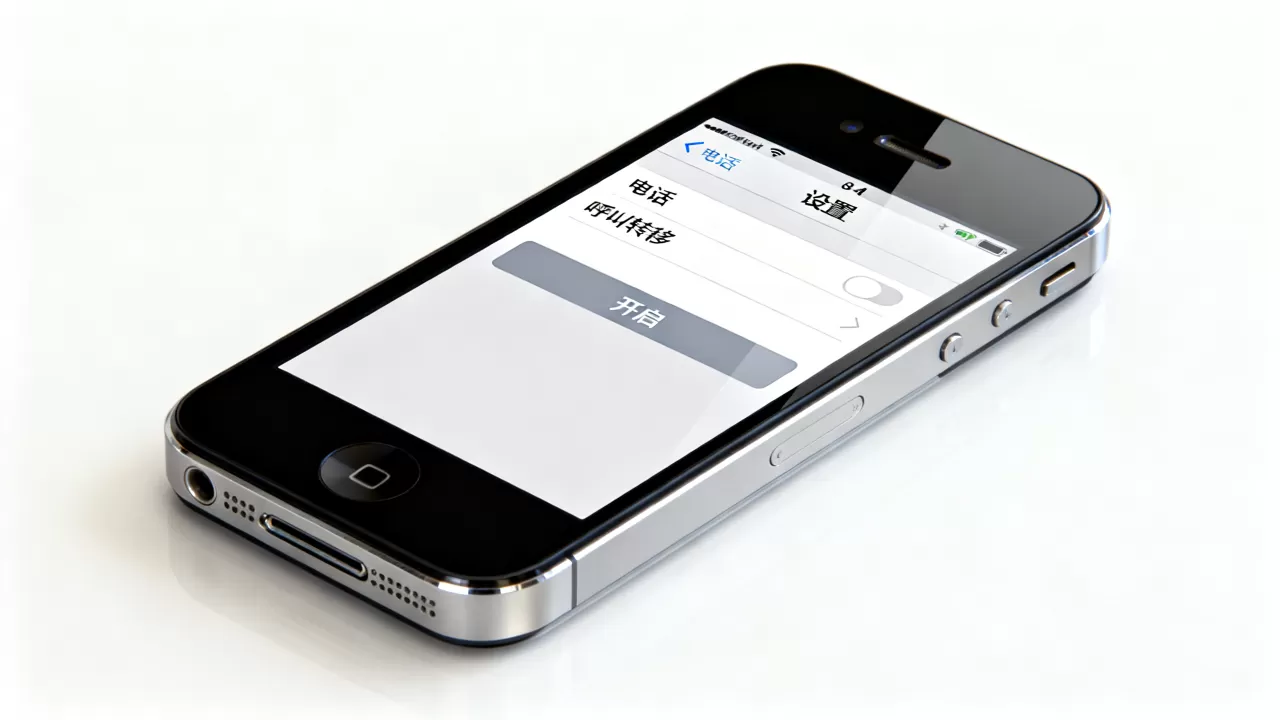
新款iPhone通过更直观的界面和更丰富的选项,让用户能轻松实现精细化控制,而iPhone 4用户若需条件转移,需依赖运营商服务,操作路径较长,对非技术用户不够友好。
地域与运营商兼容性
不同地区和运营商对呼叫转移的支持程度不同,部分海外运营商可能不支持iPhone 4的某些USSD代码,导致设置失败,三大运营商(中国移动、中国联通、中国电信)均支持标准呼叫转移服务,但具体资费套餐可能存在差异,建议用户根据所在地区和运营商,选择最合适的设置方案。
Q&A:iPhone 4呼叫转移设置详解
iPhone 4呼叫转移设置后,对方能听到什么?
对方拨打iPhone 4时,通常会听到正常的等待音或彩铃,随后电话自动转接至目标号码,若目标号码无人接听,对方会听到目标号码的语音信箱或忙音,iPhone 4本身不会播放任何特殊提示音,除非用户设置了自定义彩铃。
如何取消iPhone 4的呼叫转移?
取消呼叫转移非常简单,进入“设置”>“电话”>“呼叫转移”,将开关关闭即可,关闭后,状态栏的电话图标会消失,所有来电将直接响铃至iPhone 4,若通过运营商代码设置,可拨打72#(无条件)或73#(遇忙)等取消代码,具体代码需咨询运营商。
iPhone 4呼叫转移是否影响短信接收?
不影响,呼叫转移仅针对语音通话,短信(SMS)和彩信(MMS)仍会正常接收并显示在iPhone 4上,若需转移短信,需使用运营商提供的短信转发服务或通过第三方应用实现,这与呼叫转移功能无关。


