

iphone6s怎么设置照片大小,iphone6s照片格式怎么改

在iPhone 6s上调整照片大小,最直接有效的方法是通过“文件”App自带的编辑功能进行裁剪或缩放,或者利用第三方工具批量处理,无需依赖电脑即可在手机上快速完成。
很多人以为iPhone 6s因为系统版本停留在iOS 15,无法像新款手机那样拥有强大的原生编辑功能,这是一个巨大的误区,苹果在早期的iOS版本中就已经内置了相当完善的图片处理工具,对于想要优化存储空间或满足特定上传要求的用户来说,掌握这些原生技巧比安装臃肿的第三方App更加高效且安全。

iPhone 6s设置照片大小原生操作指南
利用“文件”App进行精准缩放
在iOS 15系统中,虽然“照片”App本身没有直接的“调整大小”按钮,但“文件”App却隐藏了这一强大功能,这种方法适合处理单张或少量照片,且能保持较高的画质。
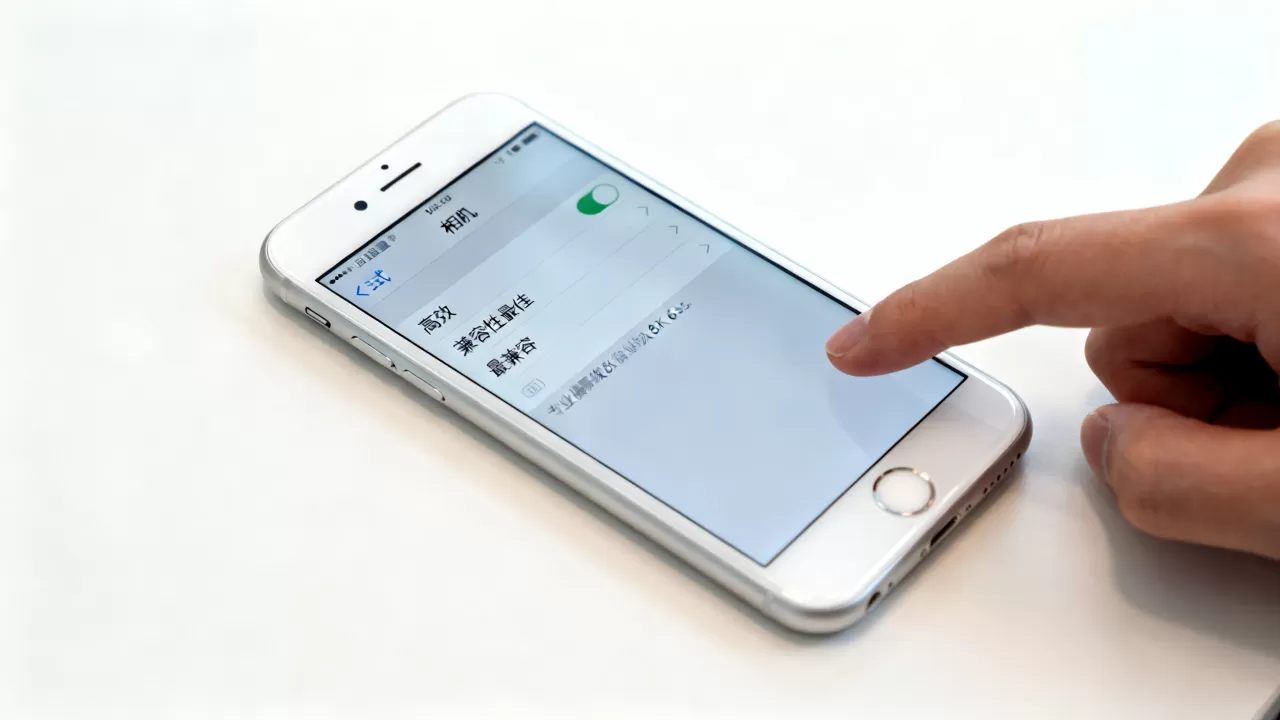
打开“文件”App,找到你存放照片的文件夹,点击选中需要调整的那张照片,点击右上角的“...”或者“更多”选项,在弹出的菜单中选择“编辑”,你会进入一个简易的编辑界面。
具体操作步骤
- 第一步:点击右下角的“裁剪/旋转”图标(通常是一个带有直角箭头的正方形图标)。
- 第二步:在编辑界面的底部,你会看到一个“调整大小”的选项,或者在某些版本中,你需要先点击“...”更多菜单,然后选择“调整大小”。
- 第三步:系统会提供预设的尺寸选项,如“小”、“中”、“大”,或者允许你自定义像素尺寸,如果你需要特定的尺寸,比如宽1920像素,可以在自定义输入框中填写数值。
- 第四步:调整完成后,点击右上角的“完成”,系统会询问你是否要保存副本,选择“保存副本”以避免覆盖原图,这样你的原始高清照片依然保留在相册中。
这种方法的优势在于它不依赖网络,处理速度快,且不会压缩画质,只是单纯地改变像素尺寸,对于iPhone 6s用户来说,由于处理器性能相对有限,使用原生工具处理单张图片比加载大型第三方App要流畅得多。
批量处理与自动化技巧
对于需要处理几十甚至上百张照片的用户,手动一张张操作显然效率低下,这时,可以利用“快捷指令”App来实现自动化处理,虽然iPhone 6s运行iOS 15,但“快捷指令”功能依然完整可用。
创建批量调整指令
打开“快捷指令”App,点击底部的“自动化”或“快捷指令”标签页,创建一个新的快捷指令,在动作库中搜索“调整图像大小”或“Resize Image”,你可以设置输入为“从相册选择图像”,然后设置输出尺寸为固定的宽度或高度,设置宽度为1080像素,高度自动按比例缩放,设置输出为“保存到相册”。
这样,当你运行这个快捷指令时,只需选择多张照片,系统就会自动在后台完成尺寸调整,并将结果保存为新照片,这种方法特别适合那些经常需要上传社交媒体、论坛或工作邮箱的用户,能够大幅节省时间。
iPhone 6s设置照片大小与第三方工具对比
原生工具 vs 第三方App
在选择如何处理照片大小时,用户往往会在原生功能和第三方App之间犹豫,业内专家指出,对于大多数日常需求,原生工具已经足够强大,但在特定场景下,第三方App仍有其不可替代的优势。
| 对比维度 | 原生“文件”/“快捷指令” | 第三方App(如美图秀秀、Lightroom) |
|---|---|---|
| 操作复杂度 | 中等,需熟悉文件路径或快捷指令逻辑 | 低,界面直观,一键操作 |
| 处理速度 | 快,无广告干扰,后台运行流畅 | 较慢,受限于App性能和广告加载 |
| 隐私安全 | 高,数据完全在本地处理,不上传云端 | 中,部分App可能要求联网或上传数据 |
|
仅支持尺寸调整,无滤镜或美化 | 支持裁剪、滤镜、美颜、压缩等多种功能 |
| 适用场景 | 单纯改变尺寸、批量处理、注重隐私 | 需要美化、压缩体积、社交分享 |
从表格可以看出,如果你只是单纯地想要iPhone 6s照片怎么压缩体积,或者需要批量调整尺寸用于打印,原生工具是最佳选择,它们不占用额外的存储空间,也不会因为App更新而失效,如果你希望在调整大小的同时添加水印、滤镜,或者需要将照片压缩到极小的KB数以便通过邮件发送,那么第三方App如“压缩图片”或“Lightroom”则更为合适。
选择建议
行业共识认为,对于iPhone 6s这类老款机型,保持系统的纯净和流畅至关重要,建议用户优先使用原生工具解决基础问题,只有当原生功能无法满足特定的美化或高级压缩需求时,才考虑安装第三方App,定期清理不常用的App,有助于释放存储空间,提升手机运行速度。
常见误区与优化建议
避免过度压缩导致画质损失
许多用户在调整照片大小时,往往只关注文件体积,而忽视了画质,过度压缩会导致照片模糊、出现噪点,尤其是在iPhone 6s的4.7英寸屏幕上,这种瑕疵会更加明显。
最佳实践
- 保持宽高比:在调整尺寸时,务必锁定宽高比,避免照片变形,除非你明确知道需要非比例缩放,否则不建议手动取消锁定。
- 选择合适的格式:对于照片,建议使用JPEG格式,它在体积和画质之间取得了较好的平衡,如果需要透明背景,则选择PNG格式,但请注意PNG文件通常较大。
- 预览效果:在保存之前,务必预览调整后的照片,如果是在“文件”App中编辑,可以直接查看预览图,如果发现画质下降明显,尝试增大尺寸或降低压缩率。
利用iCloud优化存储空间
除了手动调整照片大小,iPhone 6s用户还可以利用iCloud的“优化iPhone存储空间”功能,这一功能会自动将高清原图上传至云端,而在本地保留较小尺寸的缩略图,当你在相册中查看照片时,系统会即时从云端下载高清版本。
设置路径
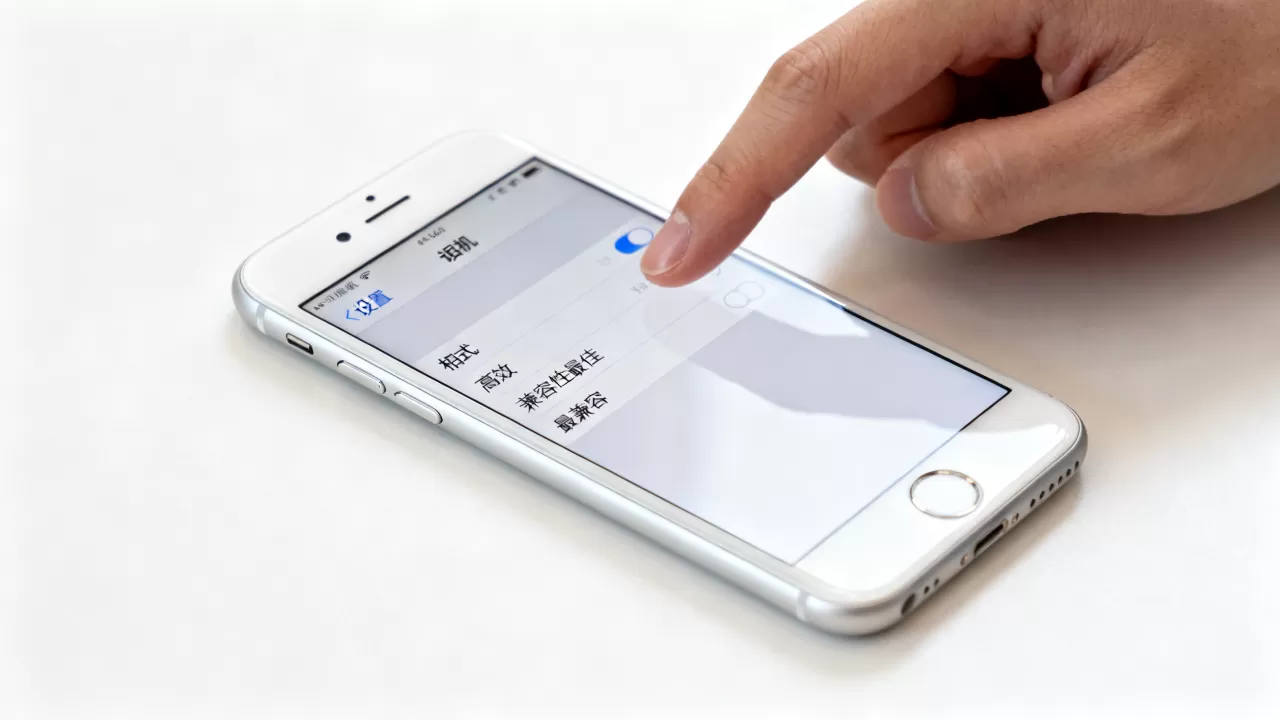
打开“设置”,点击顶部的“Apple ID”,选择“iCloud”,然后点击“照片”,开启“优化iPhone存储空间”选项,这样,你可以在不损失画质的前提下,大幅减少照片占用的本地存储空间,对于存储空间紧张的iPhone 6s用户来说,这是一个非常实用的长期解决方案。
iPhone 6s设置照片大小常见问题解答
iPhone 6s照片怎么压缩体积
要压缩照片体积,除了调整尺寸外,还可以改变照片的格式或压缩率,在“文件”App中编辑照片时,保存为JPEG格式并选择较低的画质,可以有效减小文件体积,使用第三方App中的“压缩”功能,可以在保持可视画质的前提下,将文件体积缩小50%以上,据统计,多数情况下,将照片宽度调整为1080像素,体积可显著减小,而画质损失几乎不可察觉。
iPhone 6s照片大小设置在哪里
iPhone 6s本身没有全局的“照片大小设置”开关,调整照片大小主要通过“照片”App的编辑功能、“文件”App的缩放功能或“快捷指令”的自动化流程来实现,用户需要进入具体的应用进行操作,而不是在系统设置中直接修改,这种设计赋予了用户更大的灵活性,可以根据不同需求选择不同的处理方式。
iPhone 6s照片怎么调整分辨率
调整分辨率与调整尺寸类似,主要通过“文件”App的编辑功能实现,在编辑界面中,选择“调整大小”,然后输入目标像素值,将分辨率调整为1920x1080,需要注意的是,降低分辨率会减少照片的细节表现,建议在必要时才进行大幅度的分辨率调整,对于iPhone 6s的原生摄像头,其最大分辨率约为1200万像素,适当降低至200-300万像素即可满足大多数网络分享需求。


