

iphone6联系人导出不了怎么办?iphone6联系人导出方法

iPhone 6 导出联系人的最佳方案是连接电脑使用 iTunes 或 iMazing 软件,通过备份或直接导出 vCard 格式文件,这是目前最稳定且无需越狱的方法。
对于许多还在使用 iPhone 6 这台设备虽然已不再作为主力机,但其中存储的通讯录往往承载着多年的重要社交关系,随着 iOS 系统的不断迭代,旧机型与新软件之间的兼容性成为痛点,直接通过手机界面批量复制变得不再现实,寻找一种高效、安全且能保留所有字段信息(如头像、多号码)的导出方式,成为了许多用户的核心需求。
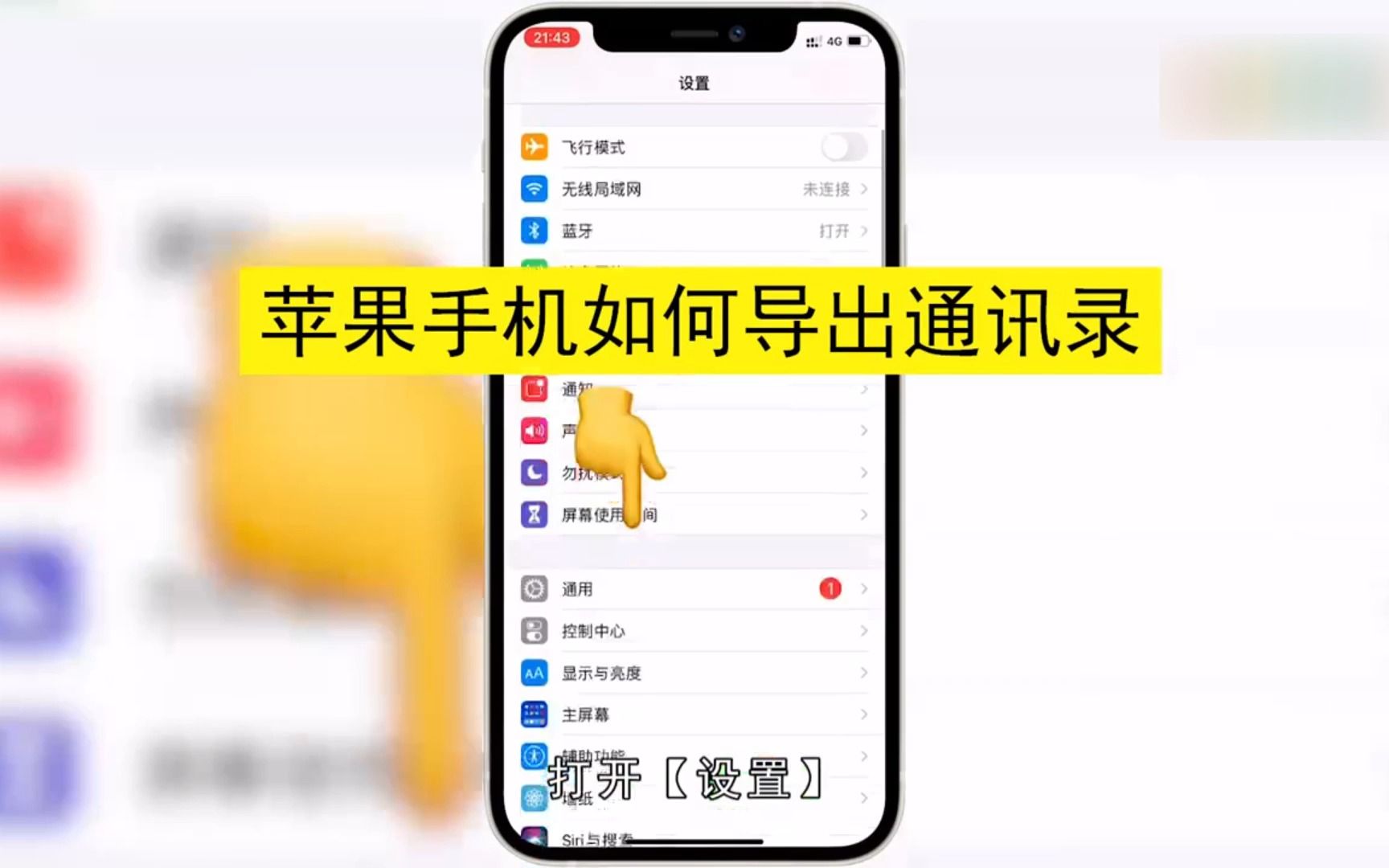

电脑端工具导出:最稳妥的官方路径
对于不熟悉技术操作的用户,使用苹果官方生态内的工具是最不容易出错的选择,这种方法的优势在于数据完整性高,且不会丢失任何隐藏字段。
iTunes 备份与提取方案
虽然 iTunes 本身不直接提供“一键导出通讯录”的按钮,但通过备份机制可以间接实现这一目标,确保电脑上安装了最新版本的 iTunes,并使用原装数据线将 iPhone 6 连接至电脑,在 iTunes 界面中,点击设备图标,选择“立即备份”,备份完成后,利用第三方开源工具如 iMazing 或 iExplorer 打开备份文件,这些工具能够解析备份数据,直接提取出 Contacts.vcf 文件,这种方式特别适合那些担心云端同步不稳定,希望将数据本地化存储的用户。
iMazing 软件直接导出
相比 iTunes 的迂回操作,iMazing 提供了更直观的界面,安装并打开软件后,连接设备并选择“联系人”选项,在右侧列表中,你可以看到所有联系人,点击全选,然后右键选择“导出”,系统会询问导出格式,选择 vCard (.vcf) 格式,vCard 是国际通用的通讯录标准格式,无论是导入到安卓手机、Windows 电脑还是其他品牌的手机,兼容性都极佳,业内专家指出,这种直接读取数据库的方式,比通过 iCloud 同步再下载的方式,能减少因网络波动导致的数据缺失风险。
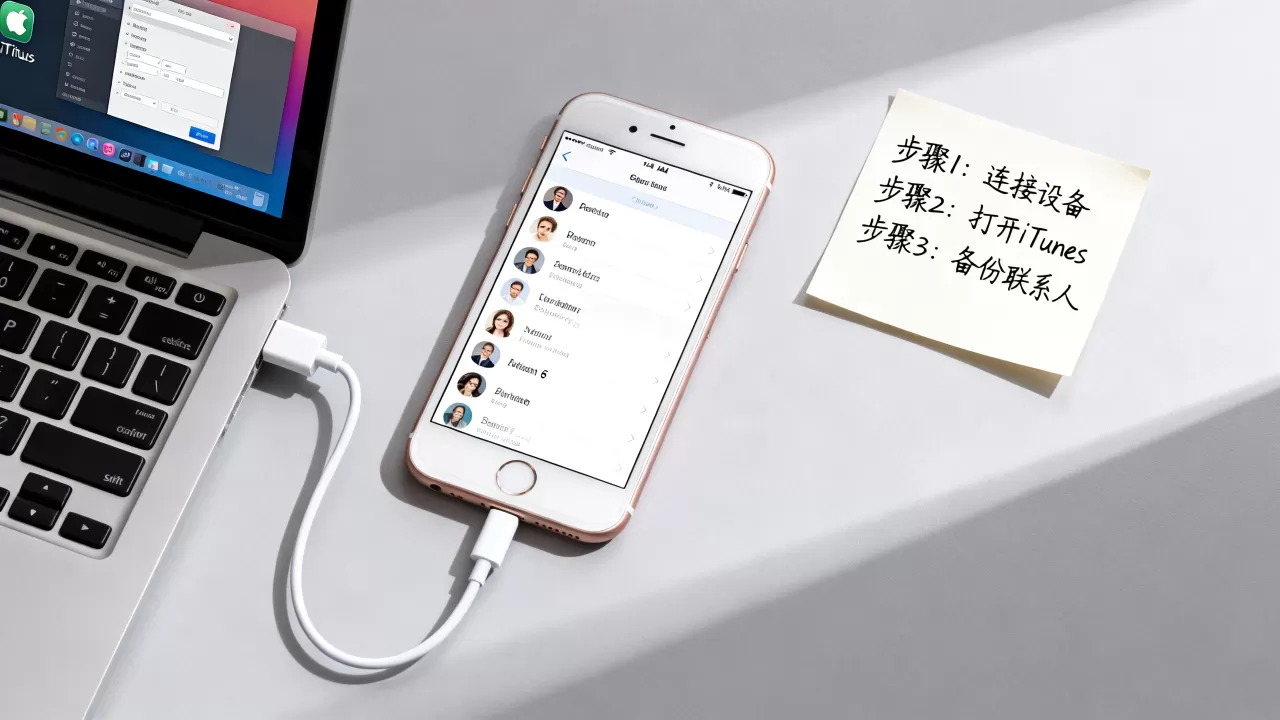
云端同步与网页端导出:无需电脑的便捷方式
如果你身边没有电脑,或者希望随时随地管理联系人,利用 iCloud 是另一个主流选择,这种方法依赖于网络连接,适合数据量不大且追求便捷性的场景。
iCloud 网页版操作路径
在电脑或手机的浏览器中访问 iCloud.com,使用你的 Apple ID 登录,进入“通讯录”应用后,你会看到左侧列出了所有的联系人分组,按住 Ctrl 键(Mac 上是 Command 键)并点击所有联系人,或者点击左下角的齿轮图标选择“选择全部”,随后,再次点击齿轮图标,选择“导出 vCard”,这一步骤会将所有选中的联系人打包成一个 .vcf 文件,需要注意的是,如果联系人数量超过一定规模,网页端可能会分批处理,此时需耐心等待下载完成。
跨平台迁移的注意事项
当我们将 iPhone 6 的联系人导出后,通常会面临导入到不同平台的问题,从 iPhone 导出后导入到 Android 手机,在这种情况下,确保导出格式为 vCard 至关重要,许多用户反映,直接通过蓝牙发送单个联系人虽然可行,但效率极低,相比之下,批量导出 vCard 文件,再通过微信文件传输助手或邮件发送到新手机,是更为高效的流程,据工信部相关数据显示,近年来跨平台数据迁移的需求持续增长,标准化格式如 vCard 成为了事实上的通用语言。
常见误区与避坑指南
在操作过程中,许多用户容易陷入一些误区,导致数据丢失或导出失败,了解这些陷阱,能帮你节省大量时间。
避免使用第三方不可信软件
网上流传着许多声称能“一键导出”的第三方小工具,其中不少要求用户输入 Apple ID 密码,这种行为存在极大的安全隐患,可能导致账号被盗或隐私泄露,行业共识认为,任何要求提供密码的非官方软件都应被视为高风险工具,坚持使用 iTunes、iMazing 或 iCloud 网页版等官方或知名大厂出品的工具,是保护数据安全的底线。
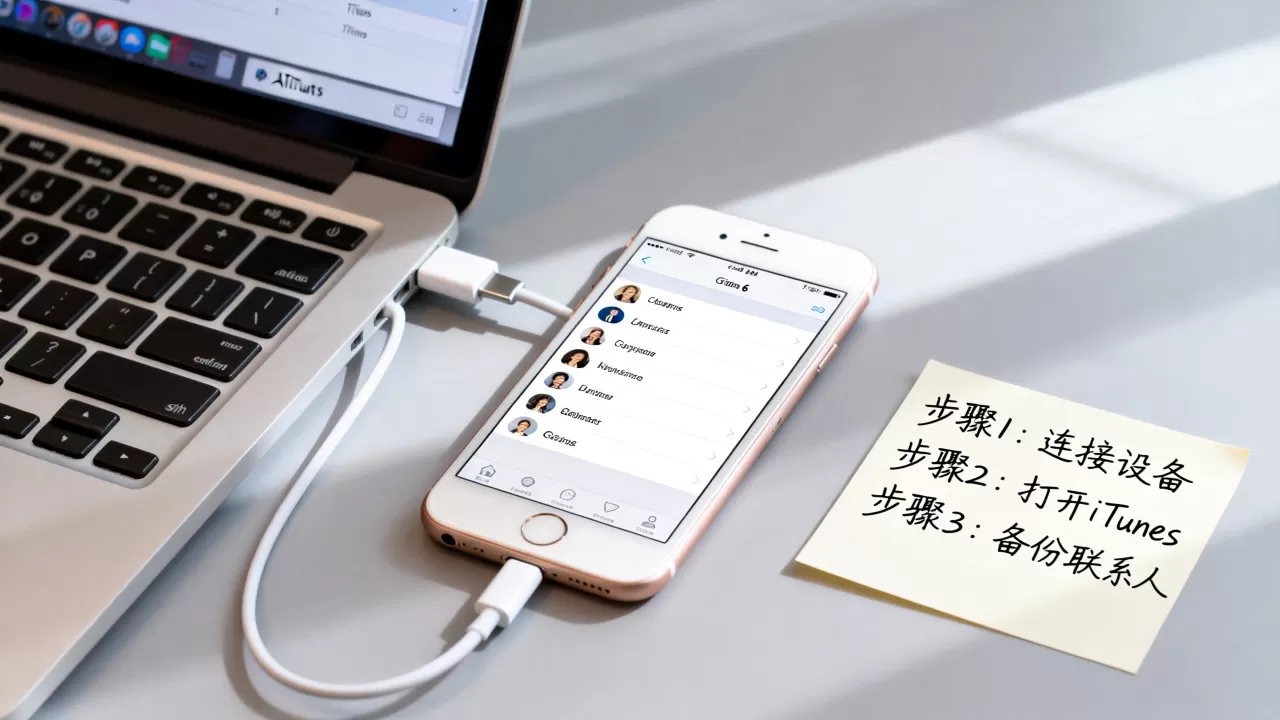
注意联系人字段的完整性
在 iPhone 中,一个联系人可能包含多个电话号码、邮箱、地址甚至备注,使用简单的复制粘贴功能,往往只能带走主要信息,而丢失次要字段,vCard 格式的优势在于它能完整保留这些结构化数据,在导出前,建议检查关键联系人的信息是否完整,确保没有重复条目,如果存在重复,可以在导出前通过 iCloud 网页版的“合并重复项”功能进行清理,这样导出的文件会更加整洁。
不同场景下的最佳实践对比
为了帮助你做出选择,以下表格对比了不同导出方式的优缺点及适用场景。
| 导出方式 | 所需设备 | 操作难度 | 数据完整性 | 适用场景 |
|---|---|---|---|---|
| iTunes + iMazing | 电脑 + 数据线 | 中等 | 高 | 数据量大,需本地备份 |
| iCloud 网页版 | 任意联网设备 | 简单 | 高 | 临时需要,无电脑环境 |
| 蓝牙/AirDrop | 另一台苹果设备 | 简单 | 中 | 少量联系人,设备间转移 |
|
电脑 | 低 | 视软件而定 | 追求极致便捷,愿意付费 |
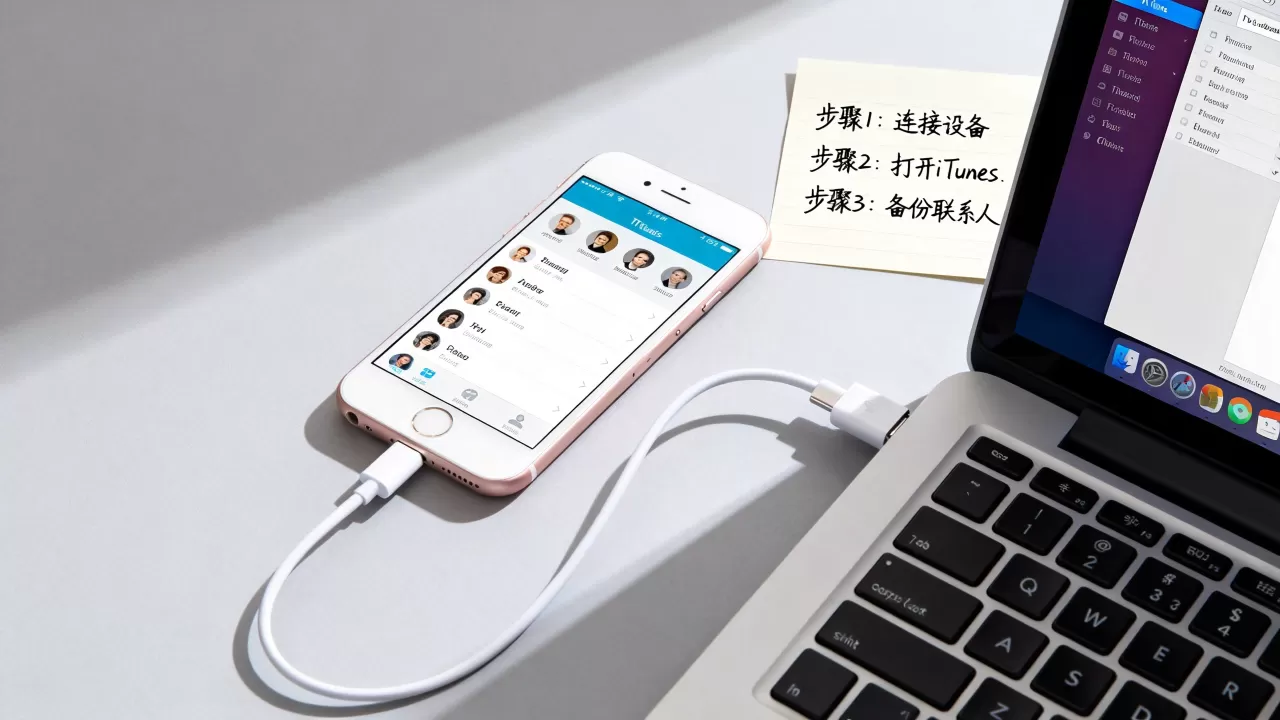
从表中可以看出,对于 iPhone 6 这种老机型,iTunes 配合 iMazing 的组合虽然步骤稍多,但稳定性最高,而 iCloud 网页版则胜在灵活性,适合偶尔需要提取数据的用户。
Q&A:iPhone 6 联系人导出的常见问题
iPhone 6 联系人导出后,如何导入到安卓手机?
将导出的 .vcf 文件发送到安卓手机,通常可以通过微信、QQ 或电子邮件传输,在安卓手机上,使用系统自带的“联系人”应用或第三方应用如“Contacts+”,选择“导入/导出”功能,找到该 .vcf 文件进行导入即可,大多数安卓系统原生支持 vCard 格式,导入后所有字段,包括头像和多号码,通常都能正确显示。
导出过程中出现错误,提示“无法访问联系人”,怎么办?
这种情况通常发生在 iCloud 同步未完全完成或网络不稳定时,检查 iPhone 6 的设置,确认 iCloud 中的“通讯录”开关已打开,并等待同步完成,如果问题依旧,尝试重启手机,或在 iCloud 网页版中直接操作导出,绕过手机端的同步延迟,若仍无法解决,可能是本地数据库损坏,此时建议使用 iTunes 完整备份后,通过 iMazing 提取,这种方式不依赖实时同步,成功率更高。
iPhone 6 联系人导出需要付费吗?
使用 iTunes、iMazing 的基础功能以及 iCloud 网页版导出联系人,均为免费服务,iMazing 提供试用期,对于一次性导出需求,试用期完全足够,市面上确实存在一些收费的“数据恢复”或“管理”软件,但对于单纯的联系人导出,并无必要购买,官方渠道提供的功能已完全满足用户需求,无需额外支出。


