

iphone越狱后怎么改主题,ios越狱换主题教程

iPhone越狱后修改主题的核心逻辑是通过安装WinterBoard或SnowBoard等主题管理插件,配合Cydia中的主题包实现界面深度定制,这是目前最稳定且功能最全的改主题方案。
越狱后的iPhone就像一台解锁了底层权限的电脑,你不再受限于苹果官方设定的“样板间”风格,通过越狱,你获得了Root权限,这意味着你可以直接修改系统文件、替换资源库,甚至改变系统底层的行为逻辑,对于想要个性化手机界面的用户来说,这不仅是换个壁纸那么简单,而是从图标、字体、锁屏界面到系统音效的全方位重塑。
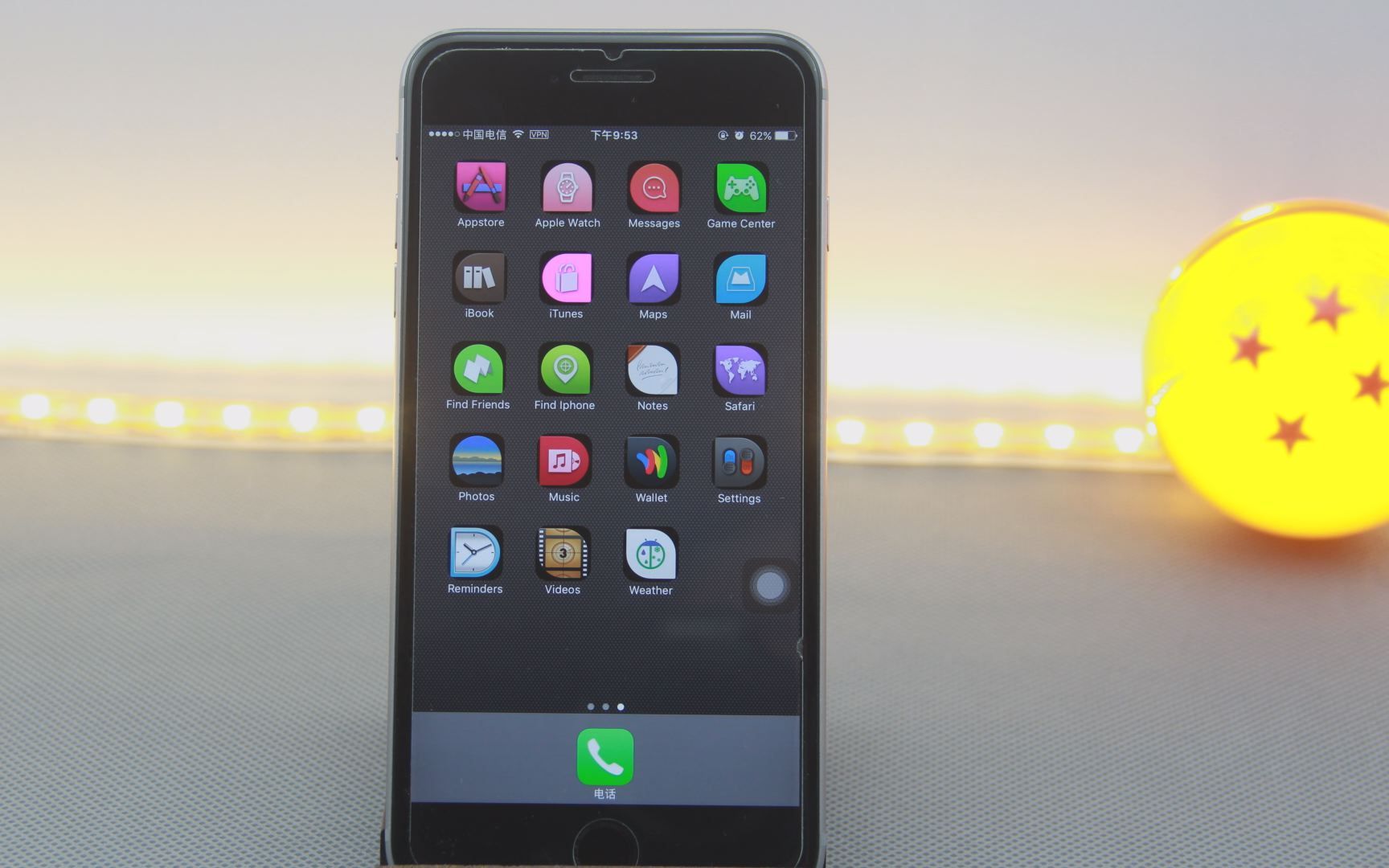

越狱后改主题的核心工具与原理
要理解怎么改主题,首先要知道背后的运行机制,iOS系统本身是封闭的,但越狱后引入的第三方插件打破了这种封闭,业内专家指出,目前主流的越狱主题管理方案主要依赖于插件对系统UI资源的接管。
主流主题管理插件对比
在Cydia(或Sileo、Zebra等替代应用商店)中,有几个关键插件是改主题的基石,它们各自有不同的侧重点和适用场景。
- WinterBoard:这是最经典、最老牌的主题管理插件,它允许用户通过“主题包”的方式批量替换系统资源,优点在于兼容性极好,支持绝大多数老版本iOS系统;缺点在于配置相对繁琐,需要手动管理主题包文件。
- SnowBoard:WinterBoard的继任者,专为较新的iOS版本设计,它提供了更直观的图形化界面,用户可以直接在插件设置中选择主题,无需手动拷贝文件,对于追求效率的用户来说,SnowBoard是更优的选择。
- Iconify:如果你只想改变图标形状和样式,而不想折腾整个系统主题,Iconify是最佳选择,它独立于主题插件运行,专门负责图标的美化,支持自定义图标包,操作极其简单。
插件选择建议
| 插件名称 | 适用iOS版本 | 操作难度 | 主要功能 | 推荐指数 |
|---|---|---|---|---|
|
iOS 4 - iOS 9 | 中等 | 全系统主题替换 | ★★★★☆ |
| SnowBoard | iOS 10 - iOS 12 | 简单 | 全系统主题替换 | ★★★★★ |
| Iconify | 全版本 | 极简 | 仅图标美化 | ★★★★★ |
对于大多数2026年仍在使用越狱设备的用户而言,大概率运行的是较旧的iOS版本(如iOS 12及以下),在这种情况下,SnowBoard因其易用性成为首选,如果你的设备停留在更早的版本,WinterBoard依然是不可替代的经典。
具体操作步骤:从安装到生效
改主题的过程可以分为三个阶段:准备环境、获取资源、应用设置,每一步都需要仔细操作,以避免系统崩溃或主题失效。
第一阶段:安装主题管理插件
确保你的iPhone已经成功越狱,并且已经安装了Cydia或Sileo。
- 打开应用商店,在搜索栏输入
SnowBoard(或WinterBoard)。 - 点击安装,等待进度条完成。
- 安装完成后,务必重启SpringBoard,可以通过终端输入
killall SpringBoard命令,或者直接在设置中重启手机,这一步至关重要,因为插件需要加载系统底层接口。
第二阶段:下载主题包
主题包通常以.zip或.tar格式存在,你需要从可靠的来源下载这些资源。
- Cydia内置源:在Cydia的“管理”->“源”中,添加一些知名的主题源,如BigBoss(部分旧主题)、ModMyi(已关闭,但缓存仍有资源)或第三方维护的主题源。
- 第三方网站:许多技术论坛和博客提供主题包下载,下载时请注意文件后缀名,确保是压缩包格式。
主题包结构解析
一个标准的主题包通常包含以下文件夹:
Applications:存放替换后的应用图标。System:存放系统UI元素,如状态栏、键盘、设置界面背景。LockBackground:锁屏背景图片。Info.plist:主题的描述文件,包含主题名称、作者和兼容信息。
第三阶段:应用主题
这是最直观的一步,也是用户最容易出错的环节。
- 打开已安装的
SnowBoard或WinterBoard插件。 - 你会看到一个列表,显示所有已下载的主题。
- 点击你想要应用的主题,勾选它。
- 点击顶部的“Apply”或“Apply Theme”按钮。
- 再次重启SpringBoard。
你的手机界面应该已经焕然一新,如果发现图标错位或界面异常,可以尝试在插件中禁用该主题,或检查主题包是否损坏。
进阶技巧:解决兼容性与美化细节
简单的主题替换往往只能改变颜色和背景,要真正达到“完美”效果,还需要处理一些细节问题。
图标与界面的适配问题
不同版本的iOS,系统UI的分辨率和布局不同,一个为iOS 11设计的主题,在iOS 12上可能会出现图标模糊或位置偏移。
- 解决方案:优先下载明确标注支持你当前iOS版本的主题,如果找不到完全匹配的主题,可以尝试寻找“通用版”主题,或者手动编辑主题包中的
Info.plist文件,修改兼容性声明(此操作需要一定的技术基础,建议新手谨慎尝试)。
字体与状态栏的个性化
除了主题包,你还可以单独修改字体和状态栏。
- 字体修改:使用
FontSubstitute插件,可以将系统默认字体替换为第三方字体,注意,字体文件必须放在/Library/Fonts目录下,并重启SpringBoard。 - 状态栏美化:使用
StatusPlus或类似插件,可以自定义状态栏的图标、颜色和布局,将电池图标改为百分比显示,或者改变Wi-Fi图标的样式。
锁屏界面的深度定制
锁屏是用户每天接触最多的界面,越狱后,你可以彻底改变锁屏的样式。
- 使用
LockInfo或LockScreen插件,可以添加自定义小组件,如天气、日历、音乐播放器。 - 通过主题包中的
LockBackground文件夹,替换锁屏壁纸。 - 部分高级主题包还包含锁屏动画和解锁音效,安装后在插件设置中启用即可。
常见问题与注意事项
在享受个性化带来的乐趣时,也需要警惕潜在的风险。
越狱后改主题会影响系统稳定性吗?
多数情况下,使用正规渠道下载的主题包是安全的,但劣质主题包可能包含恶意代码或冲突的资源文件,导致系统卡顿、死机甚至无法开机。
- 建议:只从信誉良好的来源下载主题,定期备份重要数据,以便在出现问题时恢复。
主题包更新后需要重新安装吗?
不需要,主题包更新后,只需在插件中重新应用即可,但要注意,如果主题包的格式或结构发生重大变化,可能需要手动调整设置。
如何恢复默认主题?
如果对新主题不满意,只需在SnowBoard或WinterBoard中取消勾选当前主题,或者删除所有主题包,然后重启SpringBoard,系统就会恢复默认样式。
Q&A:关于iPhone越狱后改主题的疑问
iPhone越狱后改主题需要付费吗?
绝大多数主题包是免费的,可以在Cydia或第三方网站免费下载,部分高级主题或特定设计师的作品可能需要付费,但价格通常较低,且并非强制,行业共识认为,免费资源足以满足大部分用户的个性化需求。
越狱后改主题会导致保修失效吗?
是的,一旦设备越狱,苹果官方将不再提供保修服务,虽然通过恢复出厂设置可以移除越狱状态,但苹果可能通过检测引导记录等方式识别设备是否曾越狱,在保修期内越狱需慎重考虑。
iPhone越狱后改主题会影响电池续航吗?
主题本身对电池续航的影响微乎其微,但如果主题包含复杂的动画、实时小组件或高亮度的壁纸,可能会略微增加GPU和屏幕的功耗,建议选择静态背景、简洁设计的主题,以最大程度保持电池续航。


