

w999进入刷机模式

w999进入刷机模式的核心方法是同时长按“电源键”和“音量减键”约10秒,直到屏幕出现Fastboot或Recovery界面,若无效则需通过ADB命令或特定组合键触发。
理解w999刷机模式的技术逻辑
刷机模式并非简单的重启,而是设备底层引导加载程序(Bootloader)的一种特殊状态,在这种状态下,操作系统尚未完全加载,用户可以直接与硬件底层进行交互,对于w999这类设备而言,进入该模式通常是为了修复系统崩溃、解锁Bootloader或刷入第三方固件。
![[刷机教程]2022年小米红米手机通用刷机教程](https://i2.hdslb.com/bfs/archive/669e61a7479f952d9506dc0f11feb1475016ea4f.jpg)

业内专家指出,现代智能手机的启动流程分为多个阶段,从按下电源键到屏幕亮起,中间经历了BootROM、Secondary Bootloader和Kernel加载等过程,刷机模式实际上是在Secondary Bootloader阶段强行介入,阻止内核的正常启动,从而提供一个可供外部指令输入的接口,理解这一逻辑,有助于用户在操作时保持冷静,避免因误判界面而反复重启。
区分Fastboot与Recovery模式
在w999的设备生态中,常提到的“刷机模式”其实包含两种截然不同的界面:Fastboot模式和Recovery模式,许多用户混淆这两者,导致操作失败。
- Fastboot模式:通常显示为一只安卓机器人躺在修理箱上的图案,或者简单的英文提示“Fastboot Mode”,此模式主要用于通过电脑端工具(如ADB)发送底层指令,例如解锁Bootloader、刷入分区镜像等,它要求设备必须连接电脑,且电脑需安装相应的驱动程序。
- Recovery模式:通常显示为一只举着双手的安卓机器人,或者带有“Android System Recovery”字样,此模式主要用于系统维护,如清除数据(双清)、清除缓存分区、从SD卡刷入ZIP包等,它不需要连接电脑,完全在设备本地运行。
对于w999用户来说,明确自己需要执行的操作至关重要,如果目的是解锁,目标是Fastboot;如果目的是解决卡顿或恢复出厂设置,目标则是Recovery。
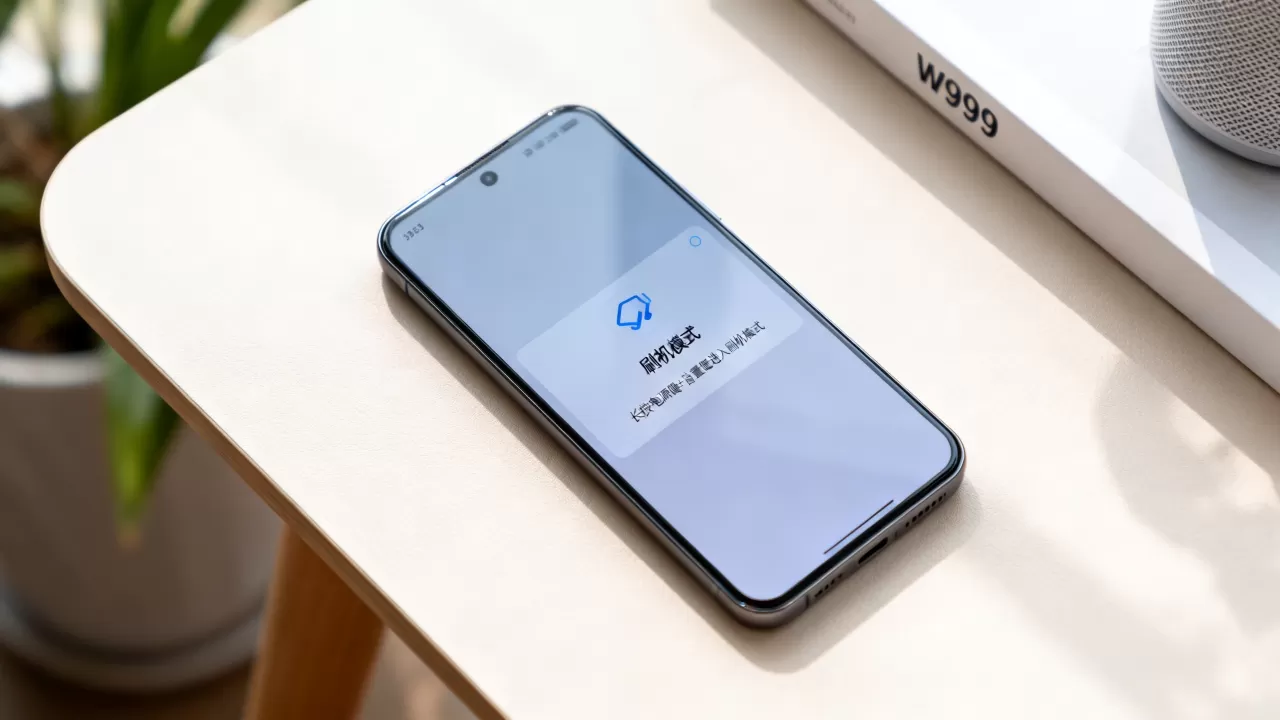
针对w999设备,进入刷机模式主要有物理按键法和软件辅助法两种路径,物理按键法最为通用,适用于设备无法开机或黑屏的情况。
物理按键组合触发法
这是最基础也最可靠的方法,适用于绝大多数w999变种机型,请严格按照以下步骤操作,切勿急躁。
- 完全关机:确保w999设备处于完全关闭状态,如果屏幕显示“正在重启”,请长按电源键强制关机,等待屏幕完全黑屏且无任何背光后,再等待5秒。
- 按键组合:同时按住【音量减键】和【电源键】,注意是同时按住,而非先后按下。
- 保持时长:保持按住状态约10-15秒,此时屏幕可能会闪烁,出现品牌Logo,但请继续按住,不要松手。
- 识别界面:当屏幕显示Fastboot界面(通常为蓝色或黑色背景,带有英文提示)或Recovery界面(通常为黑色背景,带有菜单选项)时,立即松开所有按键。
- 确认进入:在Fastboot模式下,屏幕通常会显示“Fastboot”字样;在Recovery模式下,可能会提示“No command”或显示菜单,若显示“No command”,需按住电源键,短按音量加键,即可进入Recovery主菜单。
特殊情况处理
部分w999定制机型可能采用不同的按键组合,如果上述方法无效,可尝试【音量加键】+【电源键】,或【音量减键】+【音量加键】+【电源键】三键组合,具体组合需参考该特定版本w999的硬件说明书。
ADB命令触发法
如果w999设备屏幕损坏但触摸和显示部分功能尚存,或者设备处于无限重启状态,可以通过ADB命令强制进入Fastboot模式,此方法需要电脑端已安装Android SDK Platform-Tools。
- 连接设备:使用USB数据线将w999连接到电脑。
- 开启调试:确保在开发者选项中已开启“USB调试”。
- 执行命令:在电脑命令行窗口输入以下命令并回车:
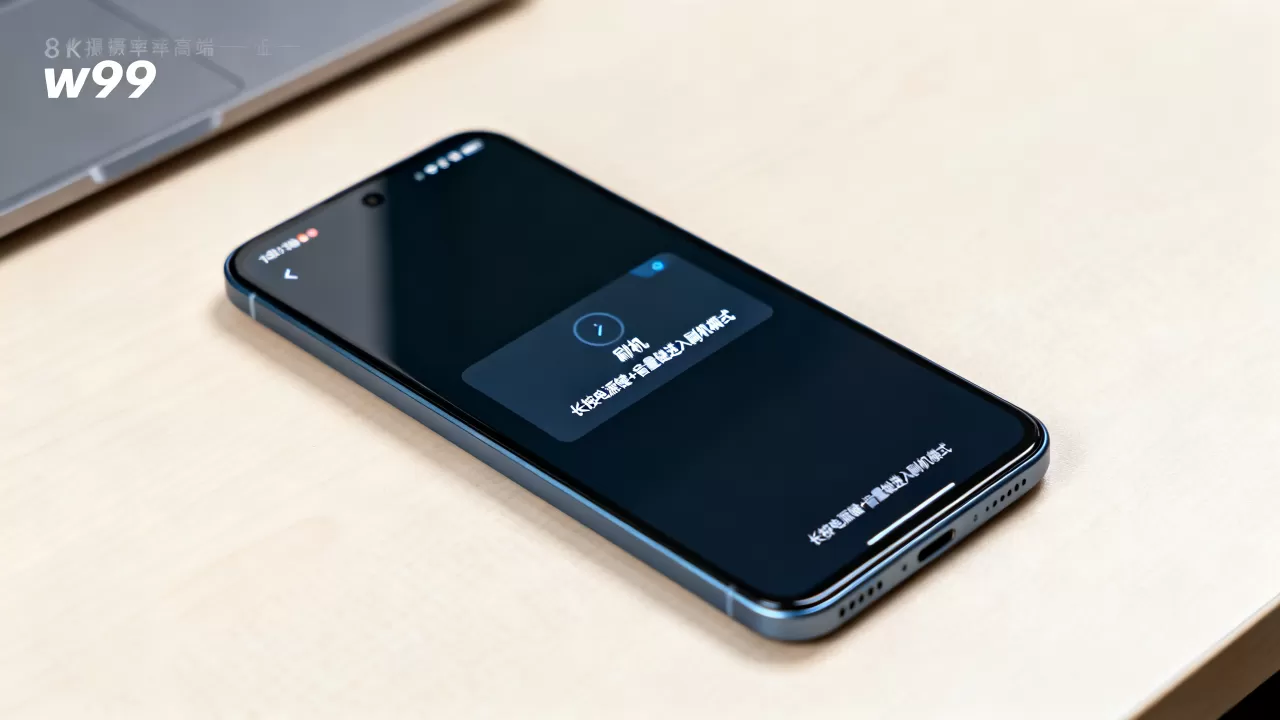
adb reboot bootloader此命令会直接指示设备重启并进入Bootloader(即Fastboot)模式。
w999刷机模式常见问题与解决方案
在实际操作中,用户常遇到无法进入、误操作或驱动缺失等问题,以下针对高频痛点提供解决方案。
按键无反应或进入后自动重启
若按住组合键后设备直接重启进入系统,说明按键时机不对或按键接触不良。
- 检查按键灵敏度:w999使用一段时间后,音量键或电源键可能因进灰或磨损导致接触不良,尝试多次按压按键,确保回弹清脆。
- 调整时机:部分机型要求在屏幕黑屏瞬间按下按键,而非提前按下,建议先按下按键,再按电源键开机,观察反应。
- 电池电量:确保w999电量高于20%,低电量保护机制可能导致设备在关键启动阶段拒绝进入底层模式。
电脑无法识别Fastboot设备
进入Fastboot模式后,电脑提示“未知设备”或无响应,通常是驱动问题。
- 安装驱动:下载并安装通用的Android USB驱动或w999对应的官方驱动包。
- 更换接口:优先使用机箱后置USB 2.0接口,避免使用USB 3.0或扩展坞,以减少信号干扰。
- 更换数据线:确认数据线支持数据传输,而非仅支持充电。
刷机前的必要准备与安全建议
进入刷机模式只是第一步,后续操作涉及数据安全和系统稳定性,需谨慎对待。
数据备份的重要性
刷机操作,尤其是进入Recovery模式进行“清除数据”或刷入新固件,极大概率会丢失手机内的所有用户数据。
- 云端同步:在操作前,务必将通讯录、照片、视频等重要数据同步至云端账号。
- 本地备份:使用w999自带的备份工具或第三方软件,将应用数据备份至SD卡或电脑。
- 账号退出:若设备启用了FRP(工厂重置保护),建议在刷机前退出Google账号或厂商账号,避免刷机后出现锁机问题。
固件版本匹配
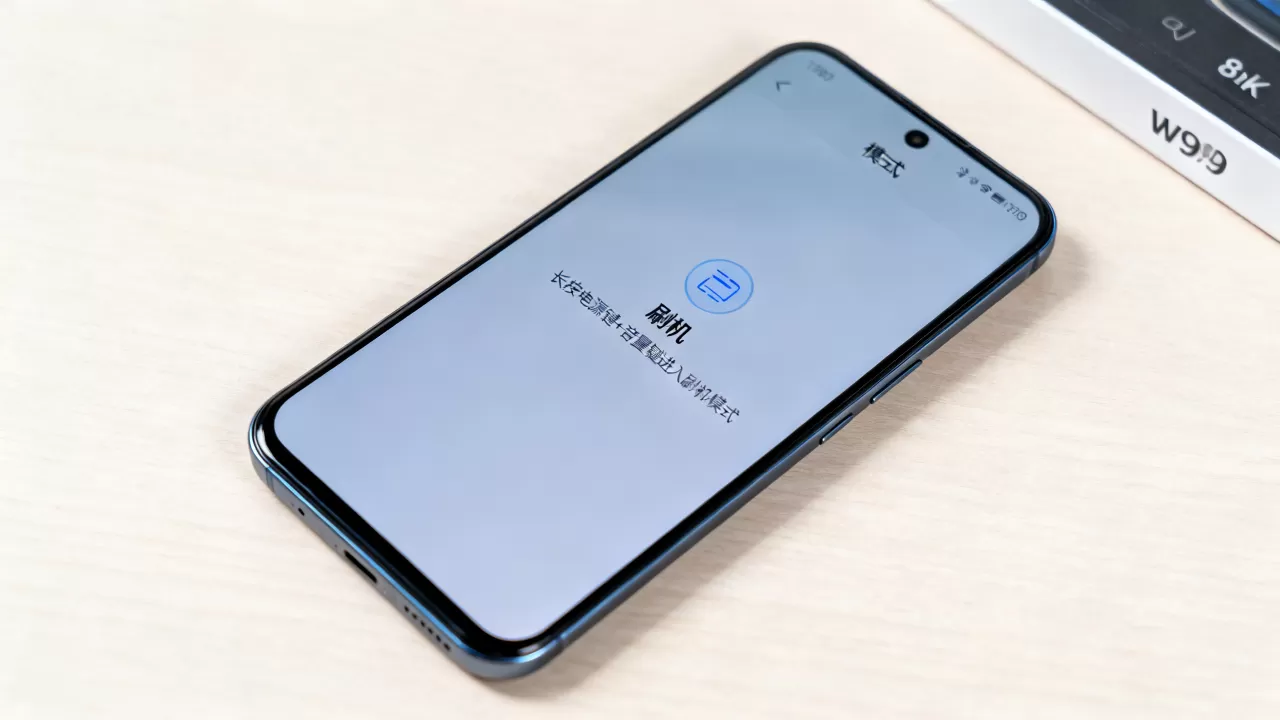
刷入错误的固件是导致w999变砖的主要原因。
- 核对型号:进入设置-关于手机,记录准确的型号代码(如w999-pro, w999-lite等)。
- 匹配Build号:下载的固件Build号必须与当前系统版本一致或兼容,不同地区的版本(如国行、国际版)往往不通用。
- 来源可靠:仅从官方渠道或信誉良好的刷机论坛下载固件,避免使用修改版或破解版ROM。
FAQ: w999进入刷机模式相关疑问
w999进入刷机模式后屏幕显示No Command怎么办?
这是Recovery模式的初始状态,表示系统已恢复但无指令,解决方法是:按住电源键不放,然后短按一次音量加键,松开两者,即可进入Recovery主菜单界面,若无效,可尝试长按电源键10秒强制重启。
w999进入刷机模式后无法连接电脑怎么办?
首先检查USB驱动是否安装正确,在Windows设备管理器中查看是否有带黄色感叹号的“Android Bootloader Interface”或类似设备,若无,需重新安装驱动,尝试更换USB线缆和接口,若仍无法识别,可能是Bootloader损坏,需寻求专业维修人员通过EDL模式救砖。
w999进入刷机模式会清除数据吗?
仅进入Fastboot或Recovery模式本身不会清除数据,只有在Recovery模式下执行“Wipe Data/Factory Reset”(清除数据/恢复出厂设置)或刷入包含格式化指令的ROM时,才会清除数据,若只是想解锁Bootloader或查看信息,无需担心数据丢失。
掌握w999进入刷机模式的方法,是进行深度系统维护的基础,通过准确识别界面、规范操作步骤及做好数据备份,用户可以安全有效地解决设备系统问题。


