

iphone手机怎么删除所有联系人删除不了,iphone批量删除联系人方法

iPhone无法删除所有联系人的根本原因通常在于iCloud同步冲突、通讯录账户权限限制或系统缓存错误,建议通过“设置-通讯录-账户”逐个清理源数据,而非直接在通讯录App中操作。
很多用户在使用iPhone时都会遇到这样一个令人抓狂的场景:明明在通讯录里长按选中了所有联系人,点击删除后却提示“删除失败”,或者删了一部分后剩下的怎么都删不掉,这种现象并非手机硬件故障,而是iOS系统底层逻辑与云端同步机制共同作用的结果,业内专家指出,iOS系统的通讯录并非单一的数据存储区,而是多个数据源(如iCloud、SIM卡、第三方应用)的聚合视图,当多个数据源存在同名联系人或同步锁定时,系统为了防止数据丢失,会拒绝执行批量删除指令。


iPhone手机怎么删除所有联系人删除不了的深层原因解析
要彻底解决这一问题,首先必须理解为什么“全选删除”会失效,这通常涉及以下三个核心层面的冲突,理解这些机制能帮你避开90%的操作误区。
数据源冲突与同步锁定
iPhone的通讯录是一个“虚拟”的集合,当你看到1000个联系人时,它们可能分别存储在iCloud、你的iPhone本地、Google账户或SIM卡中。
iCloud同步保护机制
如果开启了iCloud通讯录同步,系统会认为这些数据是“受保护”的云端数据,直接在手机App端尝试删除,可能会因为网络延迟或服务器验证失败而中断,更常见的情况是,当你删除后,手机重新连接网络,iCloud又会把刚才删掉的数据“同步”回来,造成“删了又回”的假象。账户权限限制
部分企业邮箱或特定第三方应用(如微信、钉钉导入的联系人)设置了只读权限,这类联系人受限于应用自身的隐私协议,iOS系统无法直接执行底层删除操作,必须在对应的应用内部或账户设置中移除关联。系统缓存与索引错误
随着使用时间增长,iOS的通讯录索引文件可能会出现碎片化或损坏,这导致系统在尝试批量处理数据时,无法正确识别所有条目,从而抛出错误代码,这种情况在频繁导入导出联系人、或从旧安卓手机迁移数据后尤为常见。
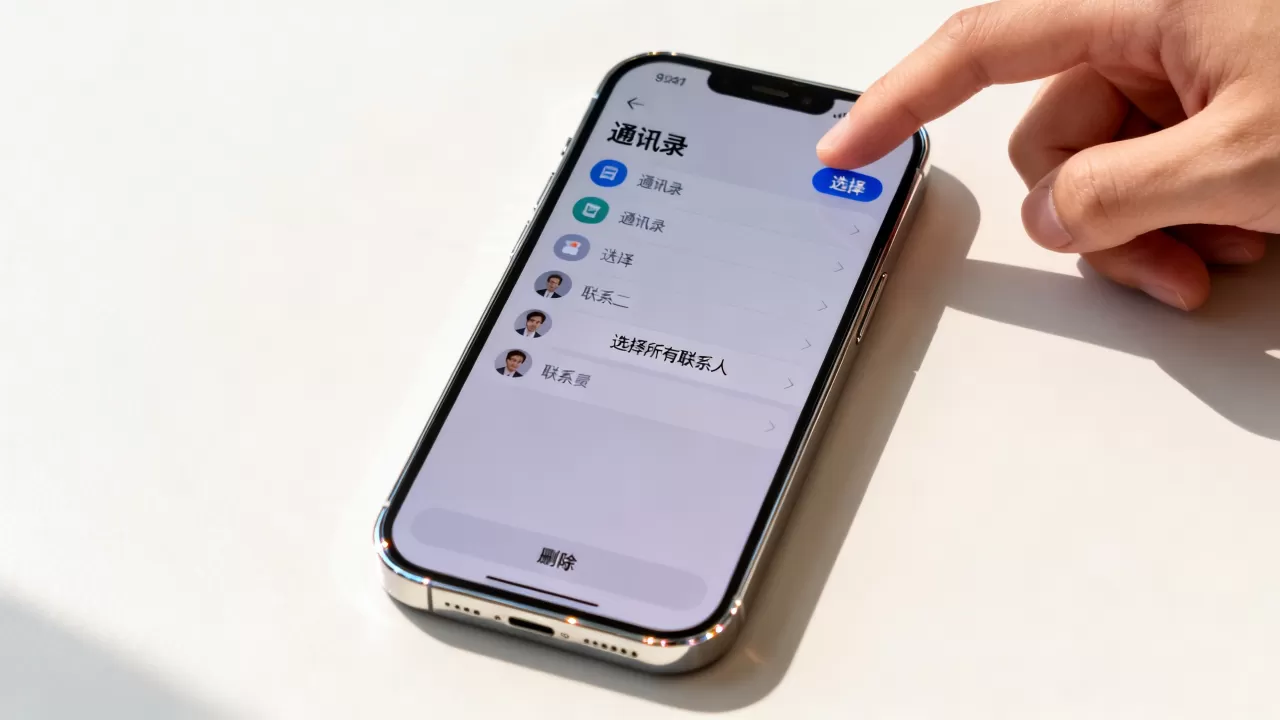
彻底清除iPhone联系人的标准操作路径
既然知道了原因,解决思路就要从“直接删除”转变为“管理数据源”,以下是经过验证的、能彻底清空联系人的实操步骤,请严格按照顺序执行,不要跳过任何一步。
第一步:关闭iCloud同步并移除本地数据
这是最关键的一步,目的是切断云端与本地的同步锁,让手机拥有完全的控制权。
- 打开iPhone的设置。
- 点击顶部的[你的名字/Apple ID]。
- 选择iCloud。
- 在“使用iCloud的App”列表中,找到通讯录,点击它。
- 选择从iPhone删除,注意:这一步会删除存储在iCloud上的联系人数据到本地,但不会立即从手机App中消失,只是解除了同步保护。
- 返回上一级,将通讯录的开关直接关闭,系统会提示是否保留副本在iPhone上,选择保留在iPhone上。
你的通讯录App中的联系人实际上已经变成了“本地孤立数据”,不再受云端干扰。
第二步:清理非iCloud账户的联系人
很多时候,删不掉的是来自其他账户的联系人,你需要逐一检查并删除这些“外来户”。
- 进入设置 > 通讯录 > 账户。
- 查看列表中是否有Google、QQ、微信、企业邮箱等非Apple账户。
- 点击这些账户,选择删除账户。
- 注意:删除账户会移除该账户下的所有联系人,如果这些联系人是你需要的,请先备份,如果只是为了清空手机,这是最彻底的方法。
- 对于SIM卡联系人,同样在此页面找到SIM卡,点击删除SIM卡联系人。
第三步:处理剩余的本地联系人
完成上述两步后,如果通讯录中还有少量残留,它们通常是纯本地数据,此时再尝试删除,成功率将大幅提升。
- 打开通讯录App。
- 点击右上角的编辑。
- 选择选择全部。
- 点击左下角的删除。
- 如果提示成功,则彻底清理完毕,如果仍有报错,请尝试重启手机后再次执行此步骤,以刷新系统缓存。
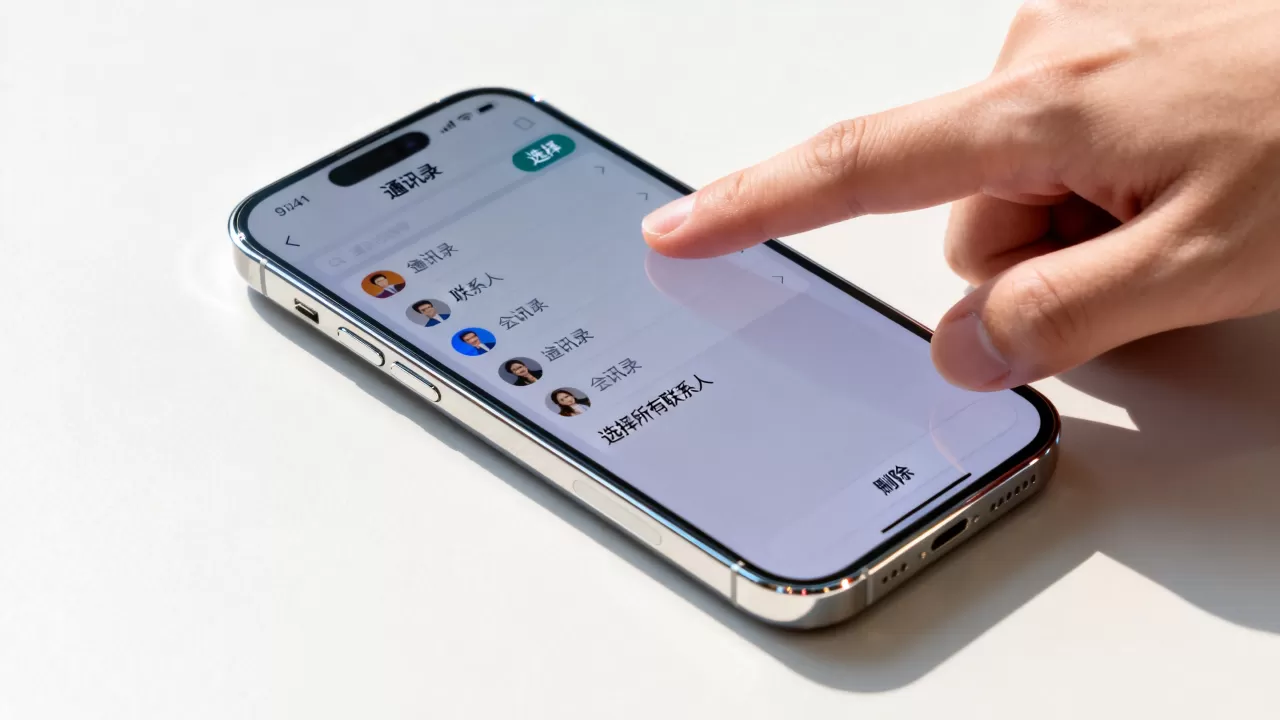
iPhone删除所有联系人失败怎么办?常见故障排除指南
如果按照上述标准流程操作后,依然遇到“删除不了”的情况,请对照以下场景进行排查,这些是用户反馈中最高频的疑难杂症。
删除后立刻恢复,数据“死灰复燃”
这通常是后台同步服务在作祟。
- 解决方案:暂时开启飞行模式,断开Wi-Fi和蜂窝数据,在离线状态下执行删除操作,删除完成后,再关闭飞行模式,这样能阻止iCloud在删除瞬间将数据拉取回来。
- 进阶技巧:如果问题依旧,尝试在设置 > 通用 > 传输或还原iPhone > 还原中,选择还原所有设置(注意:不是抹掉所有内容和设置,这不会删除你的照片和App,但会重置网络、壁纸、通知等设置,有助于修复系统级的同步Bug)。
提示“无法完成操作,因为服务器忙”
这是Apple服务器端的临时拥堵,与手机本身无关。
- 解决方案:等待15-30分钟后重试,如果长期出现,可能是Apple ID处于异常状态,建议退出Apple ID并重新登录,以刷新账户令牌。
特定联系人无法删除,其他正常
单个联系人删不掉,通常是因为该联系人被标记为“受保护”或来自受限应用。
- 解决方案:点击该联系人,查看详细信息,如果来源显示为“微信”或“QQ”,请打开对应App,在通讯录设置中取消同步或删除该联系人,不要试图在iPhone通讯录中直接删除它。
预防胜于治疗:如何避免未来再次出现同步冲突
为了避免日后陷入“删除不了”的困境,建立清晰的数据管理习惯至关重要。
建立单一数据源原则
业内共识认为,保持数据源的唯一性是避免混乱的最佳实践,建议将iCloud作为唯一的主通讯录数据库。
- 操作建议:关闭Google、QQ等第三方账户的通讯录同步开关,如果需要查看这些联系人,可以通过App内部查看,而不是将它们合并到系统通讯录中。
定期备份与清理
- 定期导出:每隔半年,通过iCloud网页版或电脑iTunes/Finder备份一次通讯录。
- 清理重复项:使用第三方工具或手动检查,合并重复联系人,重复数据越多,系统索引负担越重,出错概率越高。
关于iPhone删除所有联系人删除不了的高频问答
iPhone手机怎么删除所有联系人删除不了,用电脑iTunes能解决吗?
使用电脑iTunes(或macOS上的Finder)可以作为一种强力手段,但并非万能,连接手机后,在侧边栏选择设备,点击“通讯录”同步选项,你可以选择“同步通讯录”并取消勾选,或者尝试将手机恢复出厂设置后重新同步,如果问题源于账户权限或iCloud同步锁,iTunes往往无法直接突破系统限制,iTunes更多用于数据备份或恢复系统,而非直接解决单个联系人的删除权限问题,对于顽固的同步冲突,手机端的手动账户清理依然是最直接有效的途径。
删除所有联系人会影响短信和邮件吗?
不会,短信和邮件的发送记录、草稿以及邮件内容均独立存储在手机的邮件数据库和短信数据库中,与通讯录App中的联系人列表没有直接的物理关联,删除通讯录只会移除“名字-号码”的映射关系,当你重新发送短信或邮件时,系统可能会暂时无法自动填充姓名,显示为纯号码,但这不影响消息的发送功能,也不会丢失任何聊天记录或邮件内容。
iPhone删除所有联系人删除不了,恢复出厂设置是最后手段吗?
是的,恢复出厂设置是解决深层系统错误的终极方案,在设置 > 通用 > 传输或还原iPhone > 抹掉所有内容和设置中执行此操作,将彻底清除手机上的所有数据,包括损坏的通讯录索引文件,但请注意,如果iCloud中仍存有这些联系人,恢复设置并重新登录iCloud后,数据会再次同步回来,在执行此操作前,务必先在iCloud.com上确认已删除云端联系人,或暂时关闭iCloud同步,否则恢复出厂设置无法达到“清空”的目的。


