

刷机连不上电脑怎么办,手机刷机驱动安装失败

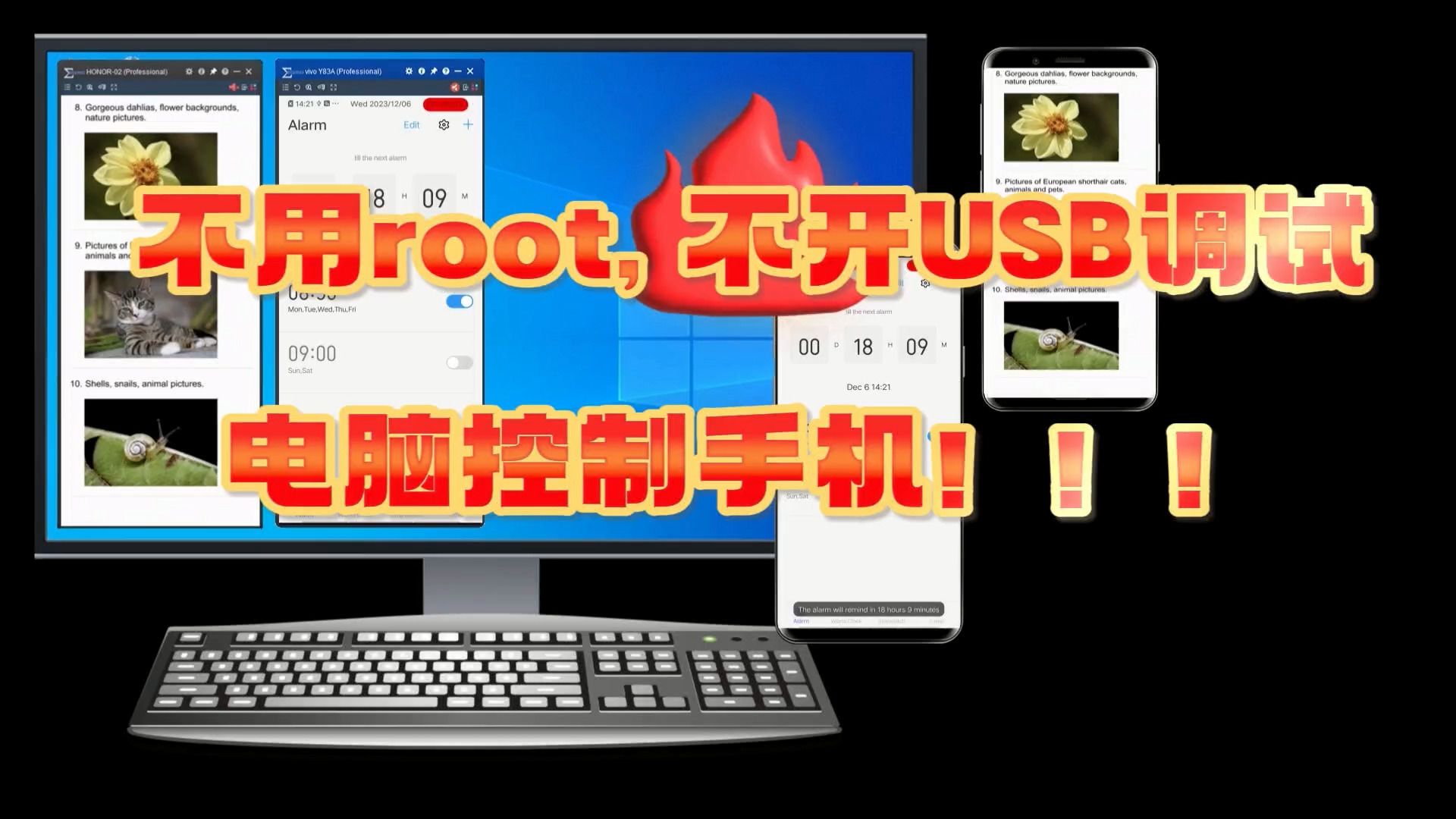
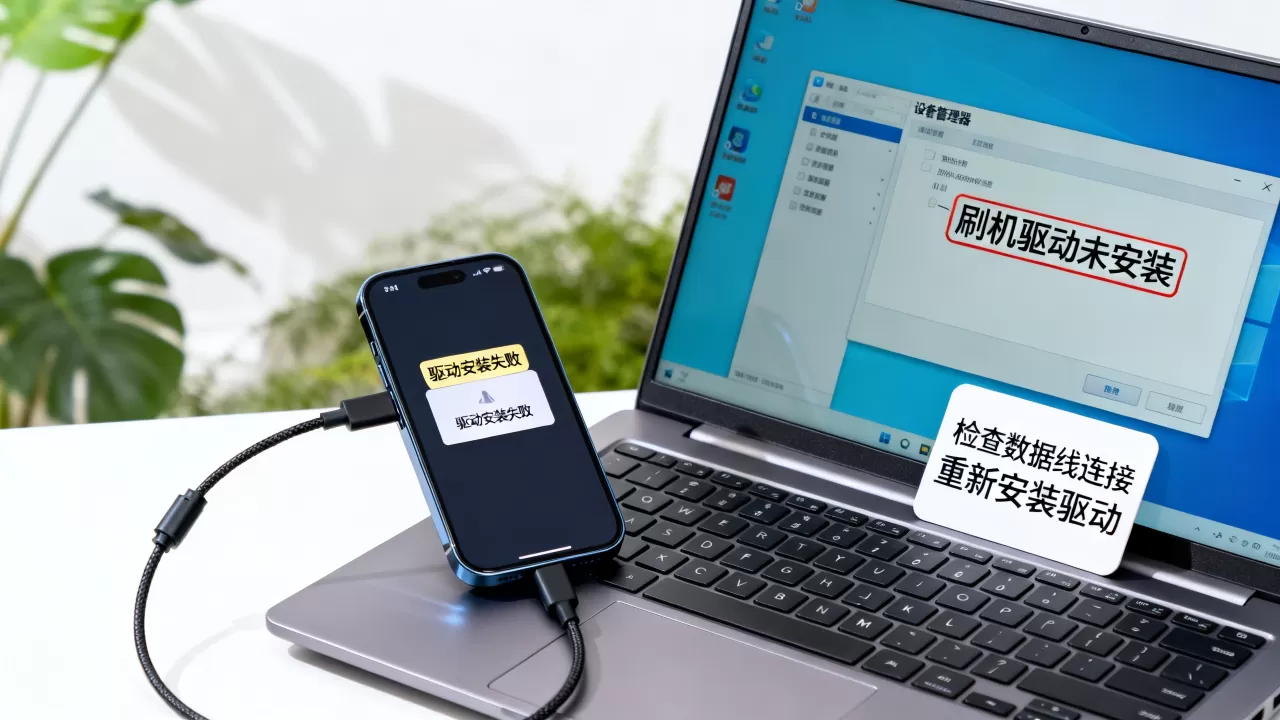
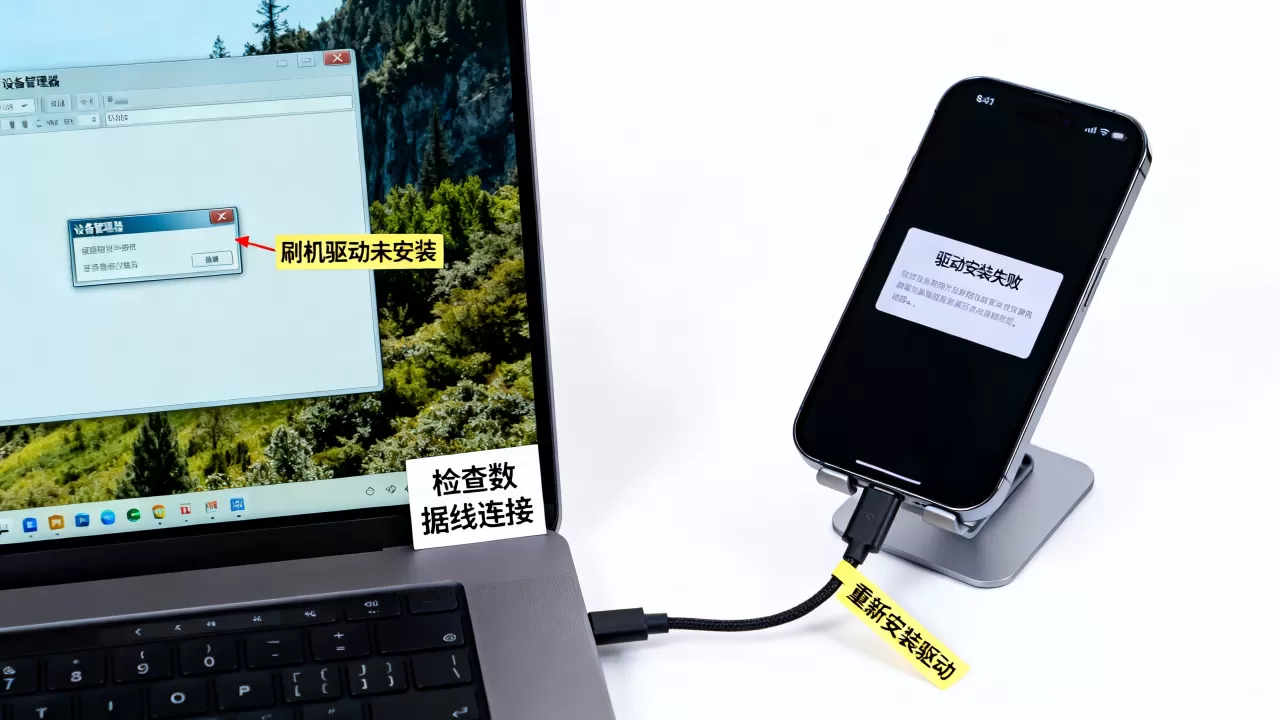
刷机连不上电脑的核心原因通常集中在驱动程序未安装、USB连接模式错误、数据线故障或刷机工具版本不兼容,建议优先检查驱动安装状态与USB调试权限。
当手机进入刷机或救砖状态时,设备往往处于一种特殊的底层通信模式,此时电脑无法像识别普通U盘那样直接读取文件,这种“失联”现象会让许多用户感到焦虑,但绝大多数情况下,问题并非硬件损坏,而是软件层面的握手失败,我们需要像排查网络故障一样,从物理连接到系统驱动,再到软件配置,层层递进地解决这一连接障碍。

物理连接与线缆排查:基础却最易被忽视
在深入复杂的驱动设置之前,必须先排除最基础的物理连接问题,很多用户抱怨刷机连不上电脑,最后发现仅仅是因为使用了一根只能充电的数据线。
区分充电线与数据传输线
市面上存在大量廉价的数据线,内部仅连接了电源正负极,缺少数据传输所需的D+和D-引脚,这类线材在连接电脑时,手机会显示“正在充电”,但设备管理器中绝不会出现任何新硬件识别信息。
- 测试方法:尝试将手机连接至电脑后,查看是否能弹出文件传输窗口,若无法弹出,立即更换线材。
- 推荐方案:务必使用手机原装数据线,或购买明确标注支持“数据传输”品牌线材,原装线材经过厂商阻抗匹配测试,信号稳定性最高。
USB接口与端口选择
电脑主板的USB接口供电能力与信号稳定性存在差异,台式机机箱前置USB接口通常通过延长线连接主板,信号衰减严重,极易导致刷机过程中断连。
- 操作建议:请将数据线直接插入台式机主板背后的USB接口。
- 接口类型:优先使用USB 2.0接口进行刷机操作,虽然USB 3.0速度更快,但在某些老旧的刷机工具或特定芯片方案(如部分高通或联发科平台)中,USB 3.0可能存在兼容性驱动问题,导致识别不稳定。
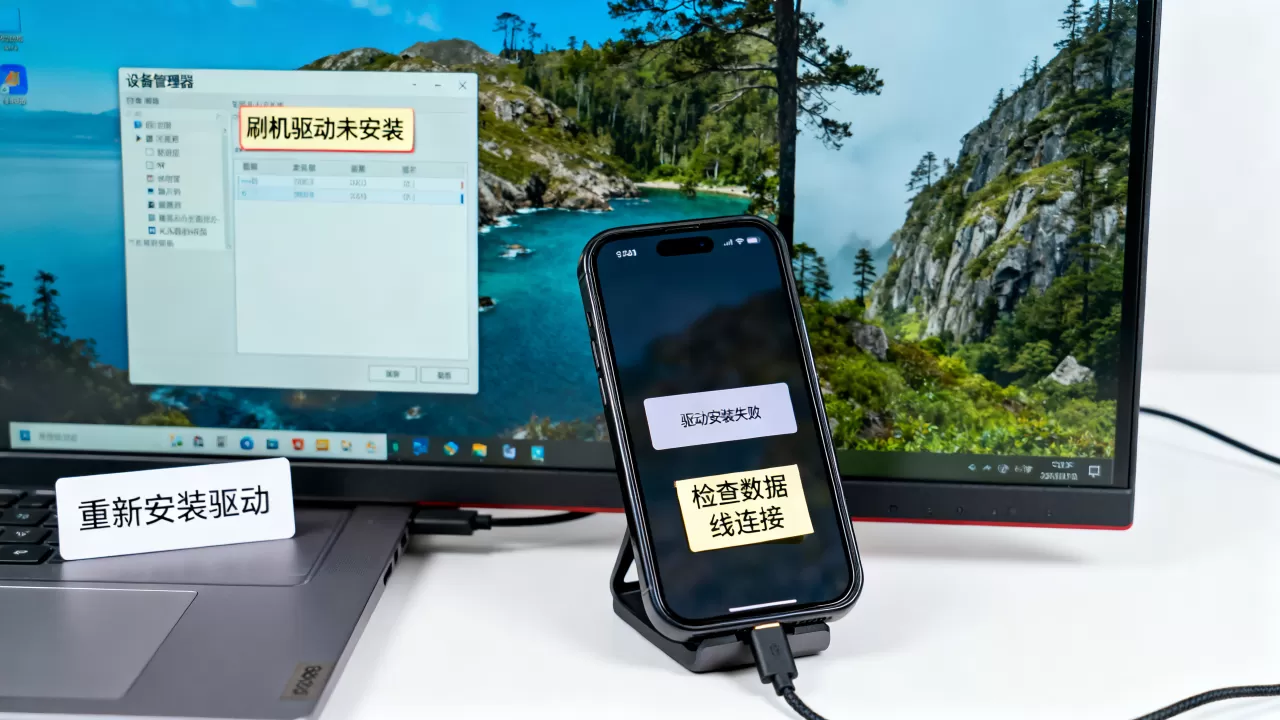
驱动程序是电脑与手机通信的桥梁,如果驱动缺失或版本错误,电脑根本无法识别处于刷机模式下的设备,这是解决“刷机连不上电脑”这一长尾词场景中最常见的技术痛点。
官方驱动与通用驱动的选择
不同品牌手机对驱动的要求截然不同,业内专家指出,使用官方提供的专用驱动通常能获得最高的兼容性和稳定性。
- 华为/荣耀:需安装HiSuite驱动或华为手机助手内置驱动。
- 小米:需安装小米手机助手驱动或通用ADB驱动。
- 三星:需安装Samsung USB Drivers for Mobile Phones。
- 通用方案:若官方驱动失效,可尝试安装360手机助手、豌豆荚等第三方工具自带的驱动包,它们通常集成了大量通用芯片驱动。
设备管理器中的状态判断
安装驱动后,打开Windows系统的“设备管理器”,观察“端口(COM和LPT)”或“便携设备”栏目。
- 正常状态:显示具体的设备名称,如“Android ADB Interface”或“Samsung Composite Device”。
- 异常状态:显示“Unknown Device”(未知设备)或带有黄色感叹号的“USB Device”。
- 解决方法:右键点击带感叹号的设备,选择“更新驱动程序”,指向你下载的驱动文件夹路径,强制系统重新识别。
ADB驱动与Fastboot驱动的区别
刷机工具通常依赖两种不同的驱动协议,用户需明确当前处于哪种模式。
- ADB模式:用于日常文件传输和常规Root操作,驱动名为“Android Phone”或“ADB Interface”。
- Fastboot/EDL模式:用于底层刷入镜像文件,驱动名称可能为“Android Bootloader Interface”或高通的“QUSB_BULK_IN”,若模式不匹配,即使驱动安装正确,工具也会提示连接失败。
手机端设置与权限确认:双向认证的必要性
现代安卓系统出于安全考虑,默认禁止未经授权的USB调试,刷机工具需要获得系统的最高权限才能写入底层分区,因此手机端的设置至关重要。
开启USB调试与OEM解锁
在常规刷机前,必须进入“开发者选项”进行关键设置。
- 开启步骤:设置 > 关于手机 > 连续点击“版本号”7次,直至提示开启开发者模式。
- 关键开关:返回上级菜单,进入“开发者选项”,勾选“USB调试”和“OEM解锁”。
- 注意:部分品牌手机(如小米)在首次开启OEM解锁时,可能需要等待168小时,或需要在官方社区申请解锁权限。
授权弹窗的处理
当电脑连接手机并启动刷机工具时,手机屏幕通常会弹出一个对话框,询问“是否允许USB调试?”。
- 操作要点:必须点击“允许”,并勾选“始终允许从此计算机调试”。
- 常见误区:许多用户因手机屏幕熄灭或误触忽略,导致电脑端工具一直显示“等待设备连接”,请保持屏幕常亮,确保授权弹窗出现并确认。
刷机工具与系统环境:软件层面的兼容性
即使硬件和驱动都正常,刷机工具本身的配置错误或系统环境冲突也会导致连接失败。
以管理员身份运行
Windows系统的权限管理机制可能会阻止刷机工具访问底层USB端口。
- 解决方法:右键点击刷机工具图标,选择“以管理员身份运行”,这能赋予工具更高的系统权限,避免因权限不足导致的连接被拒绝。
杀毒软件的拦截
部分杀毒软件会将刷机工具的底层读写行为误判为病毒入侵,从而拦截USB通信。
- 操作建议:在启动刷机工具前,暂时退出360安全卫士、火绒、迈克菲等安全软件。
- 例外情况:若担心安全问题,可将刷机工具所在文件夹加入杀毒软件的白名单,而非完全关闭防护。
工具版本匹配
刷机工具必须与手机芯片型号及系统版本严格匹配。
- 场景描述:使用高通平台的工具去刷联发科平台的手机,或者使用旧版工具刷新版系统,均会导致识别失败。
- 验证方法:查看手机当前的处理器型号(如骁龙8 Gen 2、天玑9300),下载对应芯片方案的专用刷机工具。
刷机连不上电脑怎么办:常见疑问解答
刷机工具显示“设备未连接”但驱动已安装,该如何排查?
这种情况通常源于USB调试授权失效或工具缓存错误,断开手机与电脑的连接,重启手机,重启后,重新进入开发者选项,关闭USB调试再重新开启,重新连接电脑,并在手机弹出授权窗口时立即点击允许,若仍无效,尝试更换USB接口或数据线,部分工具需要手动刷新设备列表,点击工具界面上的“刷新”或“重新连接”按钮,强制工具重新扫描USB端口。
刷机过程中突然断开连接,导致手机变砖,怎么办?
刷机过程中的断连通常由供电不足或数据线质量差引起,若手机已无法开机,尝试进入强制刷机模式(如音量减+电源键,或音量加+电源键,具体取决于机型),进入该模式后,电脑应能识别到“Qualcomm HS-USB QDLoader 9008”或类似设备,使用专门的底层救砖工具(如QPST、Odin或Miflash)重新刷入完整固件,务必确保电脑供电稳定,建议使用台式机后置接口,并移除所有不必要的USB外设以减少干扰。
不同品牌手机的刷机驱动有什么区别,能否通用?
不同品牌手机的底层通信协议存在差异,驱动通常不具备通用性,高通平台的手机多使用ADB和Fastboot驱动,部分老款机型使用QFIL工具;联发科平台多使用SP Flash Tool;三星则使用Odin工具,依赖特定的三星驱动,虽然近年来安卓开源程度提高,部分通用ADB驱动可以识别多数设备,但在底层刷写阶段,必须使用厂商或芯片方案商提供的专用工具和驱动,否则无法完成数据写入。


