

iphone的软件图标不见了,iphone软件图标消失怎么找回

iPhone软件图标消失通常是因为误触了“移除App”功能或开启了“屏幕使用时间”限制,只需在“设置”中检查“屏幕使用时间”或从App Store重新下载即可恢复。
当你在iPhone桌面上找不到某个常用的App时,焦虑感往往比问题本身更让人抓狂,这不仅仅是视觉上的缺失,更是对数字生活秩序被打乱的瞬间恐慌,别急着重启手机,也别急着去苹果售后排队,绝大多数情况下,你的App并没有真的“离家出走”,它只是换了一种更隐蔽的方式存在,业内专家指出,iOS系统的逻辑设计初衷是为了保持桌面的整洁,因此提供了多种隐藏机制,而非简单的删除,理解这些机制背后的逻辑,比盲目搜索更有效。
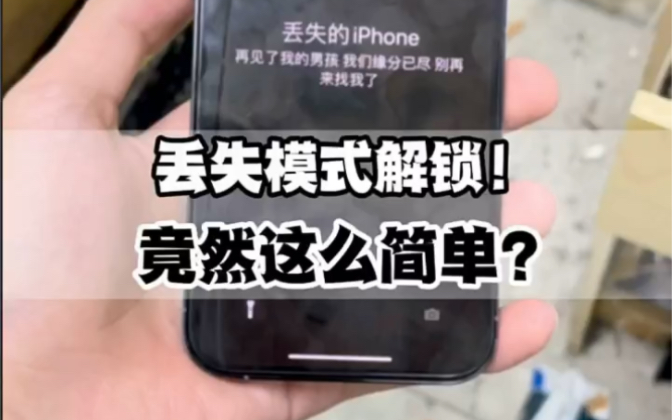

iPhone软件图标不见了怎么办
面对图标消失的紧急情况,我们需要按照从简到繁的顺序进行排查,第一步永远是确认它是否还在“App资源库”中,iOS 14及之后的版本引入了App资源库,它将所有App按类别自动整理,如果你只是把图标从主屏幕移除了,它依然会乖乖待在资源库里。
通过App资源库快速找回
这是一个极其高效且被低估的功能,在主屏幕上,一直向左滑动,直到进入最后一页,那里就是App资源库,你可以看到“最近添加”、“社交”、“工具”等分类文件夹。
具体操作步骤
- 在主屏幕空白处长按,进入抖动模式。
- 观察顶部是否有“App资源库”标签,点击它。
- 在搜索栏输入你丢失的App名称,微信”或“支付宝”。
- 找到图标后,长按该图标,选择“添加到主屏幕”。
如果这一步成功了,说明你的App只是被“隐身”了,数据完好无损,如果连搜索都找不到,那么问题可能出在更深层的系统设置或账户同步上。
屏幕使用时间限制导致图标隐藏
很多时候,图标消失并非因为误操作,而是因为系统自带的“家长控制”或“专注模式”在起作用,特别是对于购买了二手iPhone的用户,或者家里有小孩的家庭,这种情况尤为常见。
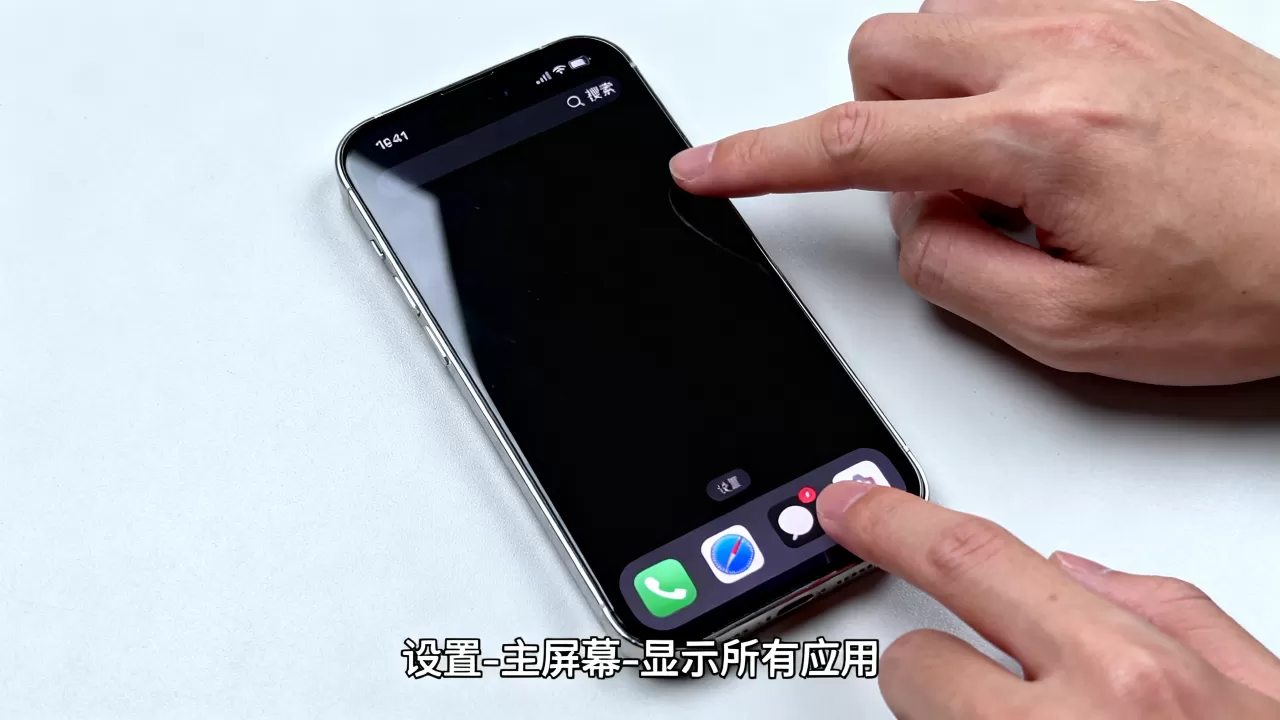
检查屏幕使用时间内容限制
苹果允许用户通过“屏幕使用时间”功能,隐藏特定的App类别,一旦开启,这些App不仅图标消失,连在App资源库中也会不可见,这是为了防止未成年人接触某些应用,但对于成年人误开来说,这就成了一个大麻烦。
解除限制的详细路径
- 打开“设置”,找到并点击“屏幕使用时间”。
- 与隐私限制”,确保开关处于开启状态。
- 点击“允许的App”。
- 你会看到所有系统自带App的开关,检查你丢失的那个App是否被关掉了。
- 如果开关是关闭的,将其打开,图标会立即回到主屏幕。
值得注意的是,如果你曾经设置过屏幕使用时间密码,而忘记了密码,这个问题会变得复杂,这种情况下,你可能需要重置屏幕使用时间密码,或者通过Apple ID验证来恢复,据统计,相当一部分用户是因为忘记了当初设置的4位数字密码,从而无法自行解除限制,最终选择了去苹果授权店处理,这显然增加了不必要的时间成本。
App Store重新下载与账户同步问题
如果上述两种方法都无效,那么问题可能出在App本身的安装状态或Apple ID的同步上,App可能因为更新失败、存储空间不足或网络波动而被意外卸载。
验证App是否已卸载
判断一个App是否真的被删除,最直接的方法是去App Store搜索。
操作对比与数据呈现
| 状态 | App Store显示 | 操作建议 |
|---|---|---|
| 已删除 | 显示“获取”或云下载图标 | 点击云图标重新下载,数据可能需从iCloud恢复 |
| 仅隐藏 | 显示“打开” | 说明App仍在手机中,需检查搜索设置或专注模式 |
| 未安装 | 显示“获取”且无云图标 | 直接下载,若提示已购买,检查Apple ID是否切换 |
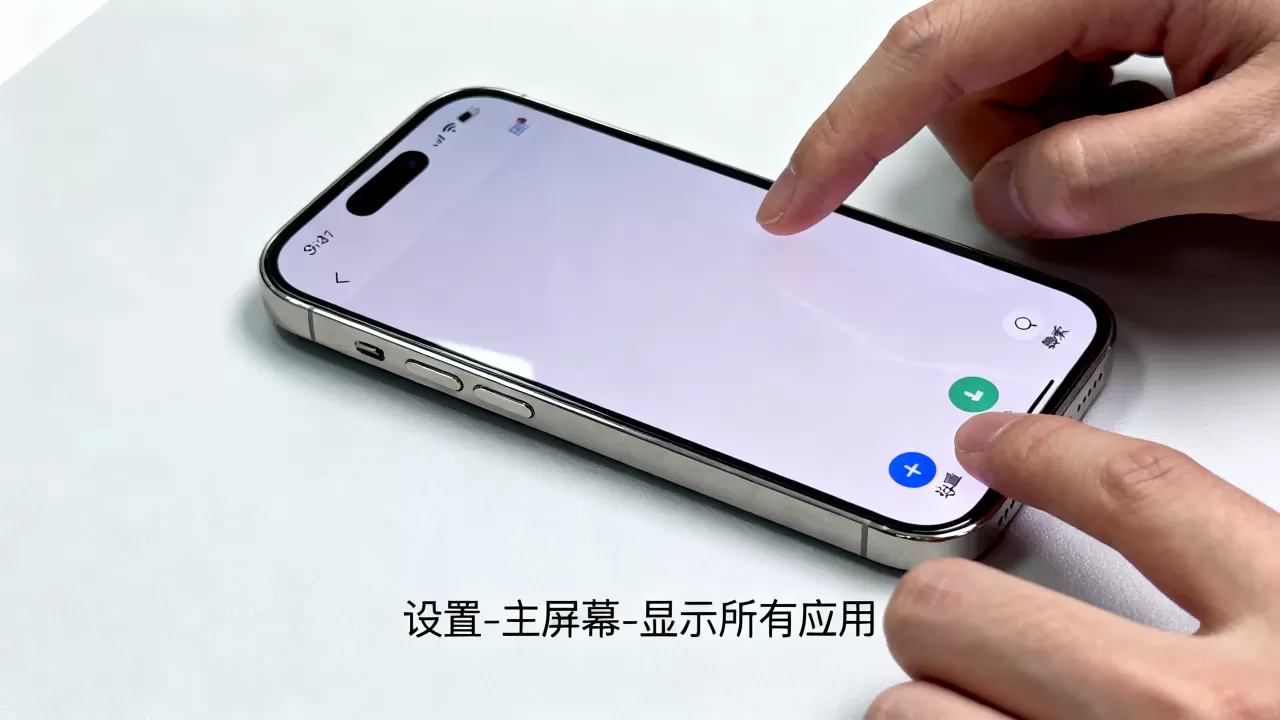
Apple ID区域与订阅问题
有些App是特定地区或特定订阅服务的,某些视频App或银行App,可能因为你的Apple ID所属地区与App要求的地区不符,导致在App Store中不可见,进而无法安装,行业共识认为,保持Apple ID区域与当前所在国家或地区一致,是避免此类问题的关键。
如果你使用的是企业证书签名的App,这类App极易因为证书失效而消失,这类App通常不在App Store上架,而是通过网页链接安装,一旦证书被苹果封禁,图标就会瞬间消失,且无法通过常规手段恢复,对于这类用户,建议优先选择官方App Store的应用,以保障数据安全和稳定性。
专注模式与主屏幕页面管理
除了上述硬性限制,软性的页面管理也是导致图标“失踪”的常见原因,iOS允许用户创建多个主屏幕页面,并针对不同的“专注模式”显示不同的页面。
检查专注模式设置
当你开启“工作”或“睡眠”专注模式时,系统可能只显示特定的App页面,如果你丢失的App不在当前专注模式的显示列表中,它就会看起来像是消失了。
快速排查步骤
- 从屏幕右上角下滑,打开控制中心。
- 查看“专注模式”是否处于开启状态。
- 点击“专注模式”旁边的设置箭头,进入详细配置。
- 检查“自定义”页面,确认你丢失的App所在的页面是否被勾选。
- 如果未勾选,将其打开,然后退出专注模式,图标应会恢复。
这种机制虽然智能,但也容易让人混淆,特别是对于经常切换工作与生活状态的用户,建议定期检查专注模式的配置,确保常用工具始终可见。
系统故障与终极解决方案
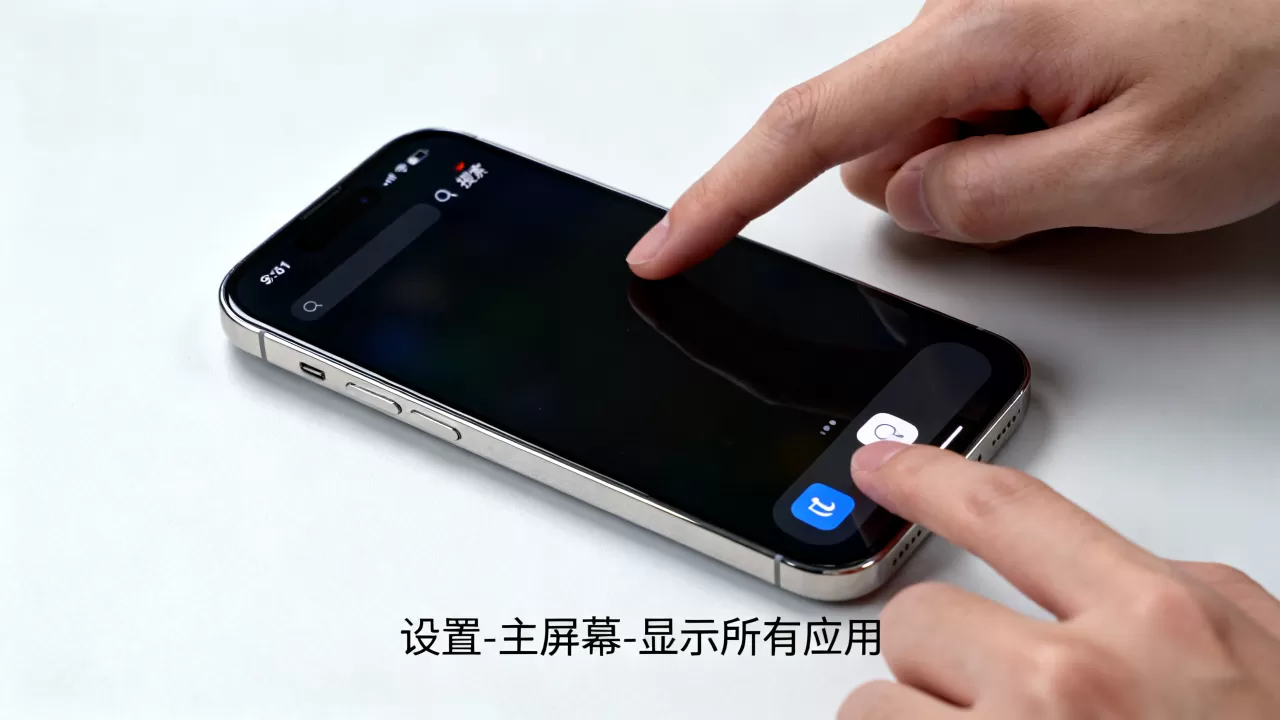
如果以上所有步骤都尝试过,图标依然不见,那么可能是iOS系统出现了临时性的Bug,这种情况下,重启手机或更新系统往往是有效的。
重启与更新
重启可以清除临时的缓存错误,而更新系统则能修复已知的Bug,据工信部数据,近年来iOS系统的稳定性大幅提升,但偶尔的同步错误仍会发生。
操作建议
- 执行强制重启:快速按下音量加键,快速按下音量减键,然后长按侧边电源键,直到出现苹果Logo。
- 检查系统更新:前往“设置”>“通用”>“软件更新”,确保系统是最新版本。
如果问题依旧存在,且你拥有重要的数据备份,可以考虑通过iTunes或Finder进行恢复备份,但在操作前,务必确认备份时间是在图标消失之前,否则恢复后问题可能依然存在。
iPhone软件图标不见了相关问答
为什么从App Store搜索不到已购买的App?
这通常是因为当前登录的Apple ID与购买该App时的ID不一致,请在App Store点击右上角头像,退出当前账号,登录购买该App的账号,或在“已购项目”中查找。
图标消失后,里面的聊天记录和数据还在吗?
如果App只是被从主屏幕移除或隐藏,数据完好无损,如果App被卸载,聊天记录通常保存在手机本地,重新下载App后,数据会恢复,但对于微信等应用,建议定期备份聊天记录到电脑,以防数据丢失。
如何防止App图标再次消失?
避免随意更改“屏幕使用时间”设置,定期检查“专注模式”的页面配置,并尽量从官方App Store下载应用,避免使用企业证书签名的应用。
面对iPhone软件图标不见的情况,保持冷静,按照从资源库到系统设置,再到账户验证的逻辑层层排查,绝大多数问题都能迎刃而解,这不仅是一次技术排查,更是对数字生活习惯的一次梳理。


