

iphone5s怎么设置id,iphone5s设置apple id教程

在iPhone 5s上设置Apple ID,只需进入“设置”>“iCloud”,点击“创建新的Apple ID”并按屏幕提示完成邮箱验证、密码设置及安全问答即可。
iPhone 5s Apple ID 设置全流程解析
对于许多刚接触苹果生态或重新启用旧设备的用户来说,iPhone 5s怎么设置id 是一个基础但至关重要的问题,Apple ID 不仅是登录 iCloud 的钥匙,更是下载应用、购买音乐和同步照片的核心凭证,以下将结合具体操作路径,详细拆解设置步骤。

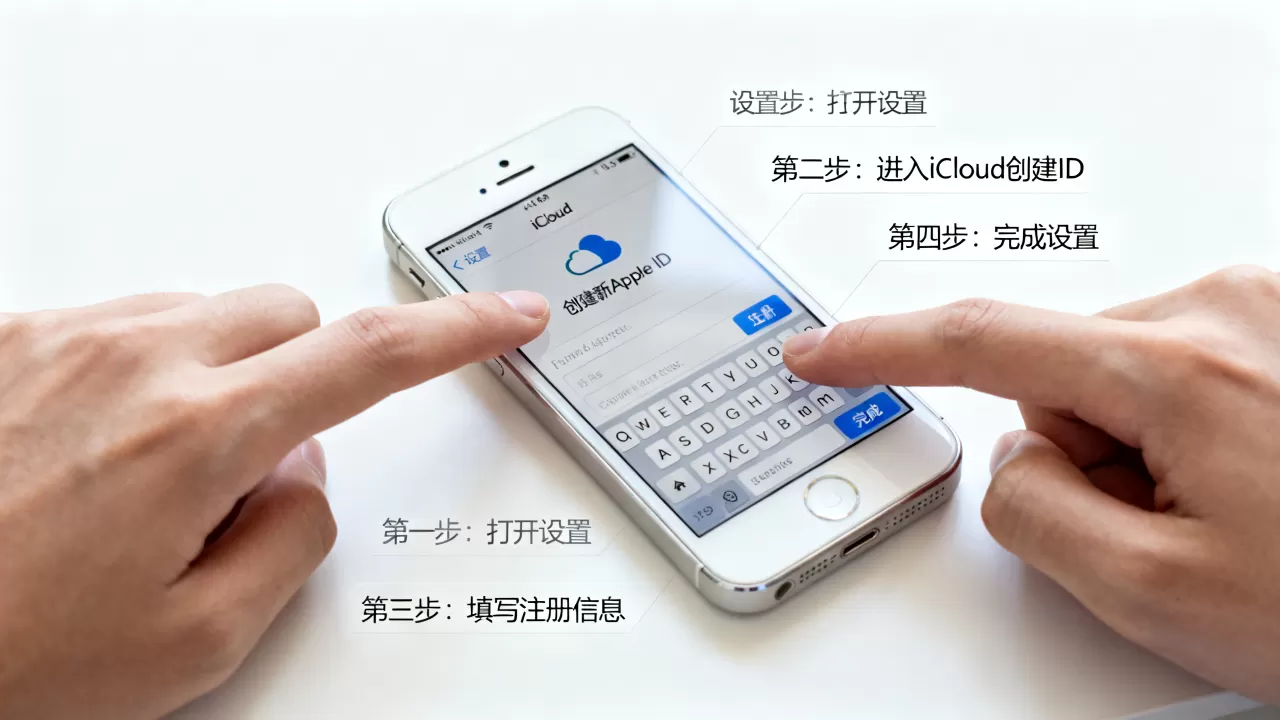
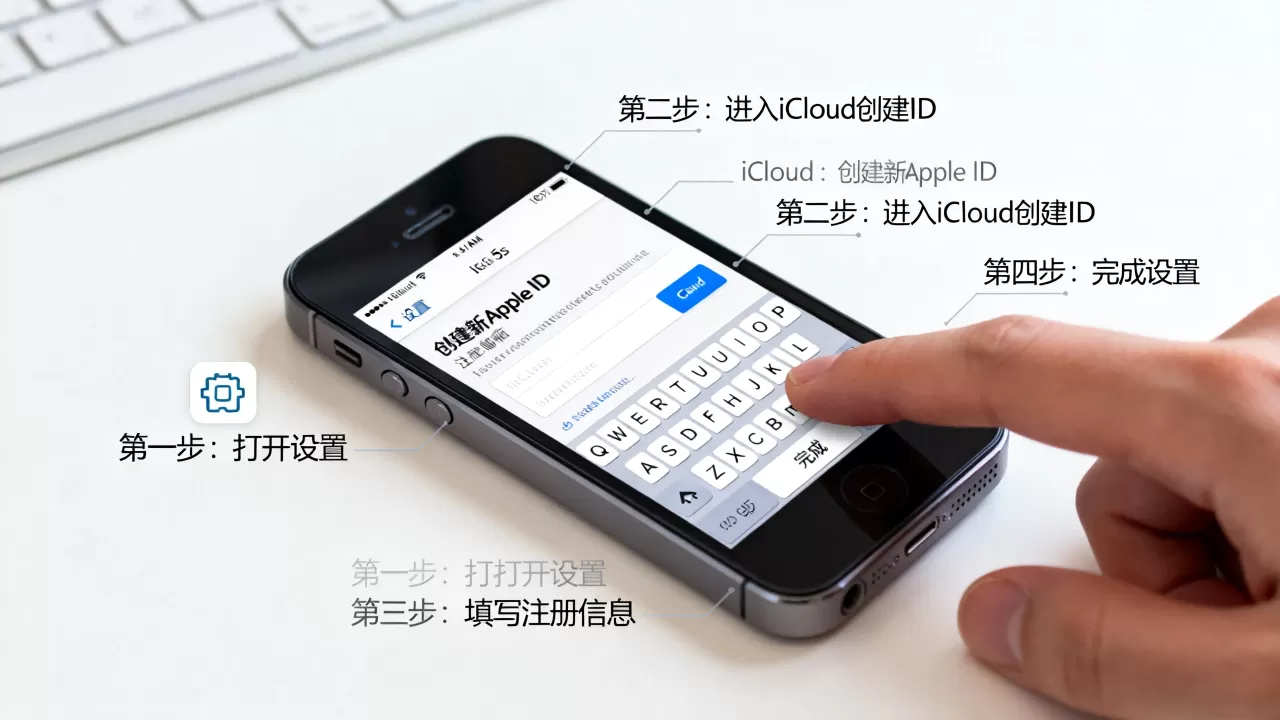
第一步:进入设置界面
确保你的 iPhone 5s 已连接 Wi-Fi 或蜂窝网络,在主屏幕上找到并点击灰色的“设置”图标,这是所有系统配置的中心入口。
第二步:定位 iCloud 选项
在设置列表的最上方,你会看到一个带有苹果标志的头像区域,如果尚未登录,这里会显示“登录iPhone”或“iCloud”字样,点击该区域,系统会跳转至 Apple ID 管理页面。
第三步:创建新账户
在页面底部,点击“创建新的Apple ID”,系统会弹出隐私政策条款,仔细阅读后点击“同意”。
填写个人信息
- 姓名与出生日期:输入真实的姓氏和名字,出生日期需符合法定年龄(通常需满13岁,具体视地区法规而定)。
电子邮件:这是最关键的一步,你可以选择使用现有的电子邮件地址(如QQ邮箱、163邮箱、Gmail等)作为 Apple ID,或者选择“获取免费Apple ID电子邮件地址”,业内专家指出,使用现有邮箱更利于账户找回,建议多数情况下优先选择此项。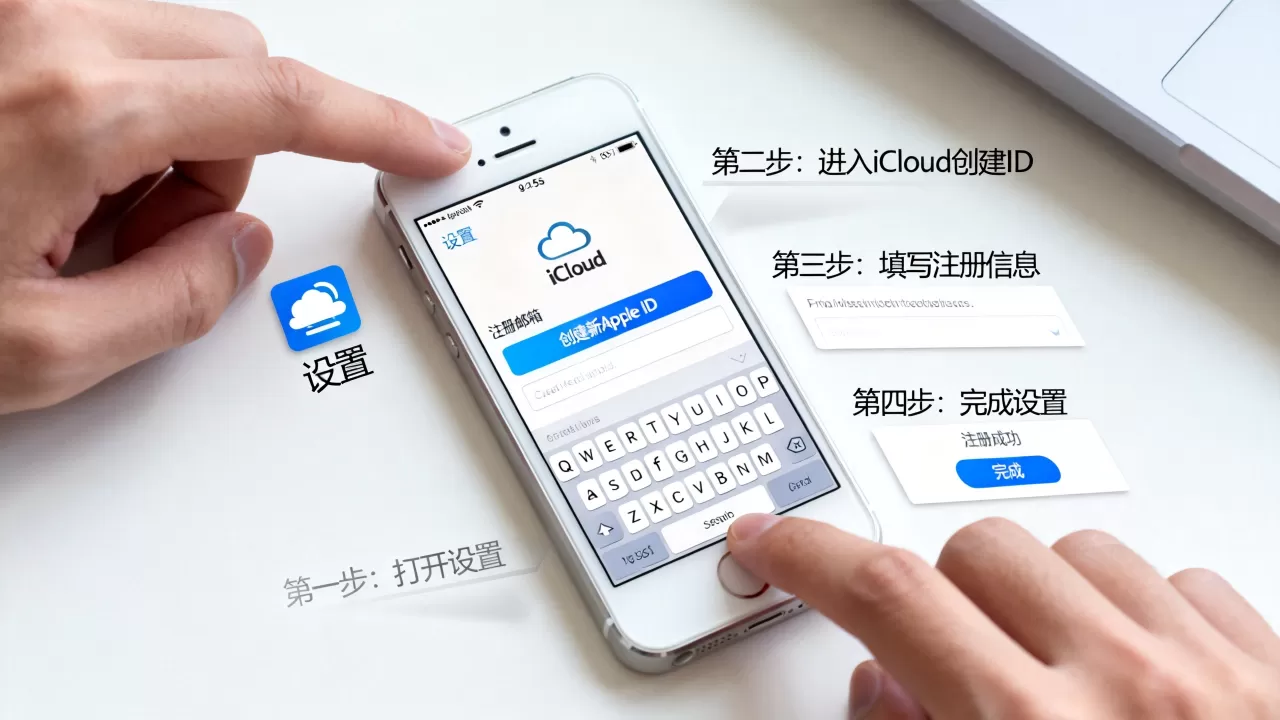
- 密码设置:密码必须包含至少8个字符,且包含大写字母、小写字母和数字,系统会要求你再次输入以确认。
验证电子邮件
提交信息后,系统会向你的邮箱发送一封包含6位验证码的邮件,返回手机屏幕,输入这6位数字,若未收到邮件,请点击“重新发送”或检查垃圾邮件文件夹。
设置支付方式与条款
你可以选择“无”作为支付方式,这对于仅下载免费应用的用户来说是最安全的选择,随后,同意服务条款,点击“下一步”。
第四步:完成设置
设置完成后,系统会自动登录 iCloud,你可以开始同步通讯录、照片等数据。
常见问题与故障排除
在 iPhone 5s设置id 的过程中,用户可能会遇到各种阻碍,以下是几种常见场景及解决方案。
收不到验证码邮件
据统计,相当一部分用户因邮箱过滤机制而错过验证码。
- 检查垃圾箱:大多数邮件服务商会将系统邮件标记为垃圾邮件。
- 确认邮箱地址:确保输入的邮箱拼写无误,特别是域名后缀。
- 更换邮箱:若常用邮箱无法接收,可尝试使用 Gmail 或 Outlook 等国际通用邮箱。
密码不符合要求
苹果对密码安全性的要求较为严格。
- 避免纯数字或纯字母:必须混合大小写和数字。
- 避免常见单词:如“password”或“12345678”会被系统拒绝。
账户被锁定
若多次输入错误密码,账户可能会被临时锁定。
- 等待重置:通常等待15-30分钟后可再次尝试。
- 通过信任号码重置:若之前设置了恢复电话号码,可通过短信验证码重置密码。
iPhone 5s Apple ID 设置相关Q&A
iPhone 5s怎么设置id才能同步照片?
设置好 Apple ID 后,需进入“设置”>“iCloud”>“照片”,开启“iCloud照片库”,注意:iPhone 5s 最高支持 iOS 12,若开启此功能,需确保电脑端 iTunes 或 iCloud 网页版版本兼容,行业共识认为,对于旧机型,建议仅开启“我的照片流”以节省存储空间,但需注意照片流仅保留90天内的1000张照片。
iPhone 5s设置id时提示“此Apple ID已在使用中”怎么办?
这通常意味着你输入的邮箱已注册过 Apple ID。
- 尝试登录:直接使用该邮箱和密码登录,若忘记密码,点击“忘记密码?”进行重置。
- 更换邮箱:若无法找回原账户,建议使用一个新的电子邮件地址重新注册。
iPhone 5s设置id需要手机号验证吗?
在创建过程中,系统可能会要求输入手机号码用于双重身份验证(2FA)。
- 非强制但推荐:虽然部分地区允许跳过,但开启2FA能极大提升账户安全性。
- 输入方式:输入中国大陆手机号,格式通常为+86后接11位数字,系统会发送短信验证码,输入即可。
总结与建议
iPhone 5s怎么设置id 的核心在于准确填写邮箱并妥善保管密码,对于仍在使用这款经典机型的用户,建议定期备份重要数据至电脑,因为 iOS 12 已不再支持最新的软件更新,据工信部数据,合理管理 Apple ID 不仅能保障数据安全,还能提升设备的使用体验,密码是账户安全的最后一道防线,切勿与他人共享。
在操作过程中,若遇到无法解决的技术问题,可访问 Apple 官方网站的支持页面,或联系 Apple 客服获取专业帮助,保持系统更新(在兼容范围内)和使用强密码,是延长旧设备使用寿命的关键。


