

5s刷机怎么备份,iPhone5s刷机前数据备份教程

在5s设备上刷机前,最稳妥的备份方式是通过iTunes进行整机加密备份,这能完整保留应用数据、设置及密码,而仅备份照片和文档则可选择直接拖拽或iCloud同步。
很多用户在面对老款iPhone 5s刷机时,往往因为担心数据丢失而犹豫不决,刷机本身是一个清除底层系统数据的操作,如果不提前备份,那些珍贵的聊天记录、应用存档和个性化设置就会瞬间消失,业内专家指出,数据备份的核心在于“完整性”与“可恢复性”的平衡,对于5s这种经典机型,选择合适的备份策略比盲目追求速度更重要。


刷机前必须备份的关键数据类型
在动手之前,首先要明确哪些数据是必须保留的,5s虽然发布多年,但其存储的应用生态依然有其独特价值,备份不仅仅是复制文件,更是重建数字生活的过程。
应用数据与登录状态
这是最容易被忽视的部分,很多用户以为备份了照片就行,但忽略了微信聊天记录、游戏进度以及银行类App的登录状态。
- 聊天记录:微信等社交软件的数据通常存储在应用沙盒中,普通文件管理无法直接访问,必须依赖整机备份。
- 游戏进度:如果是本地存档的游戏,刷机后进度将清零;如果是云端同步的游戏,则风险较小。
- 系统设置:Wi-Fi密码、蓝牙配对记录、主屏幕布局等细节,整机备份能完美还原。
媒体文件与个人文档
照片、视频和下载的文件相对容易处理,但为了确保万无一失,建议采用双重保险策略。
- 照片和视频:除了iCloud,建议定期同步到电脑本地硬盘或NAS存储中。
- 文档:通过“文件”App管理的PDF、Word文档,同样建议手动导出到电脑。
iTunes整机备份的操作路径与细节
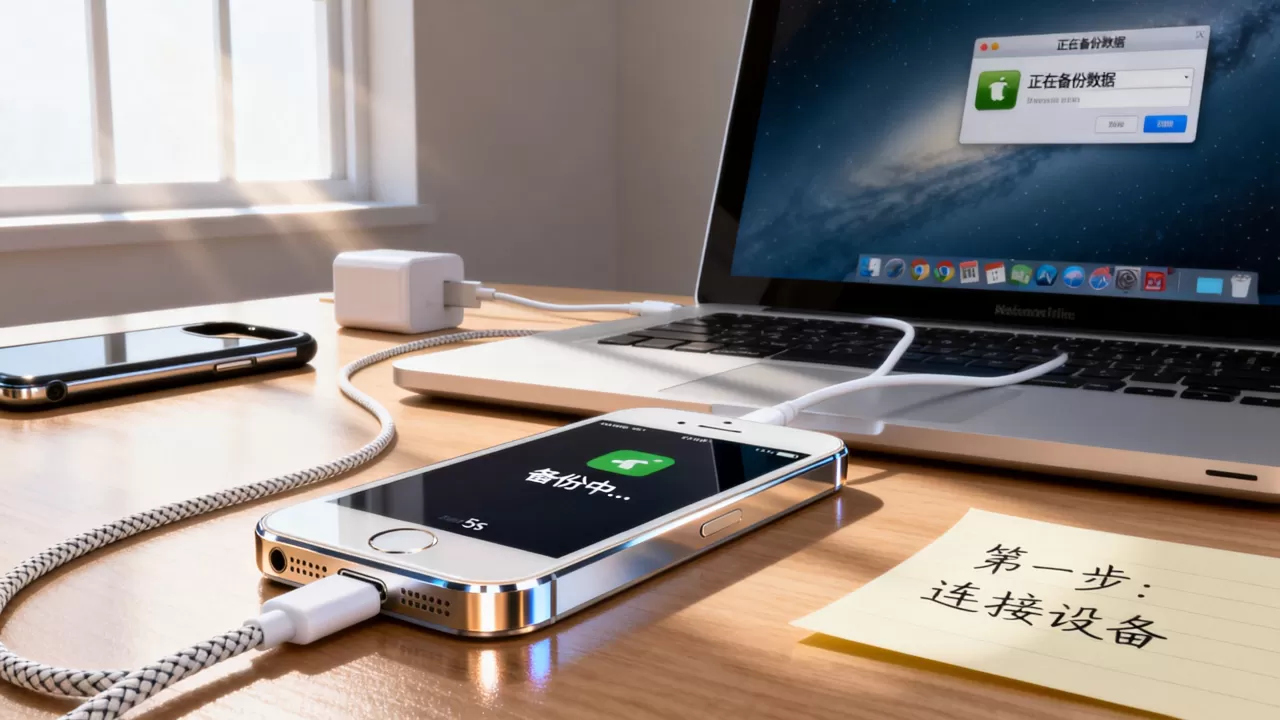
对于5s用户而言,使用电脑端的iTunes(或macOS上的Finder)进行备份是最传统也最可靠的方式,这种方式能实现“一键还原”,最大程度减少后续配置的麻烦。
准备工作与环境搭建
在开始之前,确保你的电脑环境符合要求。
- 安装最新版本的iTunes:Windows用户需从微软商店或苹果官网下载,macOS Catalina及以上版本用户无需额外安装,直接使用“访达”。
- 更新系统:确保电脑操作系统已更新至稳定版本,避免驱动冲突。
- 数据线连接:使用原装或经过MFi认证的Lightning数据线,连接5s与电脑,信任电脑时,请在手机屏幕点击“信任”。
执行加密备份的具体步骤
加密备份是5s刷机的最佳选择,因为它能保存健康数据和钥匙串信息。
- 选择设备:打开iTunes,点击左上角出现的设备图标。
- 选择备份选项:在“手动备份和恢复”区域,点击“立即备份”按钮。
- 启用加密:勾选“加密本地备份”,输入一个你记得住的密码,这个密码至关重要,一旦遗忘,备份文件将永久无法解密。
- 等待完成:进度条走完即为成功,你可以在“偏好设置”-“设备”中查看备份的时间戳,确认最新备份已生成。
备份文件的存放位置
了解备份文件存在哪里,有助于后续的管理和恢复。
- Windows路径:通常在
%APPDATA%\Apple Computer\MobileSync\Backup\目录下。 - macOS路径:位于
~/Library/Application Support/MobileSync/Backup/。 - 文件结构:备份文件由一系列无扩展名的哈希文件名组成,不要手动修改这些文件,否则会导致恢复失败。
仅备份照片与文档的轻量化方案
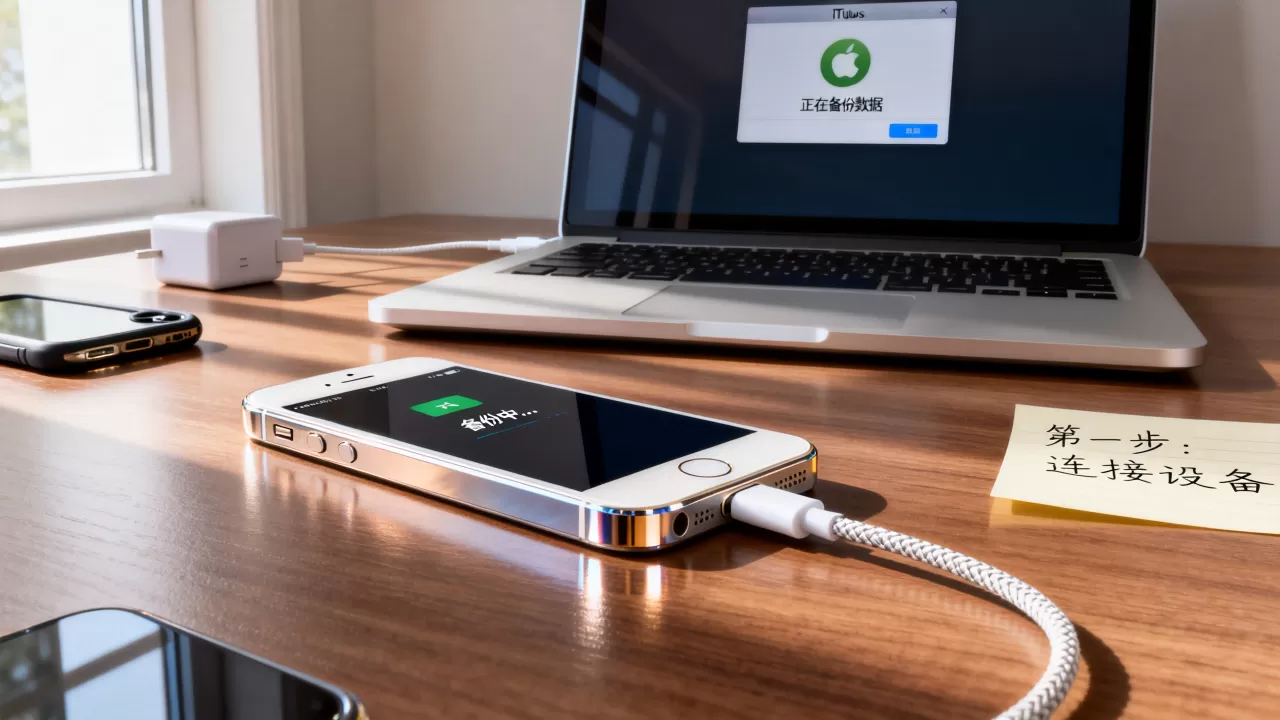
如果用户只关心照片和少量文档,不想进行整机备份以节省时间,可以采用更轻量化的策略,这种方案适合存储空间有限或仅需保留核心媒体内容的场景。
iCloud云同步机制
iCloud是苹果生态内的无缝解决方案,但受限于免费空间(5GB),对于5s用户而言,可能需要购买额外空间或谨慎管理。
- 照片流:开启“iCloud照片”,确保所有照片和视频自动上传至云端。
- 文档同步:在“文件”App中,将重要文档保存至“iCloud云盘”,实现多设备同步。
- 注意事项:同步需要稳定的Wi-Fi环境,且上传过程耗时较长,建议在夜间或空闲时段进行。
电脑本地手动导出
对于不信任云存储的用户,手动导出是最直接的方式。
- 照片导出:使用Windows照片应用或macOS“图像捕捉”导入所有照片到电脑文件夹。
- 文件传输:通过iTunes的“文件共享”功能,将特定App内的文档拖拽到电脑桌面。
- 优势:数据完全掌握在自己手中,无隐私泄露风险,且无需网络。
备份验证与恢复测试
备份完成后,验证其有效性至关重要,很多用户直到刷机失败需要恢复时才发现问题,为时已晚。
如何验证备份完整性
虽然iTunes没有提供直接的“测试备份”功能,但可以通过以下迹象判断:
- 文件大小:检查备份文件夹的大小,如果为0KB或异常小,说明备份失败。
- 时间戳:确认备份时间是否为最新操作后的几分钟内。
- 尝试恢复:对于关键数据,建议在非主力设备上或同一设备的不同分区进行小规模恢复测试。
刷机后的恢复流程
当5s完成刷机并重启后,进入设置向导时,选择“从iTunes备份恢复”或“从iCloud恢复”。
- 选择备份:在列表中勾选之前创建的加密备份。
- 等待同步:恢复过程可能耗时较长,期间请保持设备连接电源和网络。
- 检查数据:恢复完成后,逐一检查微信、照片、通讯录等关键应用,确保数据完整。
常见问题与风险提示
在5s刷机备份过程中,用户常遇到一些特定问题,提前了解有助于避坑。
备份失败的可能原因
- 存储空间不足:电脑硬盘空间不足以容纳备份文件,尤其是加密备份可能比未加密更大。
- 软件冲突:第三方手机助手可能干扰iTunes进程,建议关闭此类软件。
- 系统版本不匹配:确保备份时的iOS版本与刷机后的版本兼容,通常高版本备份无法恢复到低版本系统。
数据安全与隐私保护
- 密码管理:加密备份密码务必牢记,建议记录在物理笔记本上,而非电子文档中。
- 文件存储:备份文件包含敏感信息,建议存储在加密硬盘或安全位置,避免公共电脑泄露。
5s刷机怎么备份的常见疑问解答
5s刷机怎么备份才能保留微信聊天记录?
必须使用iTunes进行加密整机备份,普通备份或仅备份照片无法保留微信的本地数据库,在备份时勾选“加密本地备份”并设置密码,恢复时选择该备份,聊天记录即可完整还原。
5s刷机前备份需要多少钱?
使用iTunes进行本地备份完全免费,若选择iCloud备份,免费额度为5GB,超出部分需按月付费,价格根据存储空间大小从每月几元到几十元不等,对于5s用户,鉴于其存储容量有限,免费本地备份通常是性价比最高的选择。
5s刷机怎么备份照片最安全?
最安全的策略是双重备份:首先通过iCloud照片库自动同步云端,其次通过电脑手动导出至本地硬盘,这样即使云端服务出现异常或本地设备损坏,数据仍有副本保障。


