

华硕z00adb刷机教程,华硕z00adb刷机教程

华硕Z00ADB(ZenFone 5)刷机可彻底解决系统卡顿与版本过旧问题,推荐刷入基于Android 11的LineageOS 18.1以恢复流畅体验,但需承担失去官方保修及数据清空的风险。
这款发布于2014年的机型,如今在二手市场仍有一席之地,主要因其独特的旋转摄像头设计和尚可的硬件底子,随着时间推移,官方停止维护导致的安全漏洞和应用兼容性问题是用户面临的最大痛点,对于许多想要“废物利用”或怀旧的用户来说,刷机不仅是技术挑战,更是赋予老设备新生的唯一途径。


刷机前的核心准备与风险评估
在动手之前,必须明确刷机并非简单的软件更新,而是对设备底层逻辑的重构,业内专家指出,绝大多数刷机失败案例源于准备工作不足,而非操作失误。
数据备份与硬件检查
华硕Z00ADB的存储架构较为特殊,且官方解锁机制严格,操作前需确保以下事项到位:
- 数据全量备份:刷机过程会清除所有用户数据,包括照片、联系人和应用记录,建议使用华硕自带的“ZenUI备份”功能或第三方工具如Titanium Backup(需Root权限)进行完整镜像备份。
- 电量充足:确保电池电量在80%以上,防止刷机中途断电导致变砖。
- 驱动安装:在PC端安装华硕官方USB驱动程序及ADB工具包,确保电脑能正确识别设备。
- 解锁Bootloader:这是最关键的一步,华硕对Bootloader解锁持保守态度,Z00ADB的解锁码通常需要通过华硕官方论坛申请或寻找第三方渠道获取,解锁将永久移除官方保修。
风险认知
刷机可能导致设备无法开机(Bootloop)、基带丢失(无法打电话)或相机功能失效,虽然Z00ADB社区活跃,但并非所有ROM都完美适配,选择ROM时需查看近期更新日志,避免选择停滞维护超过一年的版本。
华硕z00adb刷机教程详解
针对Z00ADB,目前最主流且稳定的方案是刷入基于AOSP的定制ROM,如LineageOS或Resurrection Remix,这里以LineageOS 18.1(基于Android 11)为例,讲解标准流程。
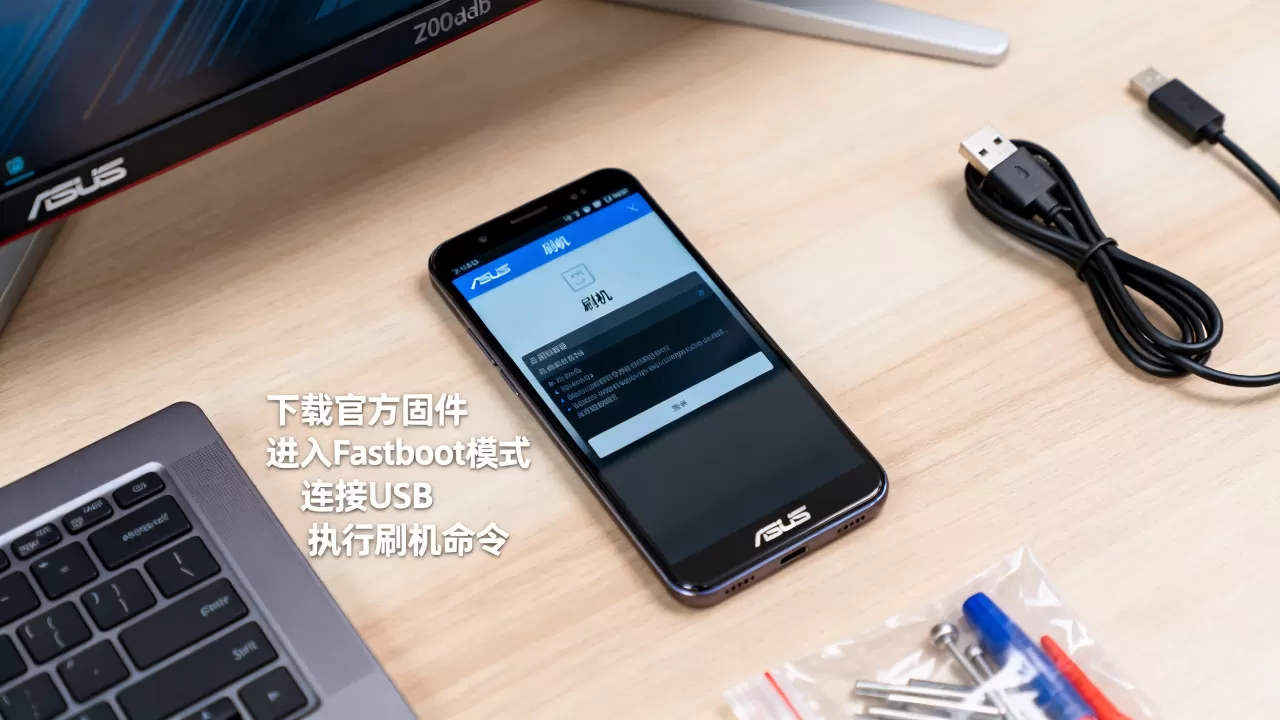
环境搭建与文件准备
- 下载必要文件:
- LineageOS 18.1 ROM包(针对Z00ADB的特定版本)。
- GApps包(如需Google服务,选择Pico或Nano版本,避免过大导致卡顿)。
- TWRP Recovery镜像(需与ROM版本匹配)。
- 进入Fastboot模式:
- 关机状态下,同时按住音量减键和电源键约5秒,直到屏幕显示Fastboot界面。
- 解锁Bootloader(若未解锁):
- 连接电脑,打开命令行工具。
- 输入命令:
fastboot oem unlock - 在设备屏幕上确认解锁警告,此步骤将清除所有数据。
刷入TWRP Recovery
TWRP是第三方恢复工具,用于安装自定义ROM。
- 在Fastboot模式下,输入命令:
fastboot flash recovery twrp-z00adb.img - 等待提示“Finished”后,断开连接。
- 进入Recovery模式:关机状态下,同时按住音量加键和电源键,直到出现TWRP界面。
安装ROM与GApps
- 清除分区:
- 在TWRP主界面,点击“Wipe”->“Advanced Wipe”。
- 勾选Dalvik/ART Cache、System、Data和Cache。
- 滑动确认清除,注意:不要清除Internal Storage,除非你已备份数据。
- 刷入ROM:
- 点击“Install”,找到下载好的LineageOS ZIP文件。
- 滑动确认刷入,等待进度条完成。
- 刷入GApps(可选):
- 如果不需要Google服务,可跳过此步。
- 点击“Add More Flashes”,选择GApps ZIP文件。
- 滑动确认刷入。
- 重启系统:
- 点击“Reboot”->“System”,首次启动可能需要5-10分钟,请耐心等待,切勿频繁重启。
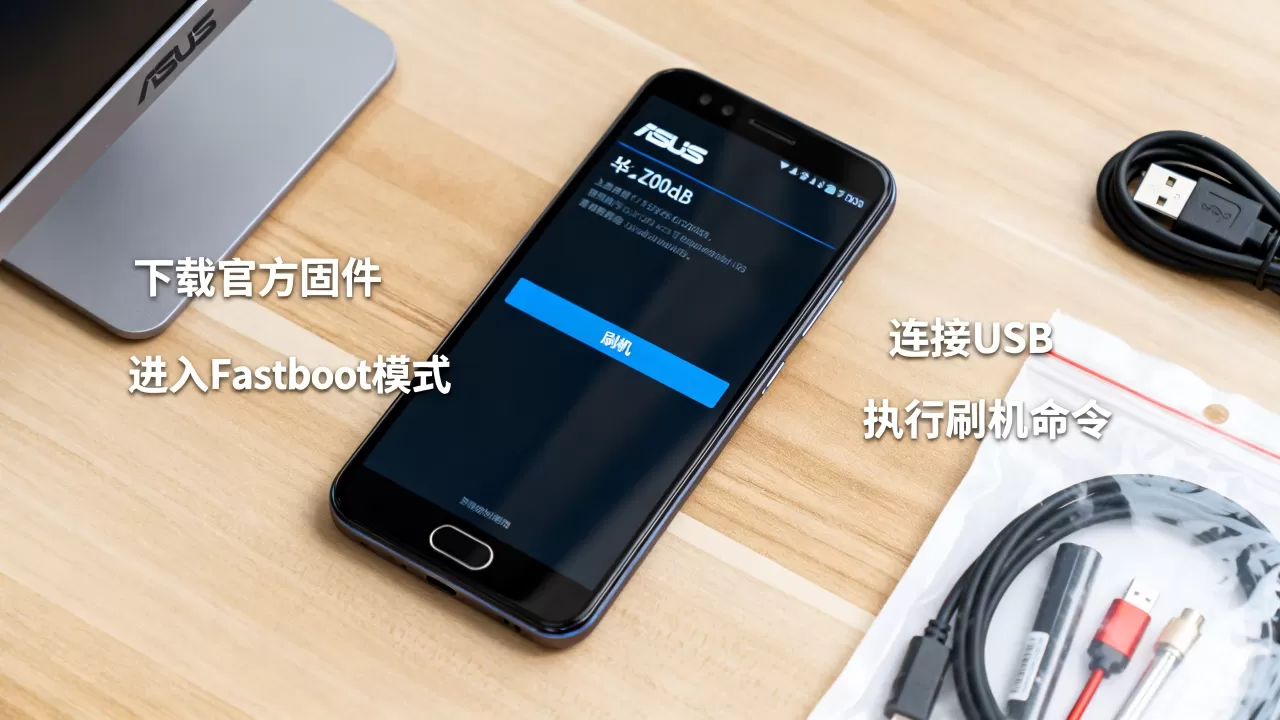
刷入新系统后,设备的性能表现会有显著提升,但也可能出现一些适配问题。
性能优化建议
- 禁用动画效果:进入“开发者选项”,将窗口动画缩放、过渡动画缩放和动画程序时长缩放全部设置为5x或关闭,可大幅提升响应速度。
- 冻结预装应用:使用“Greenify”或“System App Remover”冻结不必要的系统应用,减少后台资源占用。
- 更换启动器:官方ZenUI可能较重,可尝试安装轻量级启动器如Nova Launcher,提升桌面流畅度。
常见问题排查
- 相机无法使用:部分定制ROM可能未完全适配旋转摄像头驱动,若遇到问题,可尝试切换至官方提供的Camera2 API扩展版ROM,或等待社区开发者更新补丁。
- 信号弱或无服务:检查基带版本是否与ROM匹配,若基带丢失,需重新刷入官方基带文件。
- 电池耗电快:新系统首次启动会进行索引和优化,建议正常使用2-3天后再评估电池表现,若仍异常,可尝试刷入不同内核或调整CPU调度策略。
华硕z00adb刷机 vs 官方升级对比
对于Z00ADB用户,是否值得刷机是一个常见疑问。
| 对比维度 | 官方系统 | 定制ROM(如LineageOS) |
|---|---|---|
| 系统版本 | Android 5.1/6.0(已停止更新) | Android 11/12(持续更新) |
| 安全性 | 存在已知漏洞,无补丁 | 定期安全补丁,防护性强 |
| 流畅度 | 随时间推移逐渐卡顿 | 优化良好,启动速度快 |
| 功能支持 | 仅支持老旧应用 | 支持现代应用,兼容性好 |
| 稳定性 | 极高,无Bug | 较高,偶有适配问题 |
| 保修状态 | 有效(若未解锁) | 失效(已解锁Bootloader) |
行业共识认为,对于超过5年机龄的设备,定制ROM在安全性和实用性上远超官方系统,尽管官方系统更稳定,但其陈旧的内核无法应对现代网络环境和应用需求。
刷机成本分析
刷机本身无需金钱成本,但需投入时间学习,若选择第三方刷机服务,市场价约为50-100元,自行刷机能避免隐私泄露风险,并掌握设备控制权,对于具备一定动手能力的用户,自行刷机是性价比最高的选择。
Q&A:华硕z00adb刷机常见疑问
华硕z00adb刷机后还能恢复官方系统吗?
可以恢复,通过TWRP或Fastboot模式刷入官方固件包即可,但恢复后需重新解锁Bootloader,并再次清除数据,注意:官方固件可能较旧,刷回后仍需面对系统过时问题。
华硕z00adb刷机变砖了怎么办?
若设备无法开机或卡在Logo界面,可尝试进入Fastboot模式,通过电脑刷入TWRP Recovery,再刷入ROM修复,若Fastboot也无法进入,可能需要使用EDL模式(紧急下载模式)通过专业工具救砖,但这需要特定硬件和驱动支持,建议寻求专业人士帮助。
华硕z00adb刷机需要付费吗?
刷机软件、ROM包和工具均为开源免费资源,无需付费,但需确保网络稳定以下载大文件,并准备一台兼容的电脑,若缺乏技术经验,可选择付费刷机服务,但需权衡隐私安全和设备风险。


