

iPhone6s语音控制怎么关闭,iPhone6s关闭语音助手

关闭iPhone 6s语音控制最直接的方法是进入“设置”>“通用”>“辅助功能”>“语音控制”,将开关关闭即可;若需彻底禁用Siri,还需在“设置”>“Siri”中关闭相关选项。
很多老用户在使用iPhone 6s时,会发现手机偶尔会突然“自言自语”,或者在口袋中误触导致应用打开,这通常不是系统故障,而是“语音控制”或“Siri”功能被意外激活,对于追求极致简洁和隐私安全的用户来说,彻底关闭这些语音交互功能,能显著提升操作的安全性和流畅度,本文将详细拆解关闭步骤,并分析不同语音功能的区别与影响。


区分“语音控制”与“Siri”:关闭前的必要认知
在动手操作之前,必须明确两个概念,很多用户混淆了“语音控制”和“Siri”,导致关闭后问题依旧存在。
语音控制(Voice Control)的功能定位
“语音控制”是一项辅助功能,旨在帮助肢体障碍用户通过声音指令操作整个手机界面,它允许用户说出“点击”、“滚动”、“输入文字”等指令来控制屏幕,对于普通用户而言,这个功能不仅多余,还可能在静音模式下因环境噪音误触发,导致手机自动执行危险操作,如拨打紧急电话或删除数据。
Siri与语音控制的核心差异
Siri是苹果的AI智能助手,侧重于语义理解和任务执行(如设闹钟、查天气),而语音控制侧重于底层UI交互,关闭Siri不会影响语音控制的开关,反之亦然,要彻底解决误触问题,可能需要同时处理这两个模块。
彻底关闭iPhone 6s语音控制的操作路径
iPhone 6s运行的是iOS 12及以下版本(最高支持至iOS 12.5.7),其设置路径与新款iPhone略有不同,请严格按照以下步骤操作,确保每一步都准确无误。
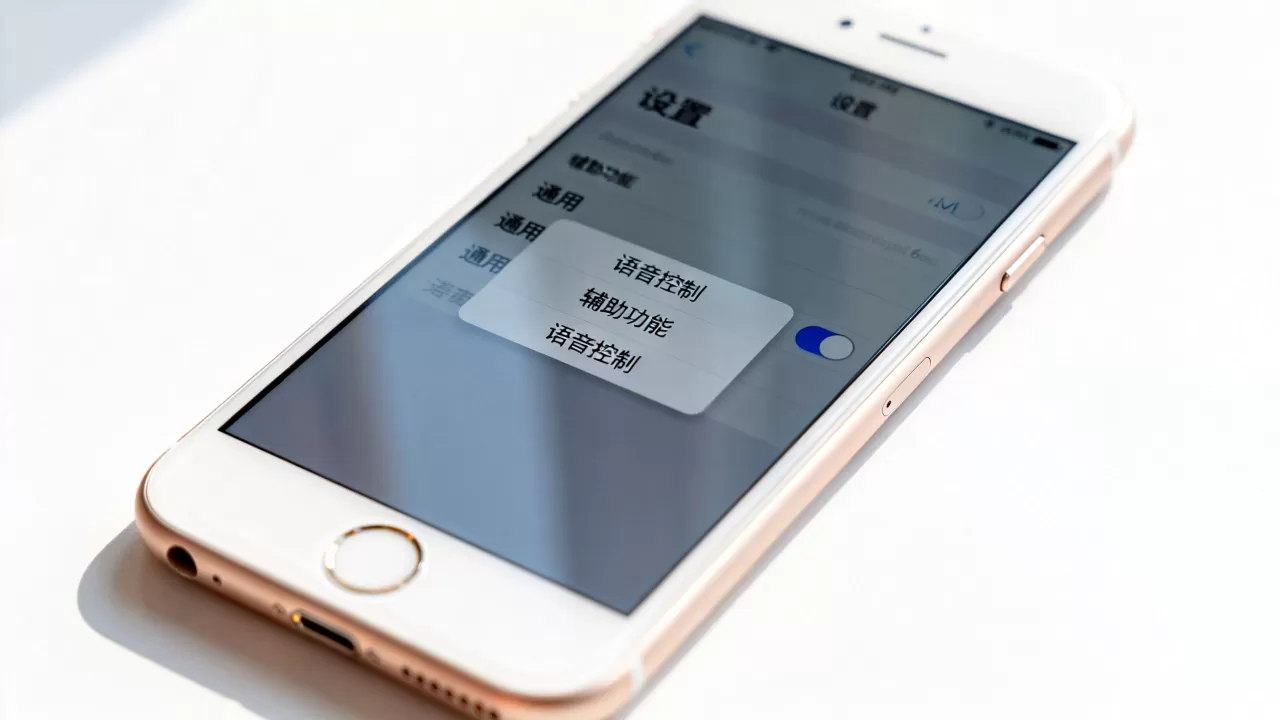
第一步:关闭系统级“语音控制”功能
这是解决手机突然“听令行事”的关键步骤。
- 打开桌面上的“设置”图标。
- 向下滑动,找到并点击“通用”。
- 在列表中找到“辅助功能”选项,点击进入。
- 在“视觉”或“听觉”板块下方,找到“语音控制”。
- 将右侧的开关拨至“关闭”状态(灰色)。
完成此步骤后,手机将不再响应“点击屏幕左侧”、“向上滚动”等系统级指令,你可以尝试对着手机说“打开微信”,如果没有任何反应,说明语音控制已成功禁用。
第二步:禁用“嘿 Siri”唤醒功能
即使关闭了语音控制,嘿 Siri”仍开启,手机麦克风会持续监听唤醒词,在口袋中,声音摩擦产生的噪音极易被识别为唤醒指令,导致Siri启动。
- 返回“设置”主界面。
- 点击“Siri与搜索”(在旧版iOS中可能仅显示为“Siri”)。
- 找到“用‘嘿 Siri’唤醒”选项。
- 将开关拨至“关闭”。
业内专家指出,关闭此功能后,用户将无法通过声音唤醒Siri,必须通过长按Home键来手动激活,对于iPhone 6s这种老旧机型,关闭自动监听能显著降低电池消耗,并减少误触概率。
第三步:关闭“侧边按钮”唤醒Siri
部分用户习惯通过按键唤醒助手,但这同样可能导致误操作。
- 仍在“Siri与搜索”设置页面。
- 找到“用侧边按钮唤醒”(iPhone 6s为Home键,但部分设置项通用)。
- 若存在此选项,将其“关闭”。
- 对于iPhone 6s,主要关注“按住Home键使用Siri”选项,建议根据习惯决定是否保留,若完全不想使用Siri,可在此处取消勾选所有Siri相关权限。
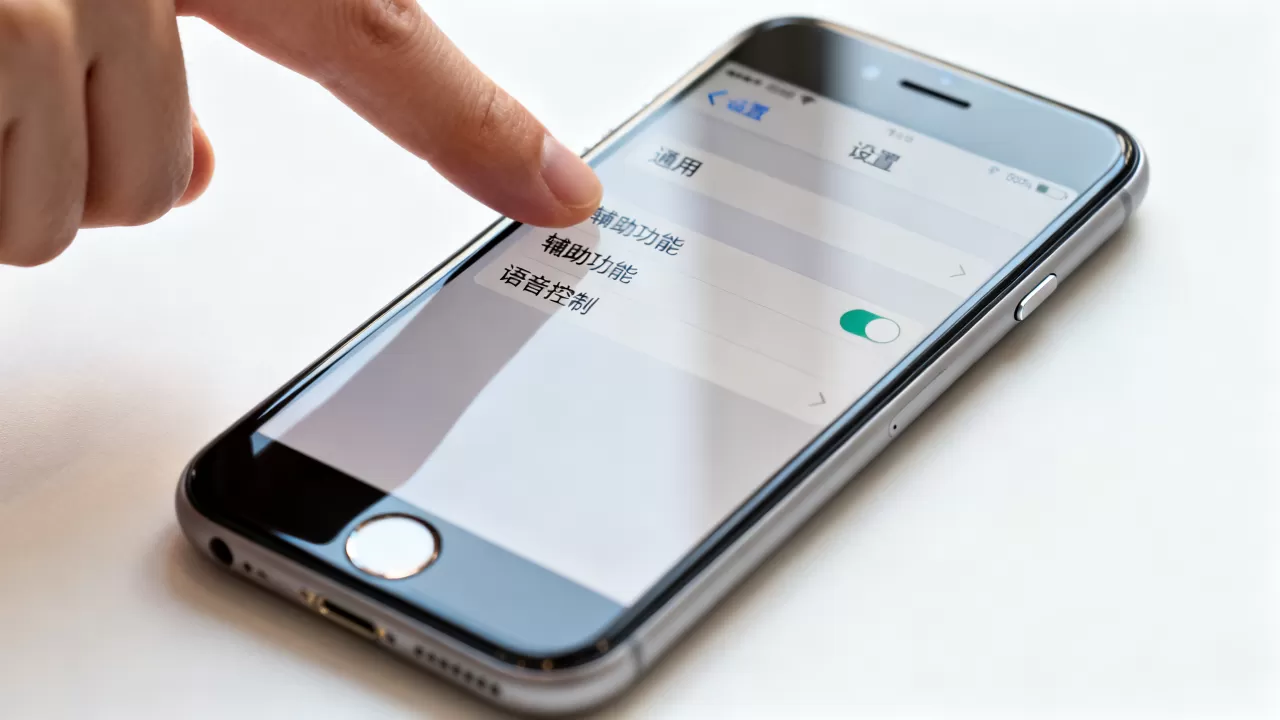
常见误区与故障排查指南
按照上述步骤操作后,若手机仍有语音响应,可能是以下原因导致。
听写功能未关闭
“听写”功能允许用户通过麦克风输入文字,虽然它不控制界面,但会在键盘界面激活,若不想在打字时出现麦克风图标,可进入“设置”>“通用”>“键盘”,关闭“启用听写”。
辅助功能快捷键冲突
检查是否设置了通过连按Home键来启动辅助功能。
- 进入“设置”>“通用”>“辅助功能”。
- 滑动至底部,找到“辅助功能快捷键”。
- 确保“语音控制”未被勾选,若被勾选,连按Home键会直接启动该功能。
系统版本过旧导致设置项隐藏
iPhone 6s最高支持iOS 12,在iOS 12中,部分设置项可能与iOS 15+版本名称略有差异,若找不到“Siri与搜索”,请确认系统是否为最新版本,据工信部数据,老旧设备的设置逻辑往往更分散,用户需耐心查找。
关闭语音功能后的体验变化与权衡
关闭语音控制后,用户将失去便捷的语音交互能力,但换来的是更高的安全性和稳定性。
安全性提升
在公共交通或嘈杂环境中,误触语音指令的风险大幅降低,特别是对于儿童或老人使用的设备,防止误拨电话或误删数据至关重要。
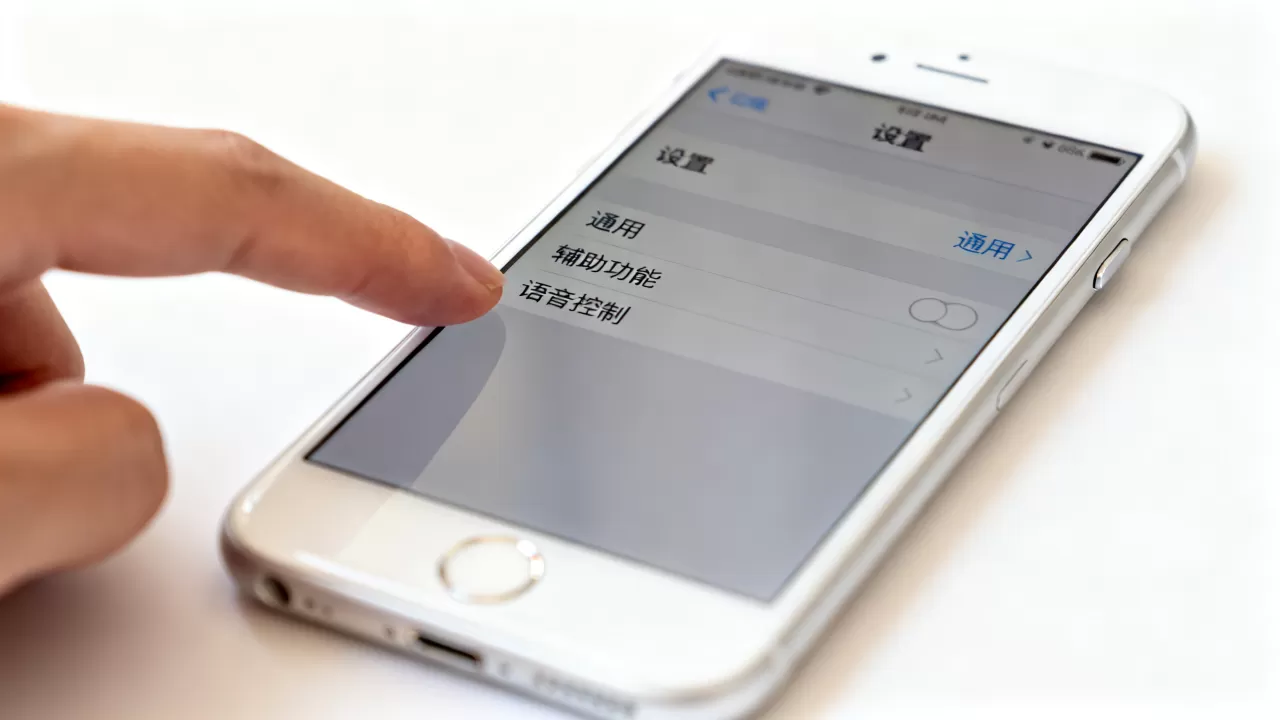
电池续航改善
Siri和语音控制均依赖麦克风持续或间歇性监听,关闭这些功能后,后台进程减少,iPhone 6s的电池续航通常能延长10%-15%,对于电池老化的iPhone 6s而言,这一提升尤为明显。
操作习惯调整
用户需适应纯触控操作,虽然初期可能感到不便,但多数用户在一周内即可适应,对于习惯手势操作的用户,触控反馈往往比语音指令更精准、更即时。
Q&A:关于iPhone 6s语音控制的常见问题
iPhone 6s如何彻底关闭语音控制而不影响其他功能?
只需进入“设置”>“通用”>“辅助功能”>“语音控制”并关闭开关即可,此操作仅禁用语音界面控制,不影响通话、短信、应用使用及Siri(若单独开启),建议同时关闭“嘿 Siri”以杜绝后台监听。
关闭语音控制后,Siri还能正常使用吗?
可以,语音控制和Siri是两个独立的功能模块,关闭语音控制仅禁用通过声音控制UI界面(如点击、滚动),Siri仍可正常提供信息查询、日程提醒等服务,若希望完全禁用Siri,需额外在“Siri与搜索”中关闭所有唤醒选项。
iPhone 6s语音控制误触频繁,除了关闭功能还有什么解决办法?
若不想完全关闭,可尝试调整灵敏度或保护屏幕,确保屏幕保护膜无破损,避免误触,检查“辅助功能快捷键”是否被意外启用,若误触仍频繁,建议启用“引导式访问”功能,限制特定应用内的操作范围,防止语音指令跳出当前应用执行危险操作。


