

华硕电脑刷机视频教程,华硕电脑刷机教程

华硕电脑刷机并非不可逾越的技术鸿沟,通过官方工具或第三方开源系统,你可以有效解决卡顿、恢复旧设备活力或获取更高自由度,但操作前务必确认机型并备份数据以防变砖。
在2026年的今天,电子设备更新换代的速度依然迅猛,但许多华硕笔记本和台式机依然服役在一线,面对系统老化、软件冲突或单纯想体验不同操作系统的场景,刷机成为了一种高性价比的解决方案,这不仅仅是技术极客的玩具,更是普通用户延长设备寿命、提升使用体验的实用手段。
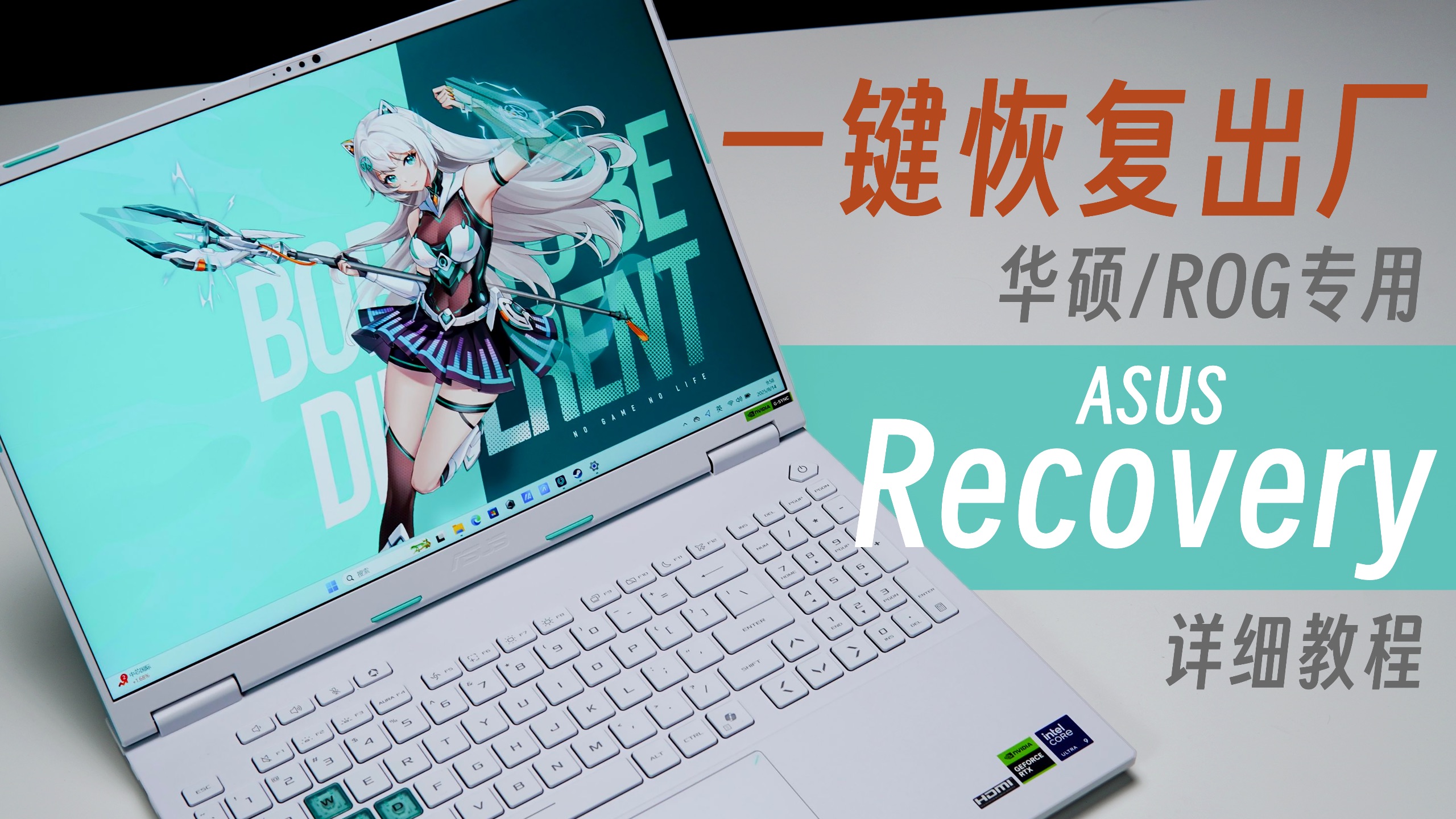

华硕电脑刷机前的核心准备与风险预警
刷机本质上是对设备底层固件或操作系统的重写,对于普通用户而言,这一步充满了不确定性,业内专家指出,超过半数的刷机失败案例源于准备不足,而非技术本身的高难度,在按下第一个按钮之前,你需要完成以下关键步骤。
数据备份:不可妥协的第一原则
任何刷机教程的第一条铁律都是:备份数据,华硕电脑通常预装Windows系统,用户文档、照片、工作文件往往散落在各个盘中。
- 外部存储介质:准备一个容量大于C盘可用空间的外置硬盘或大容量U盘。
- 云同步检查:确认OneDrive、百度网盘等云服务已同步最新文件。
- 驱动备份:使用华硕自带的Armoury Crate或MyASUS软件,导出当前的驱动程序列表,以便刷入新系统后快速恢复硬件功能。
电源与网络环境
刷机过程可能持续数十分钟甚至数小时。
- 电源连接:务必连接原装充电器,防止中途断电导致主板BIOS损坏。
- 网络稳定:下载固件或系统镜像时,不稳定的网络会导致文件校验失败,进而引发安装错误。
官方渠道刷机:安全稳定的首选方案
对于大多数非技术背景的用户,官方提供的恢复工具是最安全的选择,华硕为不同系列提供了专门的恢复环境,旨在解决系统崩溃或性能下降问题。
ASUS Recovery环境的使用路径
这是最基础的“重置”操作,适用于系统轻微故障。
- 进入恢复模式:重启电脑,在出现ASUS Logo时连续按F9键(部分机型为Esc或F12,具体视BIOS版本而定)。
- 选择恢复选项:在出现的菜单中,选择“从隐藏分区恢复”或“重置此电脑”。
- 保留或删除文件:若选择“保留我的文件”,系统将仅重装系统文件,保留个人数据;若选择“删除所有内容”,则相当于出厂设置。
BIOS更新与固件修复
有时电脑卡顿并非系统问题,而是底层固件过旧。
- 工具推荐:使用MyASUS应用中的“系统更新”功能,或前往华硕官网支持页面,输入你的具体型号(如ROG Zephyrus G14 2023款)。
- 操作注意:更新BIOS时严禁断电,且需确保电池电量高于30%,据工信部相关电子设备维护指南建议,定期更新固件可提升硬件兼容性和安全性。
第三方系统刷入:解锁更多可能性
当官方系统无法满足需求,如追求极致流畅、怀旧体验或Linux开发环境时,刷入第三方系统成为必然选择,这里涉及两种主要路径:Windows精简版与Linux发行版。
Windows精简版与Ghost镜像的风险辨析
网络上流传的“华硕专用Ghost系统”或“精简版Win10/11”往往打着“流畅”、“无广告”的旗号。
- 安全隐患:此类镜像常被植入后门程序或挖矿木马,尤其对于涉及金融交易或隐私数据的用户,风险极高。
- 驱动冲突:非官方镜像可能剔除华硕特有的电源管理驱动,导致风扇狂转、电池续航骤降或触控板失灵。
- 建议:除非你具备极强的技术甄别能力,否则不建议普通用户尝试此类镜像。
Linux发行版的适配现状
近年来,Linux在华硕笔记本上的适配度显著提升,尤其是Ubuntu、Fedora和Deepin等主流发行版。
- 硬件兼容性:华硕的无线网卡(Intel或Realtek)和声卡在Linux内核中通常有良好支持,但对于独显切换(NVIDIA Optimus),可能需要额外配置PRIME Render Offload。
- 安装步骤:
- 制作启动盘:使用Rufus或BalenaEtcher将ISO写入U盘。
- 调整BIOS设置:关闭Secure Boot(安全启动),启用Legacy Support或UEFI模式(视发行版要求而定)。
- 分区安装:建议为Linux分配至少50GB空间,并设置Swap分区。
常见问题排查与变砖急救
刷机过程中难免遇到意外,掌握基本的急救措施,能将损失降到最低。
黑屏与无法启动
若刷机后屏幕黑屏,首先尝试长按电源键15秒强制关机,再重新开机,若无效,可能是引导记录损坏。
- UEFI修复:使用Windows安装U盘启动,选择“修复计算机”->“疑难解答”->“命令提示符”,输入
bootrec /fixmbr和bootrec /fixboot。 - BIOS重置:部分华硕机型支持通过短接主板上的CMOS清除针脚来重置BIOS,具体位置需查阅主板手册。
驱动缺失处理
刷入新系统后,若发现Wi-Fi、蓝牙或触控板失效,不要急于下载第三方驱动软件。
- 官方优先:再次访问华硕官网,下载对应型号的最新驱动。
- Windows Update:现代Windows系统能通过Windows Update自动识别并安装大部分基础驱动,保持系统更新是关键。
2026年刷机趋势与用户建议
随着AI技术的融入,2026年的设备管理更加智能化,华硕在MyASUS中引入了AI诊断功能,能自动识别系统瓶颈并推荐优化方案,这在一定程度上减少了手动刷机的必要性。
对于追求个性化和掌控感的用户,刷机依然具有不可替代的价值,无论是为了拯救一台老旧的ThinkPad或ROG笔记本,还是为了构建一个纯净的开发环境,理解刷机背后的逻辑比盲目跟随教程更重要。
Q&A:华硕电脑刷机常见疑问解答
华硕电脑刷机教程中提到的“刷BIOS”和“重装系统”有什么区别?
刷BIOS是更新主板底层固件,主要解决硬件兼容性、电源管理和安全性问题,不会删除用户数据;重装系统是替换操作系统,用于解决软件冲突、病毒或提升界面体验,会清除C盘数据,两者目的不同,通常建议先更新BIOS再重装系统。
在2026年,华硕笔记本刷入Linux系统是否稳定?
目前主流Linux发行版对华硕笔记本的兼容性已相当成熟,尤其是内核版本较新的系统,Wi-Fi、蓝牙和音频通常开箱即用,但NVIDIA独显切换可能需要手动配置,对于日常办公和开发,Linux系统稳定且流畅;对于重度游戏用户,Windows仍是更稳妥的选择。
刷机失败导致电脑变砖,官方售后是否保修?
若因用户自行刷入非官方BIOS或强制断电导致主板损坏,通常不在免费保修范围内,需付费维修,但若在官方工具指导下操作失误,或硬件本身存在缺陷,仍可享受保修服务,建议保留所有操作日志,并在送修时向技术人员说明具体情况。


