

红米手机怎么来刷机,红米手机刷机教程

红米手机刷机并非官方推荐操作,且会清除所有数据并可能失去保修,若坚持尝试,核心路径是通过解锁Bootloader、进入Fastboot模式刷入官方或第三方Recovery,最后刷入ROM包,但请务必知晓这具有高风险性。
很多红米用户面对卡顿、广告多或系统功能受限的问题时,总会想到“刷机”这个终极解决方案,在2026年的今天,虽然MIUI和HyperOS已经高度整合,但仍有不少极客玩家或特定场景用户,希望通过刷机来获得更纯净的系统体验、解锁更多底层权限,或者让老机型焕发第二春,刷机就像给汽车更换发动机,虽然性能可能提升,但一旦操作失误,车辆可能直接抛锚,在动手之前,你必须清楚自己面对的是什么,以及每一步背后的逻辑。

红米手机刷机前的核心准备与风险认知
刷机不是简单的复制粘贴,它涉及到底层引导程序的修改,业内专家指出,绝大多数刷机失败案例都源于准备不足或风险预估过低,在正式操作前,请仔细阅读以下关键要素。
数据备份是绝对前提
刷机过程中,手机内部存储会被格式化,这意味着你的照片、联系人、聊天记录、应用数据将全部消失。
- 云端同步:确保小米账号已登录,并开启云同步,备份通讯录、短信和系统设置。
- 本地备份:使用小米自带的“备份”应用,将应用数据、APK文件及多媒体文件备份到电脑或外部存储设备。
- 重要资料:对于无法通过常规方式备份的加密数据,建议单独导出至电脑硬盘。
解锁Bootloader的门槛
红米手机的Bootloader(BL锁)是保护系统完整性的第一道防线,要刷机,必须先解锁。
- 账号绑定:需要在小米社区APP中绑定设备,并等待7天的冷却期,这是为了防止设备被盗用后迅速刷机。
- 权限申请:在解锁工具中登录小米账号,确保账号状态正常,无违规记录。
- 设备兼容性:并非所有红米机型都支持官方解锁,部分海外版或特定渠道机型可能已被锁定,无法通过官方工具解锁。
电量与连接稳定性
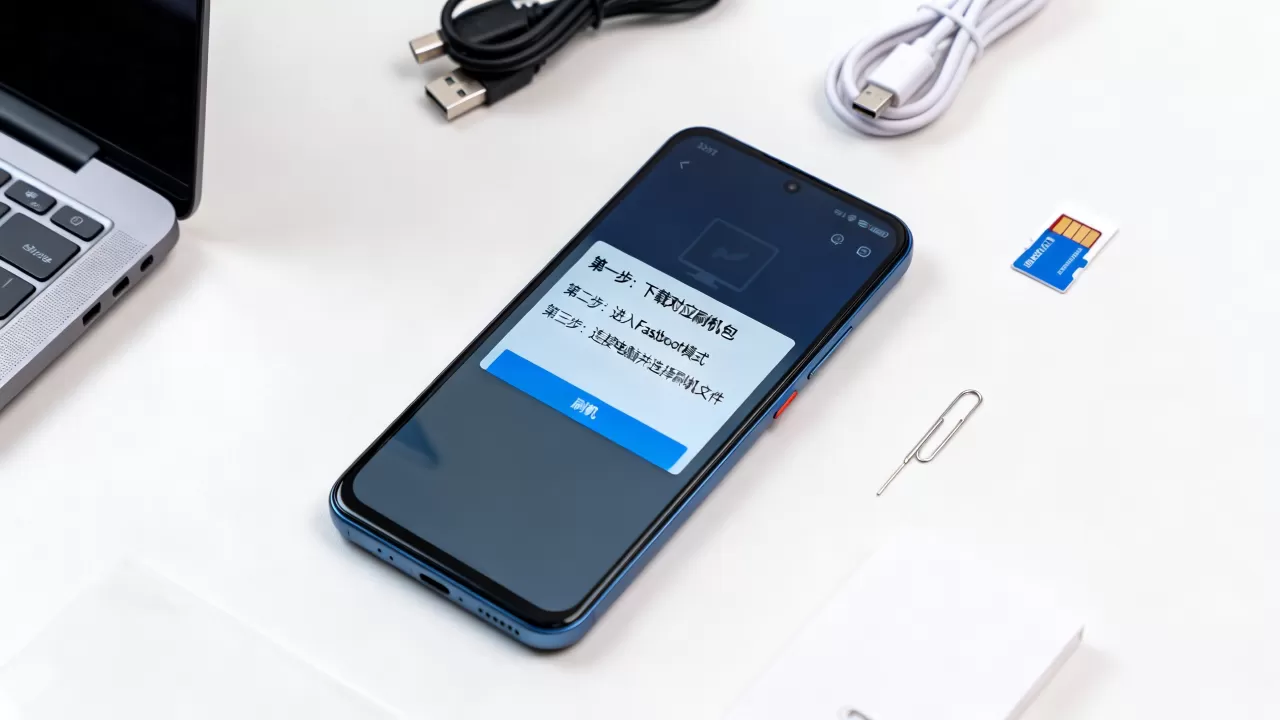
- 电量要求:确保手机电量在50%以上,最好连接充电器进行全程操作,防止中途断电导致变砖。
- 数据线:使用原装或高质量的数据线,劣质线材会导致数据传输中断,引发刷机失败。
- 电脑环境:推荐使用Windows 10或11系统,提前安装好小米官方驱动和MiFlash刷机工具。
红米手机怎么来刷机:官方与第三方路径对比
针对“红米手机怎么来刷机”这一核心疑问,目前主流存在两条路径:一是通过官方工具刷入稳定版系统,二是通过第三方Recovery刷入定制ROM,两者在操作难度、风险程度和功能丰富度上存在显著差异。
官方线刷:稳定但受限
这是最安全的方式,适合希望修复系统bug、恢复出厂设置或降级版本的用户。
- 工具:MiFlash工具。
- 镜像包:从小米官方ROM网站下载对应机型的完整包(Full ROM)。
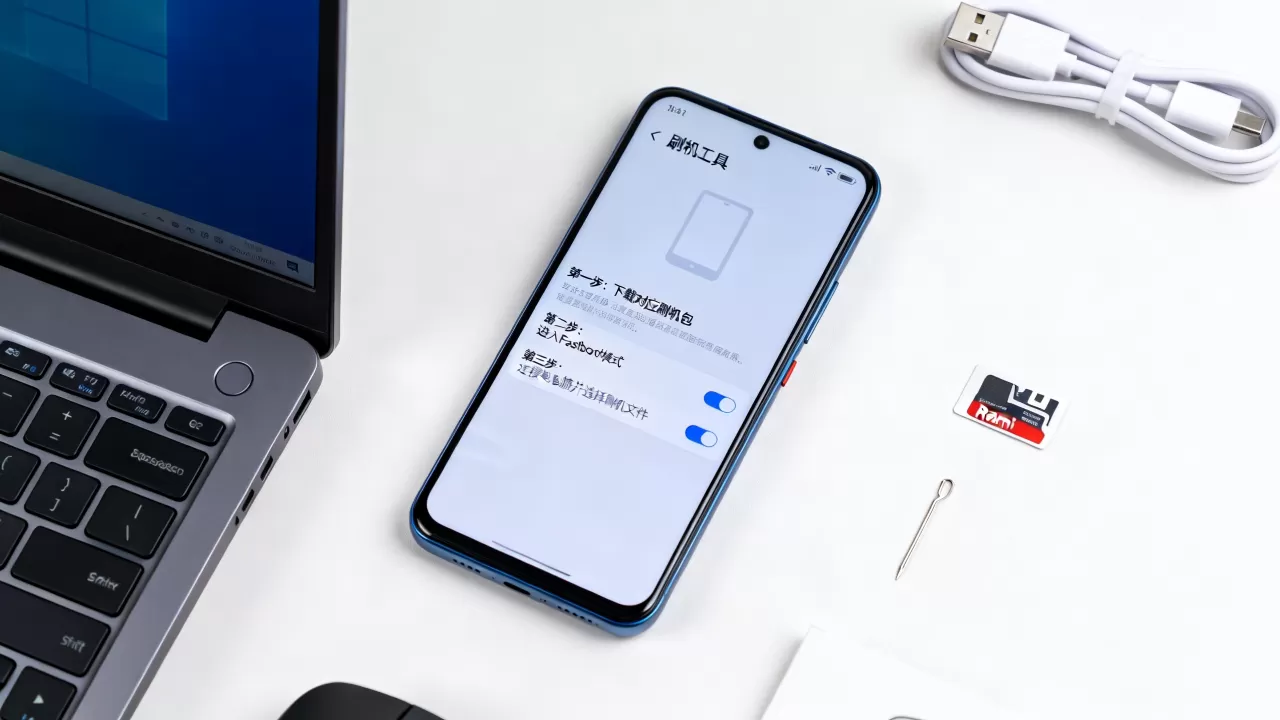
- 操作逻辑:进入Fastboot模式,连接电脑,选择ROM包路径,点击“刷入”。
- 优点:系统稳定,兼容性好,不会丢失官方保修(部分情况下)。
- 缺点:无法安装Magisk等Root工具,无法自定义系统UI,操作相对繁琐。
第三方Recovery:自由但高风险
这是极客玩家的首选,适合追求极致性能、去广告、深度定制的用户。
- 工具:TWRP或OrangeFox等第三方Recovery。
- 镜像包:XDA论坛或酷安等社区提供的定制ROM(如LineageOS、Pixel Experience等)。
- 操作逻辑:解锁BL -> 刷入第三方Recovery -> 进入Recovery模式 -> 清除数据 -> 刷入ROM包 -> 刷入GApps(如需)-> 重启。
- 优点:功能强大,可Root,可自定义主题,支持老机型升级新Android版本。
- 缺点:可能导致银行APP无法使用,系统稳定性取决于ROM作者水平,操作复杂度高。
不同场景下的选择建议
| 用户类型 | 推荐路径 | 核心诉求 | 风险等级 |
|---|---|---|---|
| 普通用户 | 官方线刷/恢复出厂 | 解决卡顿、修复Bug | 低 |
| 进阶玩家 | 官方解锁+Magisk | 安装模块、轻度定制 | 中 |
| 极客玩家 | 第三方Recovery+定制ROM | 极致性能、去广告、新系统 | 高 |
红米手机刷机实操步骤详解
以下以最常见的“解锁BL并刷入官方稳定版”为例,梳理标准操作流程,注意,不同机型界面可能略有差异,但核心逻辑一致。
第一步:解锁Bootloader
- 下载并安装小米官方解锁工具(Mi Flash Unlock)。
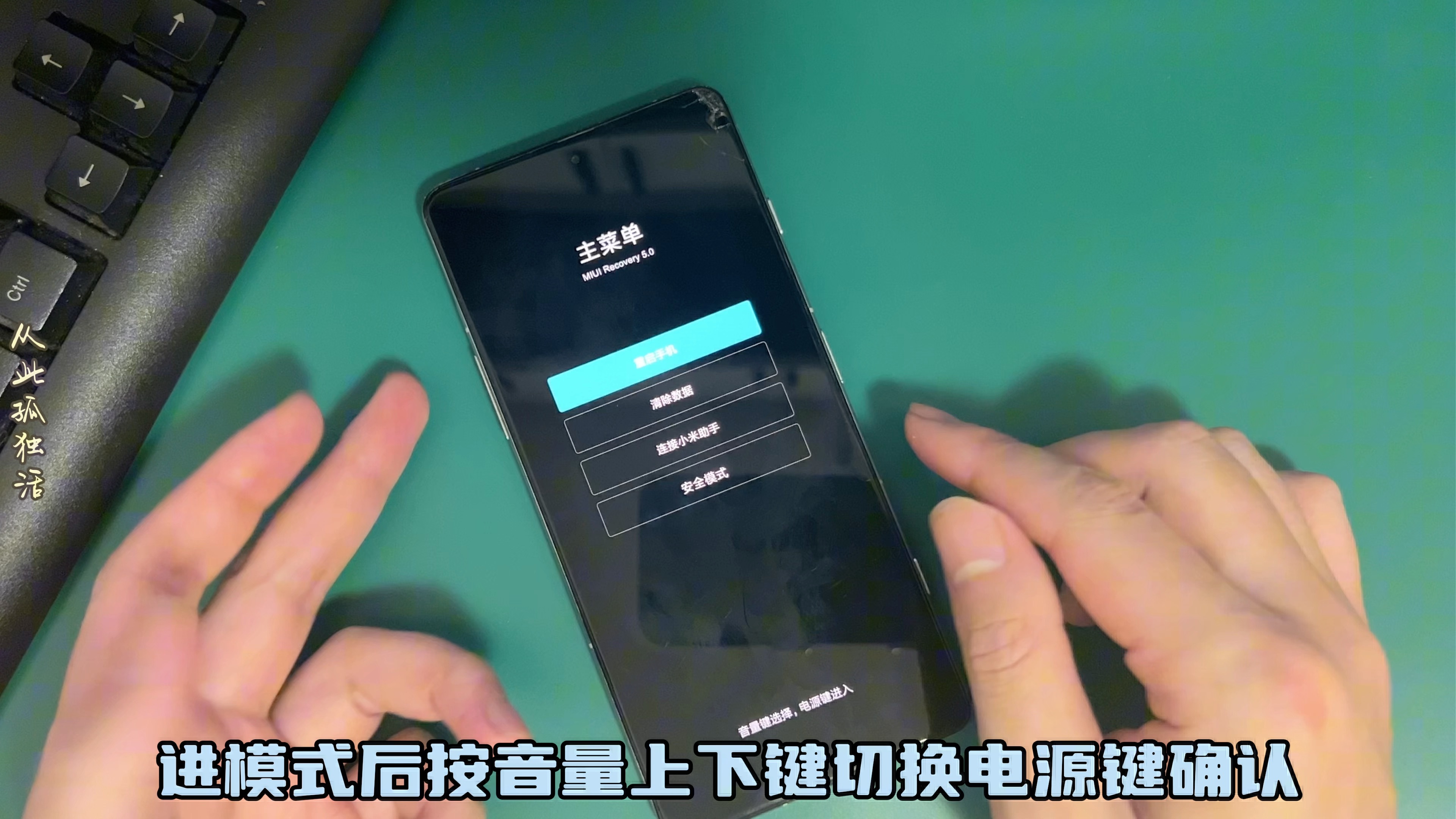
- 手机进入Fastboot模式:关机后,同时按住音量减+电源键,直到出现兔子修机器人图案。
- 连接电脑,运行解锁工具,登录小米账号。
- 点击“解锁”按钮,手机屏幕会提示确认,按音量键选择确认。
- 等待进度条完成,手机自动重启,此时BL锁已解开。
第二步:下载ROM包
- 访问小米官方ROM网站或可信第三方资源站。
- 输入你的红米手机具体型号(如Redmi K40、Note 12等)。
- 下载对应版本的完整包(Full ROM),注意区分开发版和稳定版。
- 将下载好的.zip或.tar.gz包解压到电脑根目录,确保路径无中文。
第三步:使用MiFlash刷入
- 下载并安装MiFlash工具。
- 手机再次进入Fastboot模式。
- 打开MiFlash,点击“选择”按钮,指向刚才解压的ROM文件夹。
- 在右下角选项中选择“清除所有数据”(Clean all)或
“清除所有数据并锁定”(Clean all and lock)。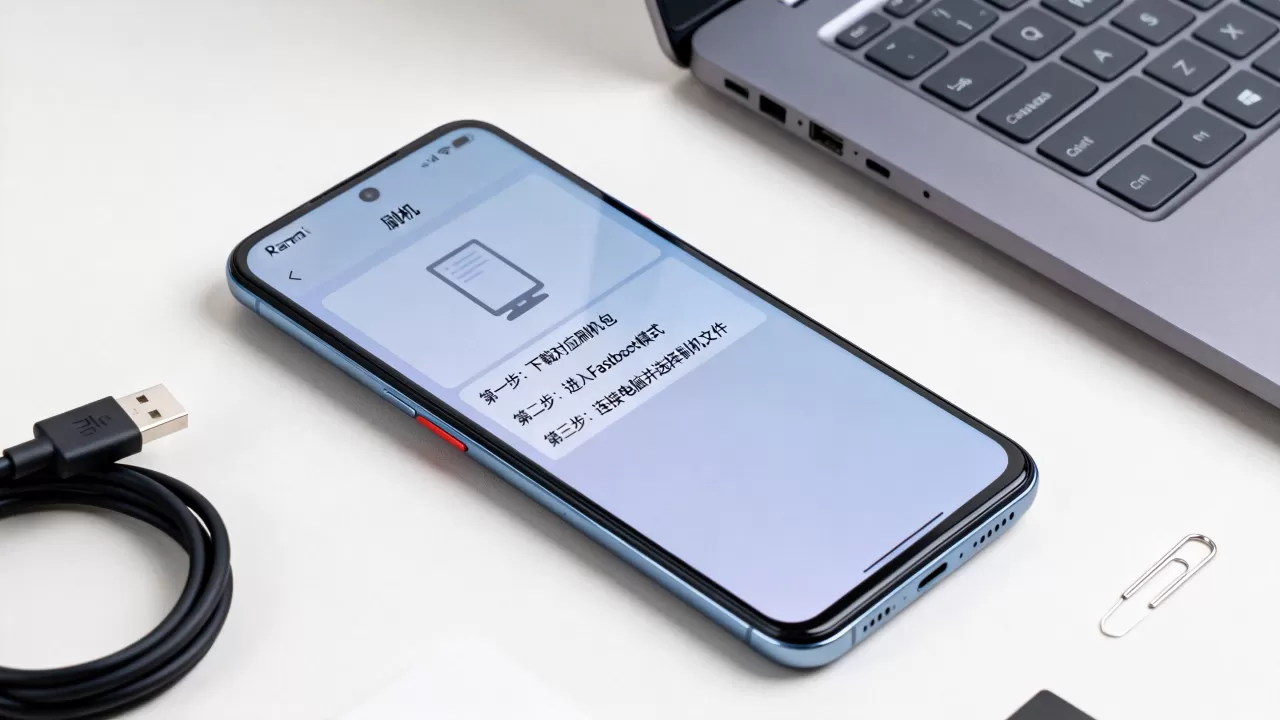
- 注意:选择“清除所有数据”不会重新锁定BL,适合后续操作;选择“清除所有数据并锁定”会重新上锁,适合最终完成。
- 点击“刷入”按钮,等待进度条完成。
- 提示“Success”后,长按电源键重启手机。
刷机后常见问题与应对策略
刷机完成后,用户可能会遇到一些意料之外的问题,以下是常见场景的解决方案。
开机循环或卡在Logo界面
这通常是因为ROM包不兼容或刷入过程中出错。
- 解决方案:重新进入Recovery或Fastboot模式,执行双清(清除Data和Cache分区),然后重新刷入ROM,确保ROM包来源可靠,且与机型完全匹配。
信号丢失或基带异常
- 解决方案:部分定制ROM可能未正确包含基带文件,尝试刷入官方稳定版系统,或寻找包含完整基带的ROM版本,若仍无效,可能需要联系售后检测硬件。
银行APP无法使用或指纹失效
- 解决方案:这通常与Root权限或SELinux状态有关。
- 若已Root,可使用Magisk的“Zygisk”模块隐藏Root状态,或安装Shamiko模块。
- 指纹失效可能是因系统分区被修改,尝试重新刷入官方指纹驱动或完整ROM。
红米手机怎么来刷机:最终结论与安全建议
红米手机怎么来刷机,本质上是一个在“自由”与“稳定”之间做权衡的过程,对于绝大多数普通用户,官方提供的系统更新和“恢复出厂设置”功能已足以解决日常使用中的大部分问题,刷机带来的风险远大于收益,尤其是失去保修和数据丢失的可能性。
业内共识认为,只有在你对Android系统有深入理解,并愿意承担设备变砖风险的前提下,才建议尝试刷机,若决定行动,请务必遵循“备份先行、官方优先、谨慎选择ROM”的原则,不要盲目追求最新的定制ROM,稳定版往往更适合长期使用,手机是工具,而非实验品,理性操作,方能享受科技带来的便利而非困扰。


