

怎么删除电脑导入iphone的照片,电脑导入iPhone照片怎么删除

要删除电脑中导入iPhone的照片,最直接有效的方法是在电脑的文件资源管理器中选中对应文件夹并执行删除操作,或者在Photoshop、Windows照片应用等软件中移除条目,但请务必注意,这仅删除了电脑副本,不会同步删除手机里的原图。
很多用户在使用Windows电脑管理iPhone照片时,常陷入一个误区:以为在电脑上删了照片,手机里也会跟着消失,或者反过来,删了手机照片电脑里的备份也没了,这种困惑主要源于对“同步”与“导入”机制的不理解,通过数据线连接电脑进行的照片传输,绝大多数情况下属于单向的“复制”或“导入”行为,而非双向“同步”,理解这一底层逻辑,是高效管理数字资产的第一步。


区分导入方式与删除后果
在动手删除之前,你需要明确照片是如何进入电脑的,不同的导入方式决定了后续删除操作的逻辑和风险等级,业内专家指出,明确数据流向能避免90%以上的误删焦虑。
通过Windows照片应用导入
这是目前Windows 10和Windows 11系统中最常见的导入方式,当你连接iPhone并打开“照片”应用时,系统会扫描设备中的媒体文件。
操作步骤与注意事项
- 选择导入路径:在导入过程中,你可以选择将照片保存到特定的文件夹,默认情况下,它们会被存放在“图片”库下的“iPhone”或“导入”子文件夹中。
- 删除电脑副本:若要删除,只需打开该文件夹,选中照片,按Delete键或右键选择删除,手机里的照片安然无恙。
- 警惕“同步”陷阱:部分用户误将“照片应用”中的“自动导入”功能与“iCloud照片”混淆,如果开启了某些第三方同步软件(如iTunes的照片同步功能),删除电脑文件可能会触发反向同步,导致手机照片被误删,务必检查是否启用了iTunes中的“同步照片”选项。
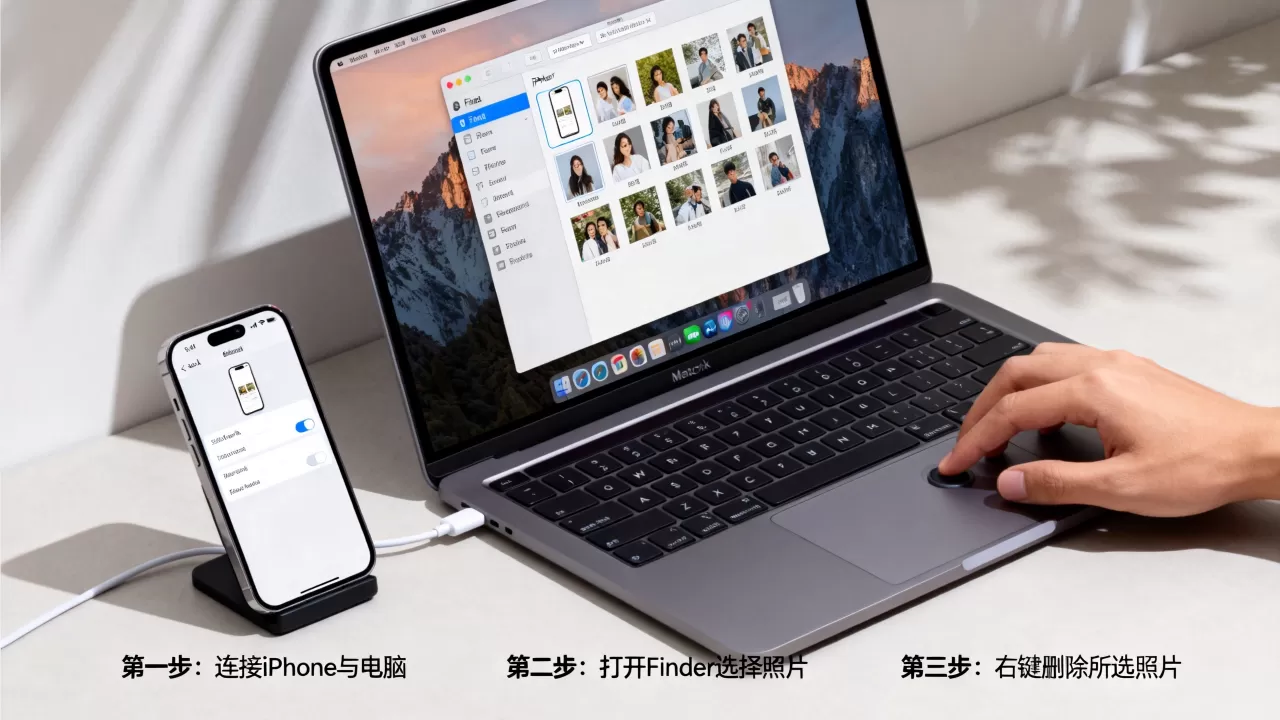
通过文件资源管理器直接复制
许多进阶用户喜欢直接通过USB连接访问iPhone的文件系统,这种方式更底层,也更容易出错。
操作路径解析
- 访问路径:在“此电脑”中找到iPhone图标,进入“Internal Storage”或“DCIM”文件夹,你会看到多个以数字命名的文件夹(如100APPLE, 101APPLE等),照片分散其中。
- 删除风险:如果你直接在这些文件夹中删除文件,手机里的照片会被永久删除,这是新手最容易犯的错误,正确的做法是:先将照片复制到电脑硬盘的某个安全位置,确认复制完成后,再从iPhone的DCIM文件夹中删除原文件,或者干脆只删除电脑上的副本。
批量清理电脑照片的实操技巧
当电脑中积累了数千张来自iPhone的照片时,手动一张张删除既不现实也不高效,掌握批量处理技巧,能极大提升管理效率,行业共识认为,合理的文件命名和分类习惯是长期维护数字秩序的关键。
利用Windows搜索功能精准定位
面对杂乱无章的文件夹,搜索是最高效的筛选工具。
具体操作指南
- 按日期筛选:在资源管理器地址栏输入`datemodified:2023-01-01..2023-12-31`,可以快速定位到特定时间段导入的照片,这对于清理旧照片非常有效。
- 按文件类型筛选:输入`ext:.heic`或`ext:.jpg`,可以单独查看iPhone特有的HEIC格式文件或通用JPG文件,HEIC文件在Windows中可能需要额外解码,删除前确认是否需要保留转换后的版本。
- 按大小筛选:输入`size:>50MB`,可以找出那些可能包含RAW格式或长曝光的大文件,便于优先清理以释放空间。
使用第三方清理软件辅助
对于不熟悉系统底层操作的用户,借助工具软件可以简化流程,市面上有许多专业的照片管理工具,如Adobe Lightroom、Google Photos桌面版等。
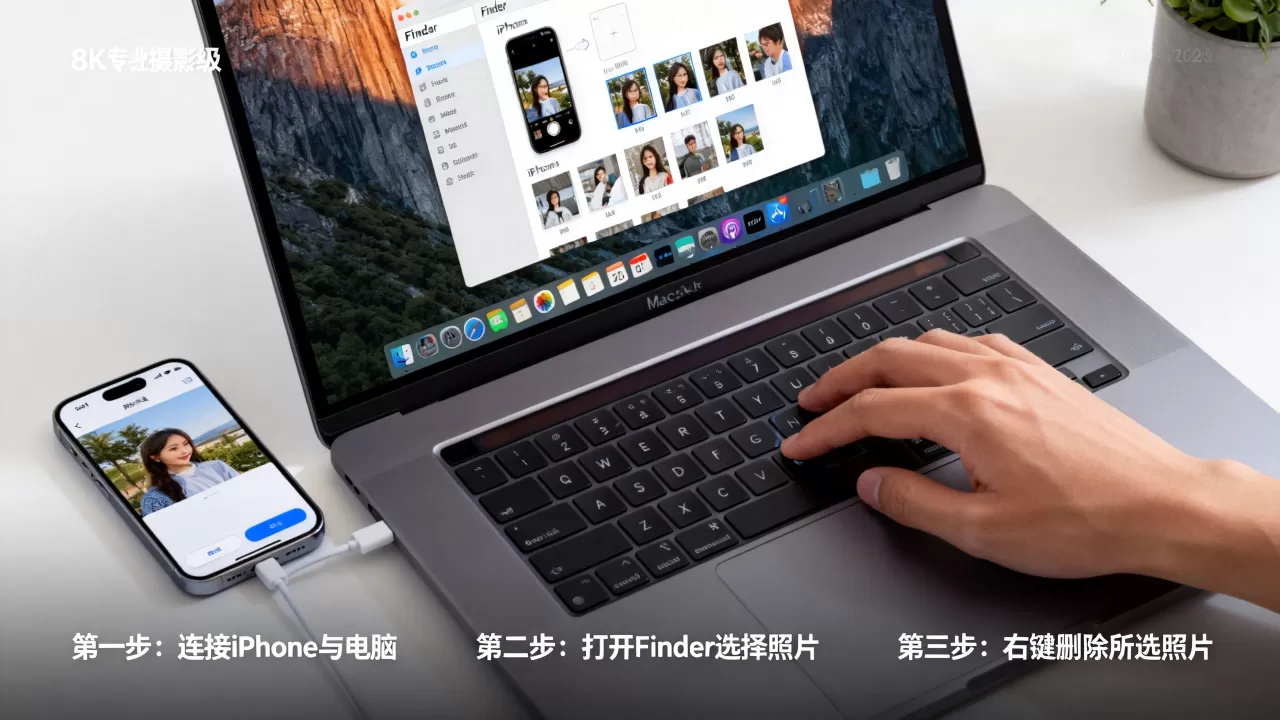
工具选择建议
- 本地管理软件:Lightroom等软件在导入照片时会创建数据库索引,删除照片时,建议先在软件内删除,再选择“从磁盘删除”选项,这样可以确保文件系统层面的文件也被一并清理,避免产生“幽灵文件”。
- 系统自带清理:Windows自带的“存储感知”功能也可以设置自动清理临时文件夹和回收站中的照片副本,适合追求极简操作的用户。
常见误区与数据安全警示
在删除过程中,有几个常见的误区可能导致数据丢失或恢复困难,了解这些坑,能帮你避开不必要的麻烦。
删除即永久消失
这是一个危险的错觉,在Windows系统中,默认情况下,删除文件只是将其移入“回收站”,只要清空回收站,文件在文件系统层面的索引被移除,但数据本身仍保留在硬盘上,直到被新数据覆盖。
数据恢复风险
- 敏感信息泄露:如果你删除了包含个人隐私的照片,且未进行安全擦除,数据恢复软件可能找回这些内容,对于涉及敏感信息的照片,建议使用专业的文件粉碎工具(如Eraser)进行多次覆写删除。
- 误删恢复:如果不慎误删了电脑上的备份照片,且未清空回收站,直接恢复即可,若已清空,可使用Recuva等工具尝试恢复,成功率取决于硬盘写入情况。
iCloud照片与电脑导入混淆
许多用户将“iCloud照片”库与本地导入的照片混为一谈。
机制差异对比
| 特性 | 本地导入(数据线) | iCloud照片同步 |
|---|---|---|
| 删除电脑文件 | 不影响手机 | 可能导致手机照片被删除(取决于设置) |
| 删除手机照片 | 不影响电脑备份 | 可能导致电脑云端照片被删除 |
| 依赖网络 | 否 | 是 |
| 存储空间 | 占用电脑硬盘 | 占用iCloud云空间 |
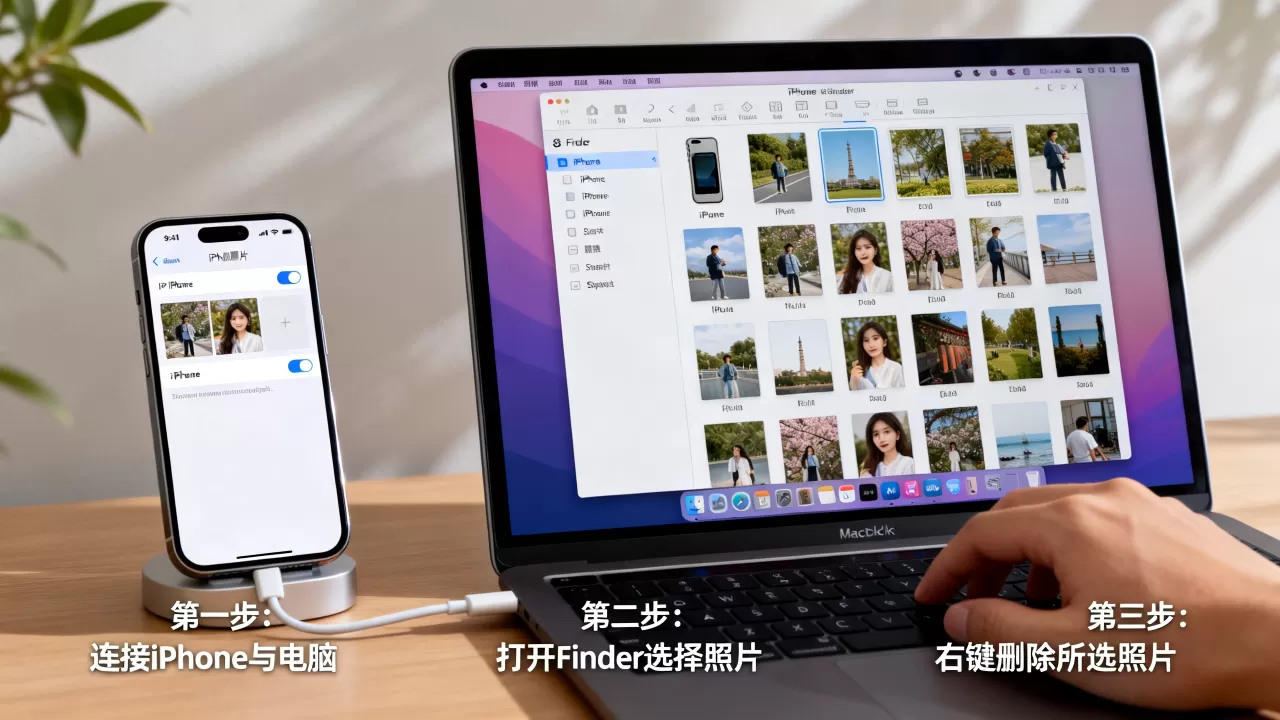
据工信部相关数据显示,近年来因混淆同步机制导致的数据丢失案例呈上升趋势,明确你正在使用的是哪种同步方式至关重要。
如何彻底释放电脑空间
删除照片只是第一步,如何确保空间被真正释放,并优化后续管理,是进阶用户关心的问题。
清空回收站与优化存储
- 立即清空:删除文件后,务必右键点击桌面或资源管理器中的“回收站”,选择“清空回收站”,这是释放空间的关键一步。
- 检查备份:在清空前,建议再次确认重要照片是否已备份至移动硬盘或云端,双重备份是数据安全的黄金法则。
- 磁盘清理:使用Windows自带的“磁盘清理”工具,扫描并删除临时文件、缩略图缓存等,进一步释放空间,缩略图缓存往往占用数百MB甚至GB空间,清理后能显著提升资源管理器打开速度。
建立新的归档习惯
为了避免未来再次陷入照片堆积的困境,建立规范的文件管理结构至关重要。
推荐结构
- 按年份-月份分类:`2024/01_January`,`2024/02_February`,这种结构清晰且易于搜索。
- 按事件分类:`2024/01_Trip_to_Beijing`,适合记录特定旅行或活动。
- 定期归档:每季度或每半年,将旧照片压缩打包至外部硬盘,并从电脑主存储中移除,保持主目录整洁。
通过上述方法,你可以高效、安全地管理电脑中的iPhone照片副本,核心原则始终是:先确认备份,再执行删除;区分本地导入与云端同步,避免误操作。 掌握这些技巧,不仅能释放宝贵的存储空间,更能让你在面对海量数字记忆时,保持从容与秩序。


