

iphone6s换7备份,iphone6s换iphone7怎么备份数据

从iPhone 6s升级到iPhone 7时,核心备份策略是先通过iTunes或Finder进行本地完整加密备份,以确保微信聊天记录和App数据完整迁移,随后在设置新设备时选择“从备份恢复”,整个过程无需额外付费工具,但需预留充足存储空间并耐心等待数据校验完成。
手机换机是许多用户每年或每几年都会经历的常规操作,尤其是当老款机型如iPhone 6s逐渐显露出电池老化或性能瓶颈时,升级到iPhone 7这类经典机型往往能带来显著的体验提升,许多用户在换机过程中最担心的并非硬件差异,而是海量数据的安全迁移,一旦备份失败或数据丢失,那些珍贵的照片、多年的聊天记录以及各类App的登录状态都将难以找回,掌握一套稳妥、高效的备份与恢复流程,是确保换机平滑过渡的关键。


换机前的数据备份核心策略
在动手拆卸旧手机之前,必须确保所有重要数据已经安全落地,业内专家指出,本地备份比云端备份更可靠,因为本地备份包含加密信息,如健康数据和HomeKit配置,这些在iCloud备份中往往会被忽略。
iCloud云备份的操作路径
iCloud备份适合网络环境稳定且拥有大容量iCloud存储空间的用户,操作逻辑简单,但受限于网速和存储空间。
具体操作步骤
- 打开iPhone 6s的“设置”,点击顶部Apple ID头像。
- 进入“iCloud”,选择“iCloud云备份”。
- 开启“iCloud云备份”开关,并点击“立即备份”。
- 等待进度条完成,确保屏幕显示“上次备份时间”为当前时刻。
需要注意的是,iCloud免费空间仅为5GB,对于拥有大量照片和视频的iPhone 6s用户来说,往往需要付费扩容,如果存储空间不足,备份将失败,导致后续恢复时无数据可用。
电脑本地备份的优势与实施
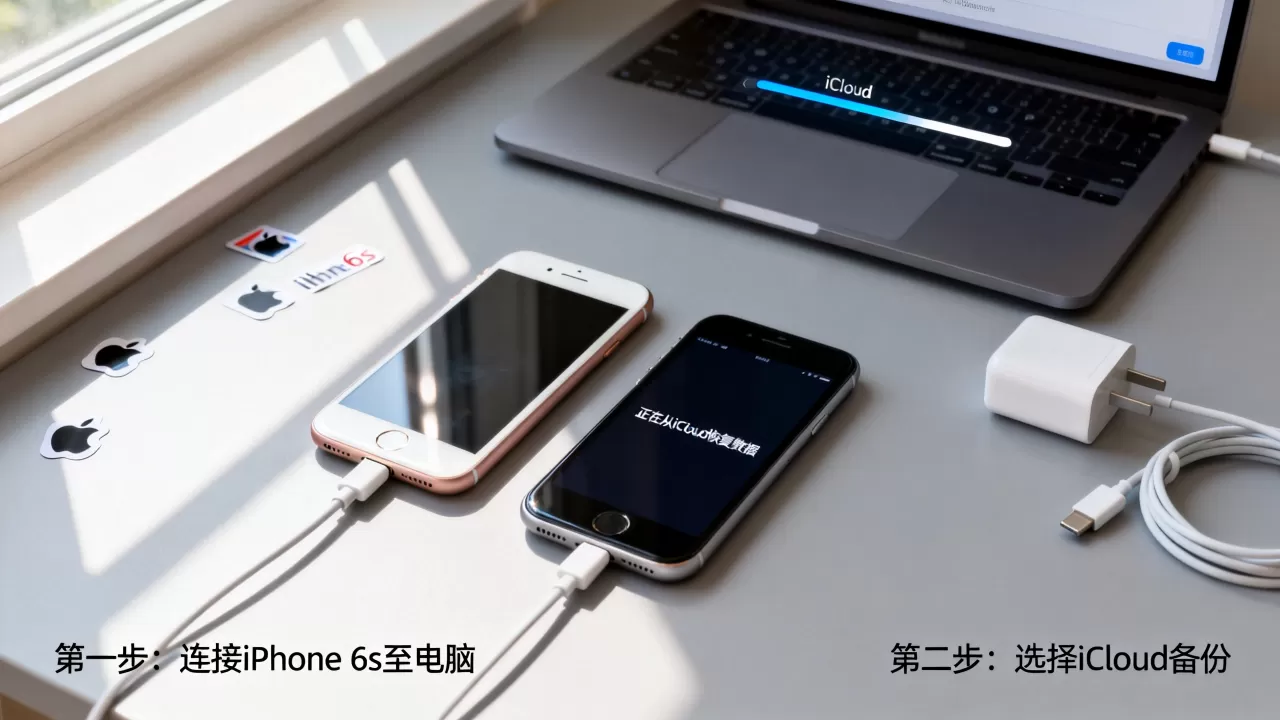
对于数据量较大或对隐私有较高要求的用户,使用电脑进行本地备份是更优选择,这种方法不仅速度快,而且无需依赖网络稳定性,还能实现完全加密,保护密码和钥匙串信息。
Windows用户操作指南
- 在电脑上下载并安装最新版的iTunes软件。
- 使用数据线将iPhone 6s连接至电脑,信任该电脑。
- 在iTunes界面中点击设备图标,选择“本电脑”而非“同步”。
- 勾选“加密本地备份”并设置密码,点击“立即备份”。
Mac用户操作指南
- 对于macOS Catalina及更高版本,打开“访达”(Finder)。
- 在左侧边栏找到你的iPhone 6s设备。
- 在“通用”标签页中,选择“将所有数据备份到此Mac”。
- 勾选“加密本地备份”,输入密码后点击“立即备份”。
加密备份虽然增加了安全性,但也意味着如果忘记密码,将无法恢复数据,务必牢记备份密码,并将其记录在安全的地方。
新设备iPhone 7的数据恢复流程
备份完成后,接下来是将数据迁移到iPhone 7,苹果提供了多种恢复方式,从iCloud备份恢复”和“从Mac或PC恢复”是最常用的两种路径。
iCloud恢复的便捷性
这种方式适合没有电脑或希望快速开始使用新设备的用户,在iPhone 7的“快速开始”设置过程中,系统会询问是否从iCloud恢复。
恢复注意事项
- 确保iPhone 7连接到稳定的Wi-Fi网络,建议使用5GHz频段以提高速度。
- 恢复过程中,手机会重启多次,请勿断电或强制关机。
- 大型App(如微信、游戏)需要重新下载,但聊天记录等数据会同步恢复。
本地备份恢复的完整性
本地备份恢复通常更稳定,尤其是当iCloud备份因网络问题中断时,在iPhone 7的设置向导中,选择“从Mac或PC恢复”即可。
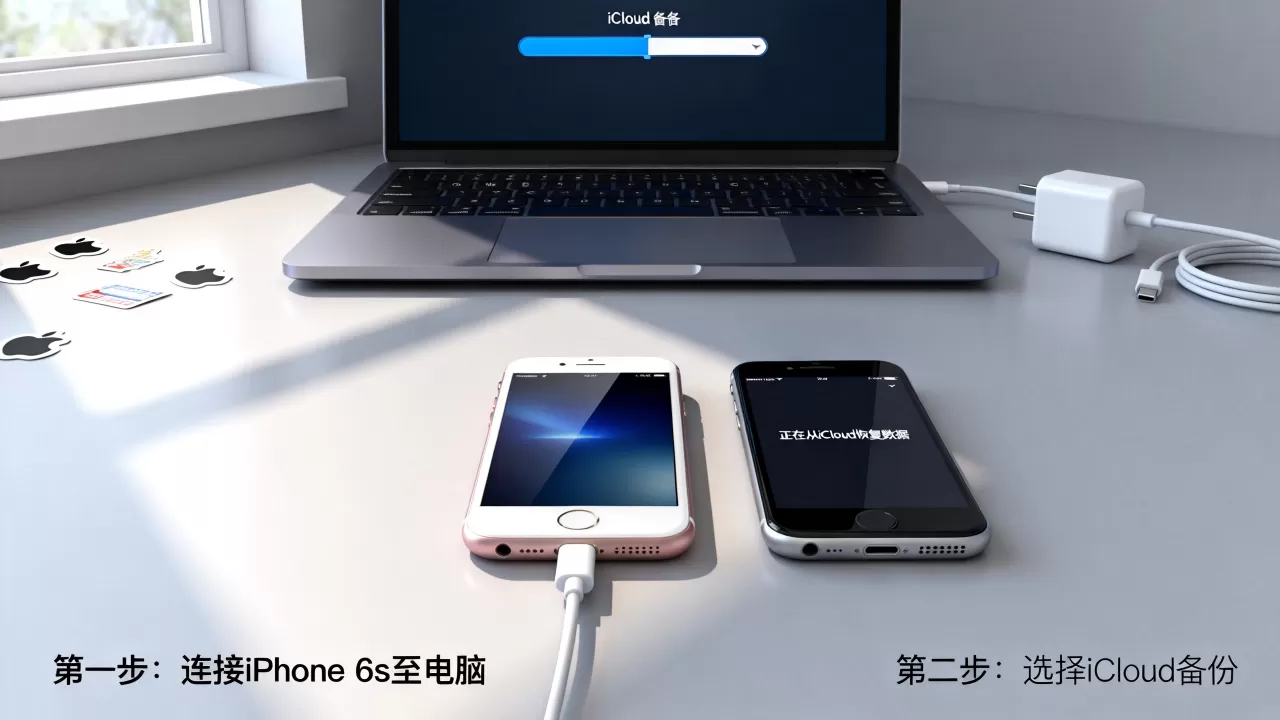
恢复步骤详解
- 将iPhone 7连接至存有备份文件的电脑。
- 打开iTunes或访达,选择该设备。
- 点击“恢复备份”,选择最新的iPhone 6s备份文件。
- 输入备份密码(如果是加密备份),等待进度条完成。
恢复完成后,iPhone 7的状态将与iPhone 6s几乎一致,包括壁纸、App排列、登录状态等。
常见误区与风险规避
在换机过程中,用户常因操作不当导致数据丢失或迁移失败,以下场景和对比分析有助于规避这些风险。
存储空间不足导致的恢复失败
许多用户发现,iPhone 6s的备份文件体积往往大于iPhone 7的可用存储空间,据统计,多数情况下,旧设备的已用空间会接近新设备的总容量,导致恢复中断。
解决方案
- 在备份前,删除iPhone 6s中不常用的App和高清视频。
- 检查iPhone 7的可用空间,确保其大于备份文件体积的1.2倍。
- 若空间实在不足,可考虑购买更大容量的iPhone 7,或仅迁移核心数据。
微信聊天记录的特殊处理
微信聊天记录是换机中最容易出错的部分,虽然iCloud和本地备份通常能包含微信数据,但有时会出现同步延迟或损坏。
双重保险策略
- 在换机前,使用微信自带的“迁移聊天记录到另一台设备”功能。
- 通过Wi-Fi直连方式,将iPhone 6s的微信数据直接传输至iPhone 7。
- 此方法独立于系统备份,可作为额外保障,确保聊天数据万无一失。
换机后的验证与优化
数据恢复完成后,并非万事大吉,验证数据的完整性和优化新设备的性能同样重要。
关键数据验证清单
打开相册,随机抽取几十张照片,确认显示正常且无缺失。
- 打开微信,检查最近联系人和群聊是否完整,尝试发送一条测试消息。
- 登录银行App和社交账号,确认登录状态和双因素认证是否生效。
- 检查日历、备忘录和联系人,确保无遗漏。
性能优化建议
iPhone 7相比iPhone 6s在处理器和内存上有显著提升,但为了获得最佳体验,建议进行以下优化。
- 关闭不必要的后台App刷新,以节省电量和提升流畅度。
- 更新所有App至最新版本,兼容新系统的特性。
- 定期清理缓存,特别是微信和浏览器的缓存,保持存储空间充裕。
Q&A:iPhone 6s换7 备份常见问题解答
iPhone 6s换7 备份需要多长时间?
备份和恢复的时间取决于数据量和网络环境,本地备份通常较快,几GB的数据可能在10-30分钟内完成;而iCloud备份受网速影响较大,可能需要数小时,恢复过程同样耗时,尤其是大型App的重新下载,建议在夜间或空闲时段进行,避免中途中断。
iPhone 6s换7 备份后旧手机数据会删除吗?
不会,备份是一个复制过程,而非移动过程,在完成新设备的数据恢复并确认所有数据无误之前,建议保留旧手机作为备用,只有在确认新设备运行正常且数据完整后,方可选择格式化旧手机或将其作为备用机使用。
iPhone 6s换7 备份失败如何解决?
备份失败通常由存储空间不足、网络不稳定或软件冲突引起,首先检查iPhone 6s的可用空间,确保足够容纳备份文件,重启iPhone和电脑,重新连接数据线,若为iCloud备份失败,检查网络连接或尝试切换Wi-Fi,若问题持续,可尝试使用“快速开始”功能直接迁移数据,该功能通过无线直连传输,成功率较高。


