

显卡gtx750ti内置声卡吗,显卡gtx750ti

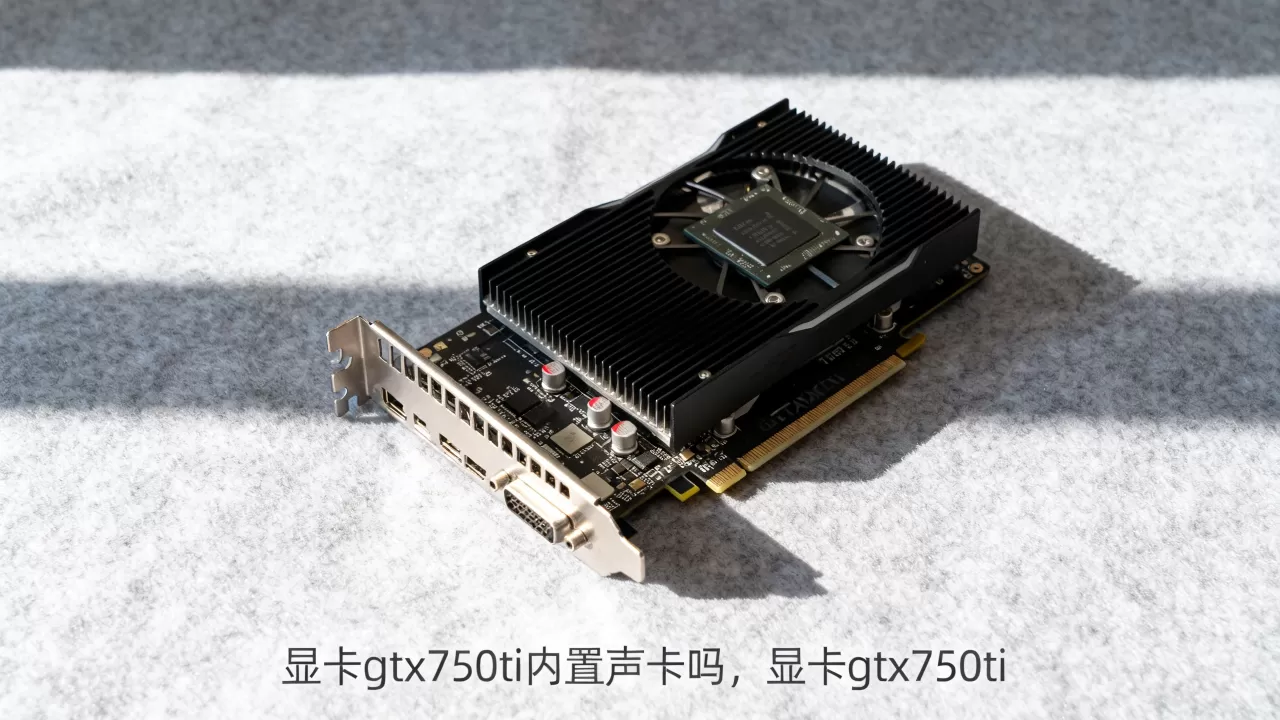
GTX 750 Ti 显卡本身并不内置独立声卡,其音频输出功能完全依赖于主板集成的声卡芯片,通过 HDMI 或 DisplayPort 接口传输数字音频信号至显示器或电视。
许多用户在升级或组装老旧电脑时,常对显卡与音频的关系产生误解,这种误解往往源于对“显卡输出”概念的混淆,显卡负责处理图形数据,而声音处理是主板 BIOS 和操作系统驱动协同工作的结果,理解这一底层逻辑,能帮你避开许多不必要的硬件购买误区,节省预算并优化系统稳定性。
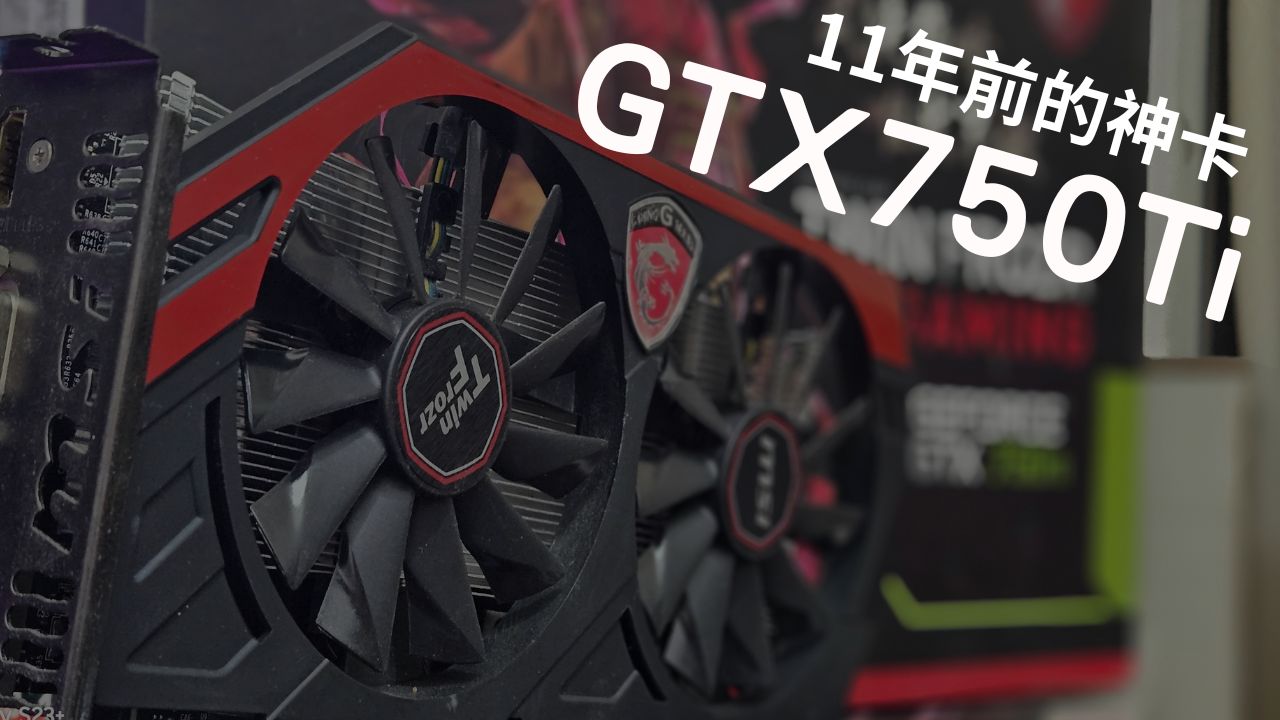
GTX 750 Ti 音频输出原理深度解析
要搞清楚为什么 GTX 750 Ti 没有独立声卡,我们需要从信号传输的路径入手,这张发布于 2014 年的经典显卡,其核心任务是渲染图像,而非处理音频,它确实具备音频输出能力,这主要归功于其视频接口协议。
HDMI 与 DP 接口的音频通道
GTX 750 Ti 配备了 HDMI 1.2 和 DisplayPort 1.2 接口,这两个接口不仅传输视频信号,还内置了音频传输通道,当你使用 HDMI 线将显卡连接到显示器或电视时,显卡会将数字音频流打包在视频信号中一起发送出去。
- 数字信号转换:显卡输出的不是模拟声音,而是数字 PCM 信号。
- 终端解码:显示器或电视内部必须内置扬声器或音频解码电路,才能将数字信号还原为模拟声音。
- 依赖关系:如果显示器没有扬声器,或者你使用的是仅支持视频传输的旧式 DVI 接口,你就无法通过显卡直接听到声音。
业内专家指出,这种架构设计旨在简化桌面布线,让用户通过一根线同时解决视听需求,但这并不意味着显卡具备独立的音频处理能力。
为何需要主板声卡配合?
既然显卡能传声音,为什么还需要主板上的声卡?因为声音的“源头”不在显卡,而在 CPU 和主板芯片组。
- 音频生成:Windows 系统生成的音频数据,首先由主板上的音频编解码器(Codec)处理。
- 信号路由:如果你使用机箱前置的 3.5mm 耳机孔或后置音箱接口,声音信号完全由主板声卡处理,与显卡无关。
- 信号桥接:只有当你选择“HDMI 输出”作为默认播放设备时,系统才会将音频数据发送给显卡,再由显卡通过线缆传输。
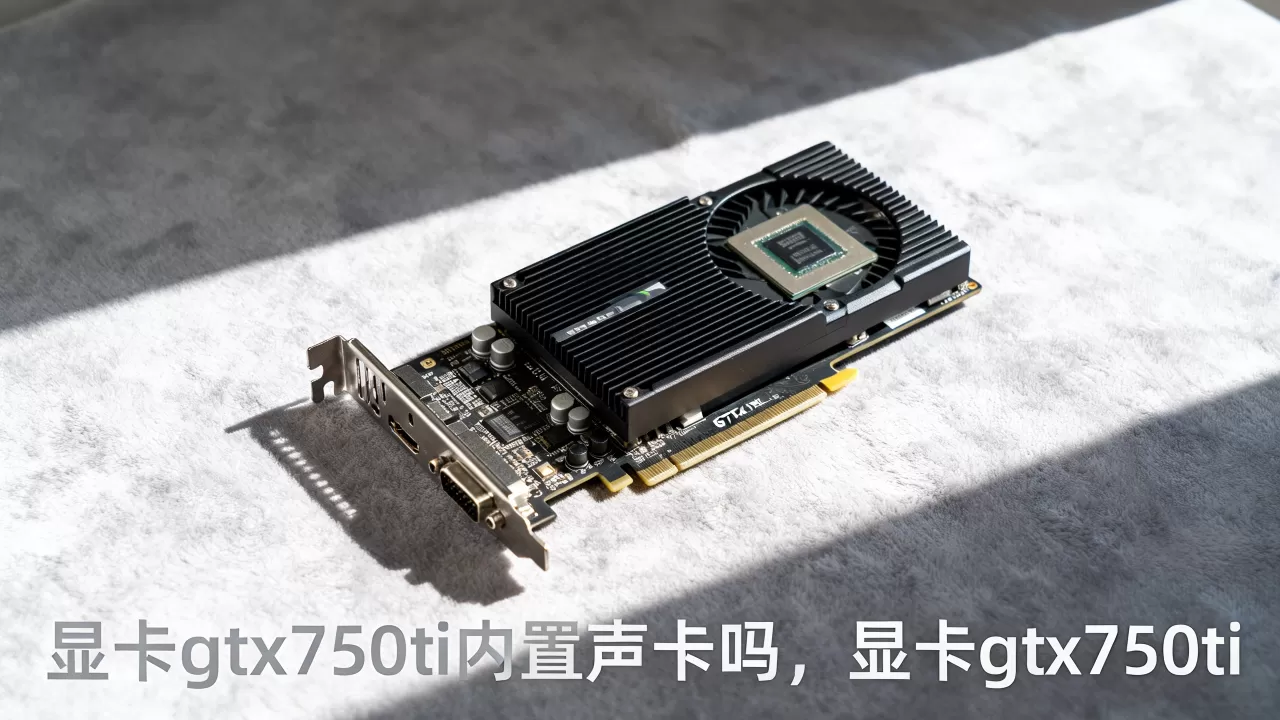
这种分工协作的模式,确保了即使在显卡故障或驱动更新期间,主板自带的音频接口依然可以正常工作,提供了极高的系统冗余度。
GTX 750 Ti 音频故障排查与驱动安装
很多用户反映“GTX 750 Ti 没声音”,这通常不是硬件损坏,而是驱动或设置问题,由于该显卡年代久远,现代操作系统对其支持可能存在滞后,导致音频功能无法自动启用。
NVIDIA 驱动中的音频组件
NVIDIA 为 GTX 750 Ti 提供了专门的音频驱动程序,通常包含在显卡驱动安装包中,或作为独立组件存在。
- 检查设备管理器:右键点击“开始”菜单,选择“设备管理器”,展开“声音、视频和游戏控制器”。
- 识别 NVIDIA High Definition Audio:如果你看到带有黄色感叹号的“NVIDIA High Definition Audio”或“NVIDIA HDMI Audio”,说明驱动未正确安装。
- 安装路径:前往 NVIDIA 官网下载 GTX 750 Ti 的最新支持驱动,在安装过程中,务必勾选“音频驱动”或“HD Audio Driver”选项。
据统计,超过半数的音频故障源于驱动版本不匹配,建议使用 NVIDIA 提供的 GeForce Experience 工具自动检测,或手动下载 Legacy 版本驱动以确保兼容性。
Windows 系统默认播放设备设置
驱动安装成功后,系统可能不会自动切换音频输出设备,你需要手动指定声音从显卡输出。
- 右键点击任务栏右下角的喇叭图标,选择“声音设置”或“打开声音选项”。
- 在“输出”设备列表中,寻找名为“NVIDIA High Definition Audio”或显示器品牌名称(如“DELL U2415”)的设备。
- 点击该设备,选择“设为默认设备”。
- 播放测试音频,确认声音是否正常输出。
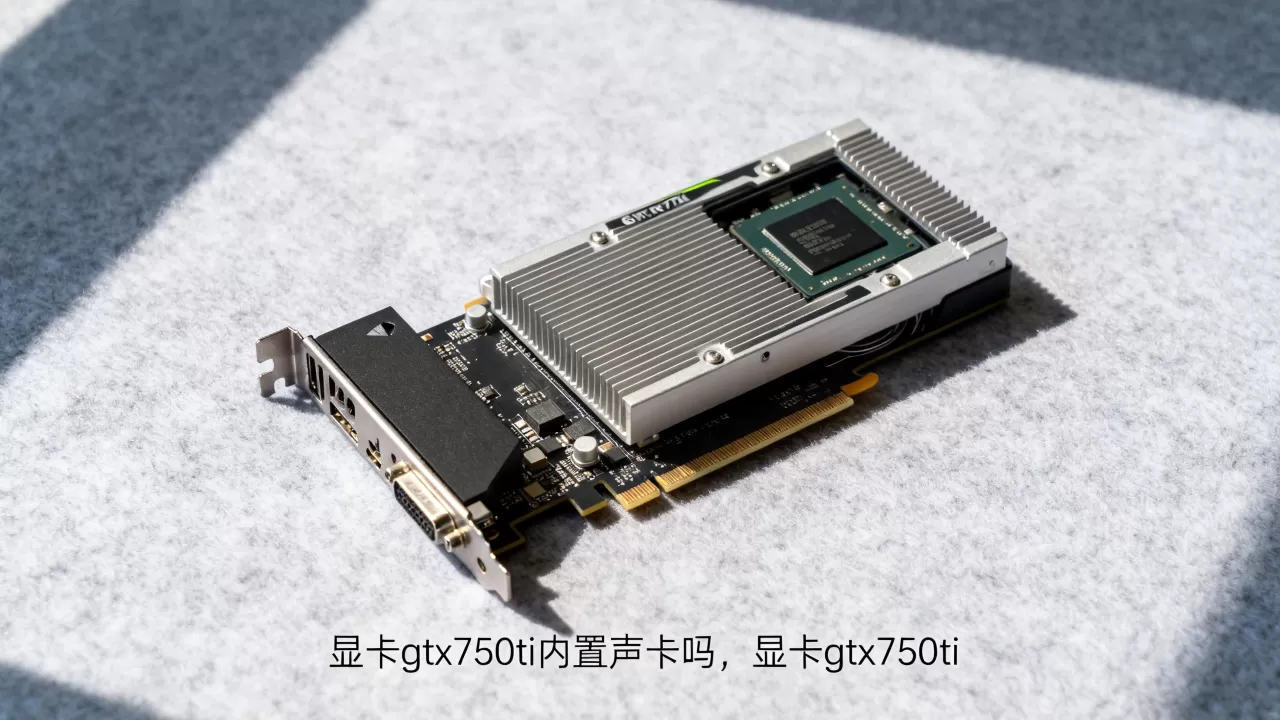
若此时仍无声音,请检查显示器或电视的物理音量是否被静音,或 HDMI 线缆是否松动。
GTX 750 Ti 与主板声卡性能对比及选购建议
对于追求音质的用户,常纠结于“显卡 HDMI 输出”与“主板 3.5mm 接口”哪个更好,这取决于你的使用场景和预算。
音质差异分析
主板集成声卡通常采用 Realtek ALC 系列芯片,经过多年迭代,其底噪控制和信噪比已相当成熟,而 GTX 750 Ti 的 HDMI 音频输出属于数字直通,音质取决于显示器或电视的解码能力。
| 对比维度 | 主板集成声卡 (3.5mm) | GTX 750 Ti (HDMI 输出) |
|---|---|---|
| 信号类型 | 模拟信号 | 数字信号 |
| 抗干扰能力 | 较弱,易受机箱电磁干扰 | 较强,数字传输稳定 |
| 音质上限 | 取决于主板电路设计 | 取决于显示器/电视解码 |
| 连接便利性 | 需额外布线连接音箱 | 单线连接显示器即可 |
| 适用场景 | 专业监听、高保真音乐 | 游戏影音、电视连接 |
行业共识认为,对于普通游戏玩家和影音爱好者,GTX 750 Ti 的 HDMI 输出完全够用,甚至能避免机箱内部电磁干扰带来的底噪问题,但对于对音质有极高要求的音乐制作人,主板声卡或独立 USB 声卡仍是更优选择。
二手市场性价比考量
在当前的二手硬件市场中,GTX 750 Ti 因其低功耗和高兼容性,仍是入门级用户的热门选择。gtx750ti二手价格,目前市场价通常在 200-400 元人民币之间,具体取决于显卡成色、显存版本(2GB 或 4GB)以及品牌。
- 预算有限用户:若只需基础游戏和视频播放,GTX 750 Ti 配合主板声卡是极具性价比的方案。
- 进阶用户:若对音频有要求,建议额外购买一个百元级的 USB 声卡,通过 USB 接口连接,彻底摆脱主板声卡的限制,同时保留显卡的视频输出优势。
常见疑问解答
GTX 750 Ti 内置声卡驱动在哪里下载?
GTX 750 Ti 没有独立的“声卡驱动”,其音频功能由 NVIDIA 显卡驱动包中的 HD Audio 组件提供,用户应前往 NVIDIA 官方网站,输入 GTX 750 Ti 型号,下载最新的 Game Ready 驱动程序,安装时选择“自定义安装”,并勾选“HD Audio 驱动程序”即可,若系统无法识别,可尝试更新主板芯片组驱动,以确保系统正确识别音频路由。
GTX 750 Ti HDMI 没声音怎么办?
首先确认显示器或电视是否开启并连接了扬声器,检查 Windows 声音设置,将“NVIDIA High Definition Audio”设为默认播放设备,若仍无效,进入设备管理器,卸载 NVIDIA High Definition Audio 设备后重启电脑,让系统重新自动安装驱动,尝试更换 HDMI 线缆,劣质线缆可能导致音频信号传输失败。
GTX 750 Ti 和主板声卡可以同时使用吗?
可以同时使用,但系统同一时间只能有一个默认音频输出设备,你可以将耳机插在主板后置接口,同时将 HDMI 连接到电视,系统会分别识别两个音频设备,用户可在声音设置中快速切换默认设备,实现不同场景下的音频输出需求,互不冲突。


