

iphone 添加打开方式

在iPhone上添加“打开方式”选项,核心在于利用系统自带的“文件”App或第三方工具类App(如Documents、WPS)的分享功能,通过“复制到...”或“用其他应用打开”的路径,将文件从临时缓存转移至可管理的本地存储中,从而激活完整的打开菜单。
很多用户在下载图片、PDF或文档后,发现点击无法直接预览,或者想将其发送到微信、邮件时找不到入口,这通常是因为文件被锁定在浏览器的临时沙盒中,解决这个问题的关键,不是寻找某个隐藏的开关,而是掌握文件管理的逻辑。

为什么你的iPhone没有“打开方式”选项?
沙盒机制与临时文件的限制
iOS系统采用严格的沙盒机制,每个App的数据都是隔离的,当你直接在Safari浏览器中下载文件时,文件通常保存在“下载”文件夹中,且处于一种半隐藏状态,系统认为你只是“查看”而非“使用”,因此不会主动弹出完整的“打开方式”列表。
业内专家指出,这种设计是为了保护用户隐私和系统稳定性,防止恶意软件随意访问其他应用的数据,这也给普通用户带来了不便,特别是当我们需要将文件发送给他人或进行编辑时。
不同文件类型的处理差异
并非所有文件都能直接调用“打开方式”。
- 图片与视频:通常可以直接预览,但若要编辑或发送原图,需进入相册。
- PDF与文档:若未安装对应App,系统仅提供简单的预览,无法编辑。
- 压缩包与特殊格式:必须安装专门的解压或阅读App,否则无法识别。
实操指南:如何通过“文件”App添加打开方式
这是最通用、最稳定且无需安装额外App的方法,适用于iOS 13及以上版本。
第一步:从浏览器保存文件
当你从Safari或其他浏览器下载文件后,不要直接点击预览。
- 点击屏幕右下角或右上角的分享按钮(一个方框向上箭头的图标)。
- 在弹出的菜单中,向下滑动,找到并点击“保存到‘文件’”。
- 选择一个你容易找到的文件夹,我的iPhone”下的“下载”或新建一个“工作文档”文件夹。
- 点击右上角的“存储”。
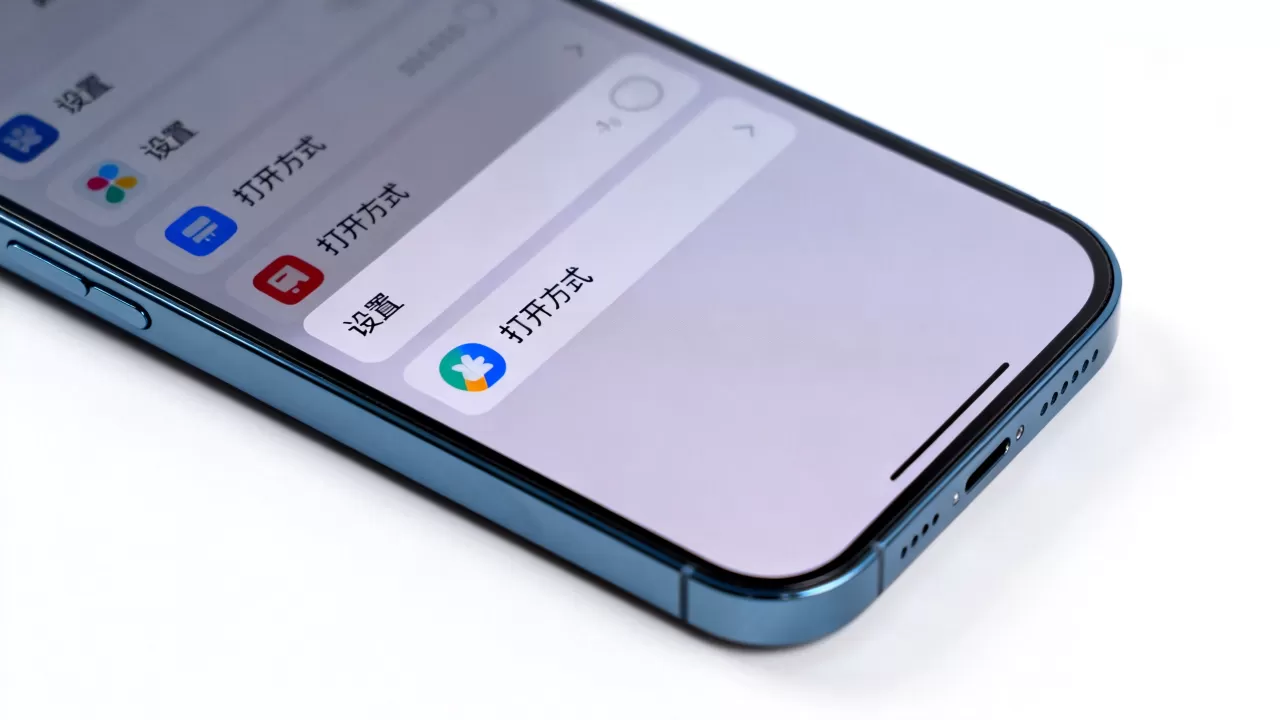
第二步:在“文件”App中调用打开方式
- 打开系统自带的“文件”App。
- 浏览至你刚才保存文件的文件夹。
- 长按该文件,直到出现快捷菜单。
- 点击“共享”(或“...”图标)。
- 你会看到完整的“打开方式”列表,包括微信、QQ、邮件、WPS、GoodNotes等已安装的应用。
关键技巧:利用“用其他应用打开”
如果在共享菜单中没有看到你想用的App,点击菜单底部的“用其他应用打开”,这里会列出所有支持该文件类型的App,如果列表为空,说明你尚未安装能处理该格式的应用,此时需要去App Store下载。
进阶方案:使用第三方App管理文件
对于需要频繁处理文档的用户,系统自带的“文件”App功能略显基础,使用专业的第三方文件管理器,可以极大地扩展“打开方式”的灵活性。
推荐工具:Documents by Readdle
Documents是一款老牌且强大的iOS文件管理工具,它内置了浏览器、PDF阅读器和办公套件。
安装与设置
- 在App Store搜索并安装Documents。
- 打开App,点击底部的浏览器图标(地球仪形状)。
- 输入网址下载文件,文件会自动保存在Documents的内部存储中。
如何添加自定义打开方式
Documents允许你设置默认打开方式,并支持更多格式。
- 点击文件,选择“分享”。
- 在“打开方式”中,你可以选择“发送到”其他App,如发送到微信、保存到相册,或者使用内置的编辑器进行标注。
- 对于PDF,它支持手写批注、添加书签,这些功能远超系统自带预览。
对比:系统“文件” vs Documents
| 功能特性 | 系统“文件”App | Documents by Readdle |
|---|---|---|
| 预装情况 | 系统自带,无需下载 | 需从App Store下载 |
| 内置浏览器 | 无(依赖Safari) | 有,支持广告拦截 |
| 文件格式支持 | 基础格式(PDF, Doc, Image) | 丰富(含压缩包、电子书、代码) |
| 编辑能力 | 仅预览或调用第三方App | 内置PDF标注、文档编辑 |
| 云存储同步 | 支持iCloud, Dropbox等 | 支持多种云服务,传输更稳定 |
常见场景与问题解决
微信接收的文件无法直接打开
微信接收的文件默认保存在微信的沙盒中,无法直接通过“文件”App访问。
- 解决方法:在微信中打开文件后,点击右上角的,选择“用其他应用打开”,然后选择“保存到‘文件’”,之后即可按照前文步骤,在“文件”App中调用其他App打开。
下载的文件显示“无法打开”
这通常是因为文件格式不被系统识别,或者文件损坏。
- 检查格式:确认文件后缀名是否正确。.epub电子书需要专门的阅读器。
- 重新下载:网络中断可能导致文件不完整,尝试重新下载。
- 安装对应App:如前所述,安装能处理该格式的App是前提。
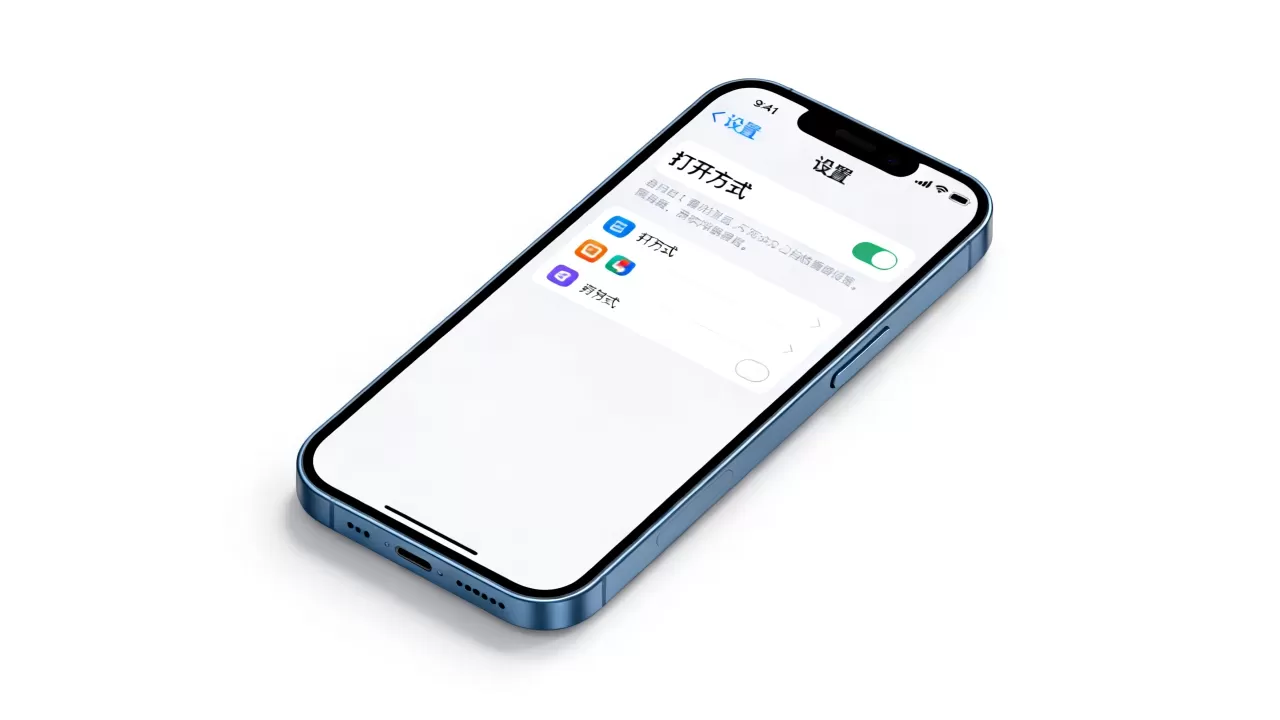
如何将文件发送给多个App?
在“文件”App中长按文件,选择“共享”,你可以同时选择多个目标App,同时发送到“微信”和“邮件”,系统会依次处理,无需重复操作。
Q&A:关于iPhone打开方式的常见疑问
iPhone如何添加新的打开方式应用?
iPhone的“打开方式”列表是动态生成的,取决于你安装了哪些App以及这些App支持的UTI(Uniform Type Identifier)类型,你不需要手动“添加”打开方式,而是需要安装支持该文件类型的App,若想打开.epub文件,需安装Kindle或Apple Books;若想打开.zip文件,可安装iZip或系统自带的“文件”App(iOS 11+已支持解压),安装完成后,重启“文件”App或重新分享文件,新App就会出现在“打开方式”列表中。
为什么有些文件在Safari中下载后不能直接打开?
Safari下载的文件默认保存在“下载”文件夹,且处于临时状态,系统出于安全和性能考虑,限制了对这些文件的直接编辑和共享,只有通过“保存到‘文件’”将其移动到用户可管理的存储空间后,系统才会赋予其完整的文件属性,从而允许调用其他App进行打开、编辑或分享,这是iOS文件系统的正常逻辑,而非故障。
如何批量管理iPhone上的文件以优化打开体验?
建议定期使用“文件”App的“搜索”功能,按类型(如PDF、图片)或日期整理文件,将常用文件移动到“我的iPhone”下的专用文件夹,避免分散在“下载”、“最近删除”等系统文件夹中,启用iCloud云盘同步,可以在Mac或iPad上无缝访问同一份文件,利用多设备优势提升工作效率,据行业共识认为,良好的文件管理习惯能减少50%以上的查找时间,提升整体使用体验。


