

iphone5照片怎么导入电脑,iphone5照片导入电脑教程

将iPhone 5照片导入电脑最稳定且高效的方法是使用原装或认证Lightning数据线连接电脑,并配合iTunes或Windows照片应用进行批量同步,这是业内公认的无损传输方案。
虽然iPhone 5是一款发布多年的老设备,但其存储的照片往往承载着用户重要的回忆,由于系统版本限制(最高支持iOS 9.3.5),现代最新的软件兼容性可能存在差异,因此选择正确的工具至关重要,很多用户在尝试连接时遇到“无法识别”或“传输中断”的问题,通常是因为驱动未安装或数据线供电不足,下面我们将通过几种主流场景,详细拆解具体的操作步骤,帮助你顺利找回珍贵影像。


使用数据线连接电脑进行批量导入
这是最传统也最可靠的方式,尤其适合照片数量较多、需要保留原始EXIF信息(拍摄时间、地点等)的用户。
Windows系统下的操作路径
在Windows环境下,微软提供了原生的照片管理工具,无需安装第三方软件即可实现基本导入。
物理连接与信任确认
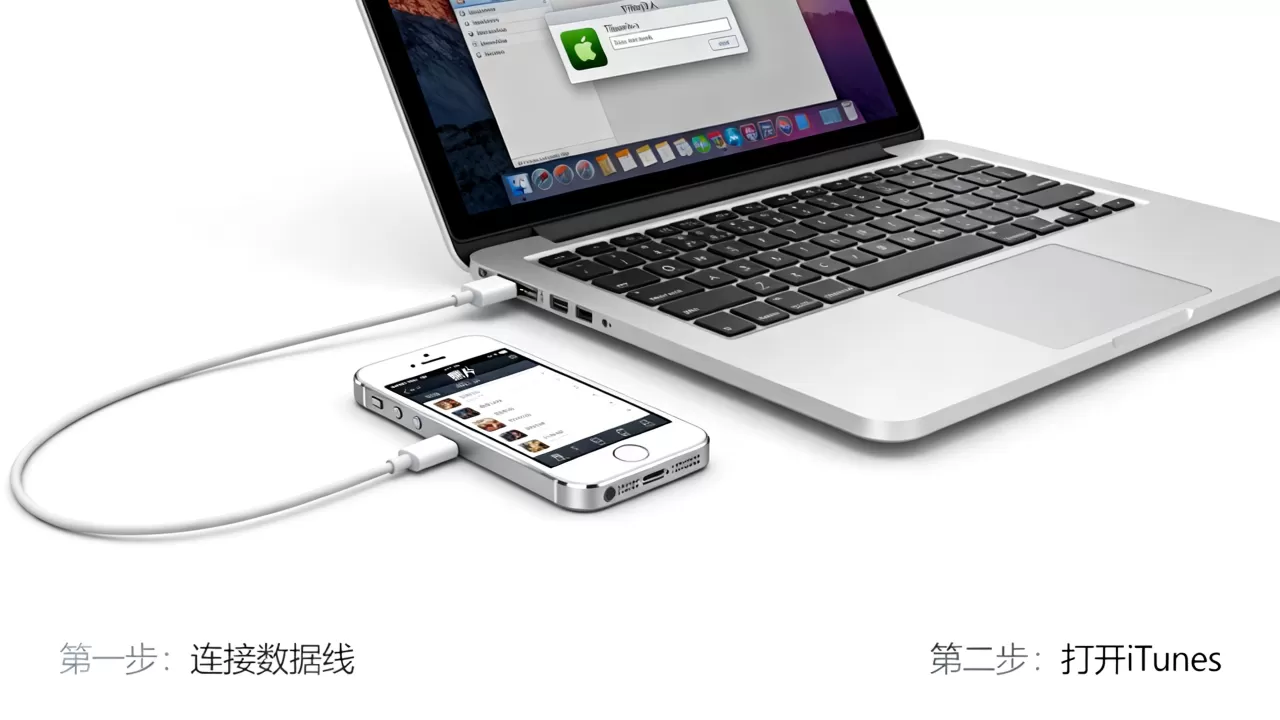
使用Lightning转USB数据线将iPhone 5连接至电脑USB接口,手机屏幕会弹出“信任此电脑”的提示,务必点击“信任”,如果未出现此提示,请检查数据线是否为MFi认证产品,劣质线缆往往无法传输数据。调用照片应用
在电脑左下角搜索栏输入“照片”,打开Windows照片应用,点击界面右上角的“导入”按钮,选择“从连接的设备”,系统会自动扫描iPhone中的图片文件夹。选择与导入
你可以选择“选择全部”或手动勾选特定照片,建议勾选“将导入的文件从设备删除”选项,以节省手机空间,但请务必先确认电脑端已备份成功,点击“导入”后,等待进度条完成。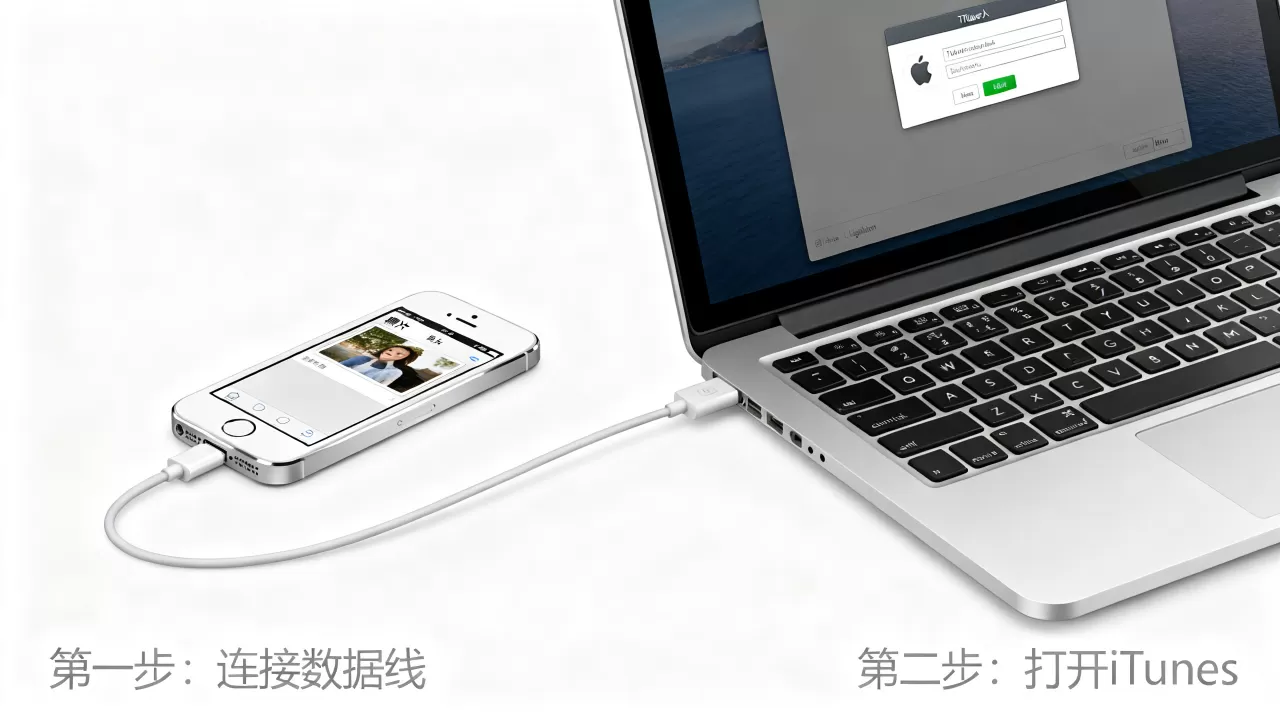
macOS对iOS设备的兼容性极佳,操作逻辑与Windows类似,但界面更为简洁。
打开图像捕捉或照片应用
在“应用程序”文件夹中找到“图像捕捉”或直接在Spotlight搜索“照片”,连接手机后,软件会自动识别设备。导入管理
在左侧栏选择iPhone 5,右侧会显示所有照片缩略图,点击“下载全部”或选择特定照片后点击“下载”,macOS会自动将照片归档到“照片”库中,并保留原始格式。利用iTunes进行完整数据同步
如果你希望照片能自动出现在电脑的文件目录中,或者需要备份整个手机数据,iTunes是最佳选择,特别是对于iphone5照片导入电脑软件推荐这类搜索意图的用户,iTunes提供了最底层的文件系统访问权限。
iTunes同步设置详解
安装与更新
确保电脑上安装的是最新版本的iTunes,对于Windows用户,如果iTunes无法启动,可能需要重新安装或更新Apple Mobile Device Support驱动。配置照片同步
连接手机后,点击iTunes左上角的设备图标,在左侧菜单中选择“照片”,勾选“同步照片”,并在下拉菜单中选择你要将照片同步到的文件夹(桌面”或“文档”中的某个新建文件夹)。执行同步
点击右下角的“应用”或“同步”按钮,iTunes会将指定文件夹中的照片推送到手机,同时也会将手机相册中的照片拉取到该文件夹,注意:此操作是双向同步,若文件夹中有与手机重名的照片,可能会发生覆盖,请提前备份。无线传输与云备份方案对比
对于不便使用数据线的用户,无线传输提供了极大的便利,但在2026年的今天,我们需要客观评估不同方案的优劣,特别是针对 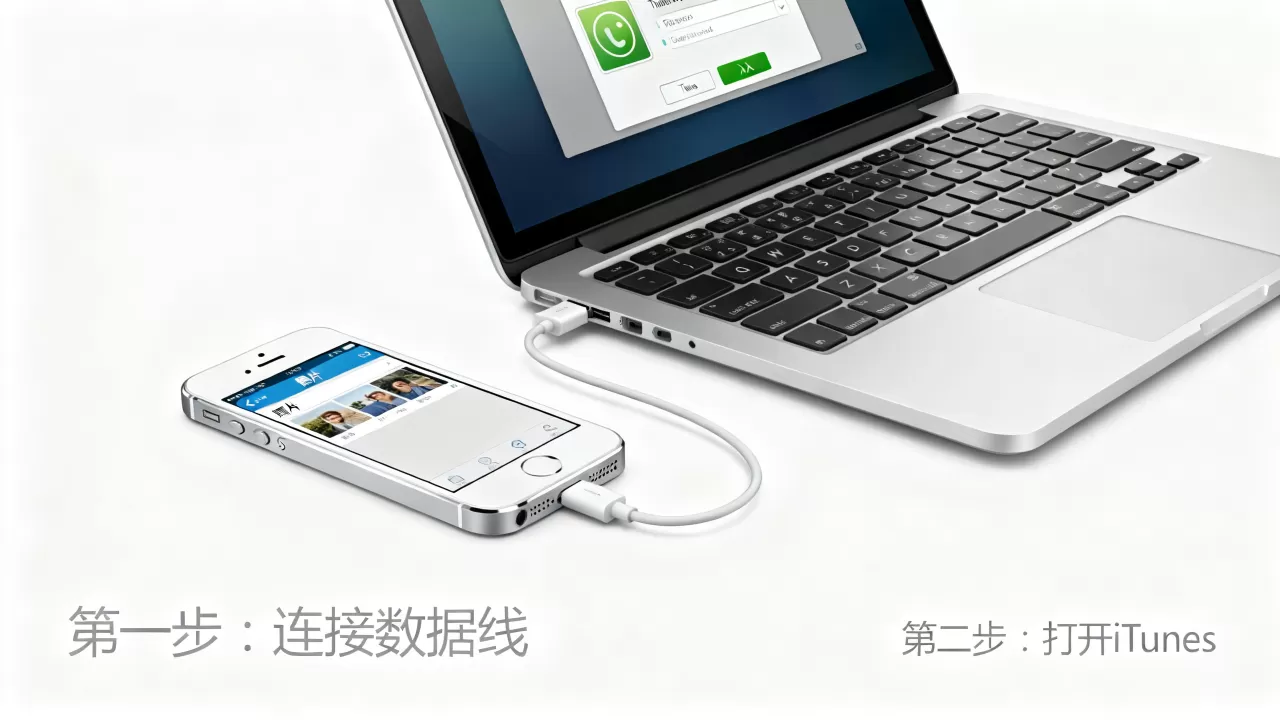
iCloud云相册
优势与局限
iCloud是苹果生态内的原生解决方案,在iPhone 5上,进入“设置”>“iCloud”>“照片”,开启“iCloud照片库”,照片会自动上传至云端,电脑端登录同一Apple ID并安装iCloud for Windows或访问icloud.com即可下载。 * **优点**:全自动,无需人工干预,跨设备同步。 * **缺点**:免费空间仅5GB,对于大量高清照片而言远远不够,升级存储空间需按月付费,长期成本较高。第三方网盘传输
操作逻辑
在iPhone 5上安装百度网盘、腾讯微云或Google Photos(若网络环境允许),手动或设置自动备份照片至网盘,然后在电脑网页端或客户端下载。 * **适用场景**:适合照片数量不多,或希望在不同品牌电脑间切换的用户。 * **注意事项**:部分网盘对免费用户有下载速度限制,且上传大量照片可能消耗较多流量。常见问题排查与故障排除
在实际操作中,用户常遇到连接失败或传输错误,以下是基于行业共识的排查指南。
电脑无法识别iPhone 5
检查驱动与端口
* **Windows设备管理器**:查看是否有“Apple Mobile Device USB Driver”带有黄色感叹号,若有,需右键更新驱动程序或重新安装iTunes。 * **端口测试**:尝试更换电脑后置USB接口,前置接口供电可能不足。 * **重启大法**:同时按住Home键和电源键重启手机,有时能解决系统层面的连接卡顿。照片导入后缺失或损坏
格式兼容性
传输速度极慢
线缆与缓存
* **线缆质量**:使用原装或MFi认证线缆,第三方廉价线缆可能仅支持充电,数据传输速度极慢。 * **缓存清理**:iPhone 5运行iOS 9.3.5,内存有限,传输前关闭其他后台应用,确保手机有足够的资源处理数据流。数据备份的长期建议
iPhone 5作为经典机型,其硬件老化不可避免,电池衰减、存储芯片故障可能导致数据永久丢失,建立多重备份机制至关重要。
本地与云端结合
建议采用“1-2-3”备份原则:保留1份原始数据,存储在2个不同介质上(如电脑硬盘+移动硬盘),其中1份异地存储(如云端),对于iPhone 5用户,定期使用iTunes进行本地完整备份,是防止数据丢失的最后防线。
定期检查备份完整性
不要等到数据丢失才去检查备份,每隔几个月,尝试从备份中恢复少量照片,确保备份文件未损坏,对于重要照片,建议额外导出为通用格式(如JPEG或PNG),存储在非苹果生态的设备中,以规避单一平台风险。
通过上述方法,你可以高效、安全地将iPhone 5中的照片迁移至电脑,无论是追求稳定的有线传输,还是便捷的无线同步,关键在于选择适合自身网络环境和操作习惯的工具,保持数据的多重备份,才是保护数字记忆的最优解。


