

s4刷机驱动装不上,三星s4刷机驱动下载

三星Galaxy S4刷机需先安装官方USB驱动,核心在于解决电脑无法识别设备的问题,建议通过Kies或Odin工具配合正确驱动完成系统重装。
很多老用户手里还留着当年的旗舰机S4,想通过刷机来延长使用寿命或体验新系统,但第一步往往就卡在了“电脑不认手机”这个环节,这并非手机硬件故障,而是驱动程序缺失或版本不匹配导致的通信阻断,业内专家指出,驱动程序是操作系统与硬件之间的翻译官,没有它,电脑根本无法向S4发送刷机指令。

S4刷机驱动的核心作用与常见误区
刷机不仅仅是替换系统文件,更是一个数据交换的过程,在这个过程中,驱动程序负责建立手机与电脑之间的稳定通道,如果驱动安装不当,即便你下载了最新的ROM包,Odin等刷机工具也会一直显示“等待设备连接”或报错。
为什么你的电脑识别不了S4?
很多用户认为只要下载了刷机工具就能直接操作,这是一个巨大的误区,S4作为较早期的机型,其USB接口协议与现代Windows 11或macOS存在兼容性差异。
- 驱动未安装:电脑默认只安装了基础充电驱动,不具备数据传输和刷机权限。
- 端口冲突:USB 3.0接口在某些旧驱动下可能存在握手失败,导致设备枚举错误。
- 权限不足:Windows系统未授予当前用户访问底层USB设备的权限。
官方驱动与通用驱动的区别
市面上流传着各种“万能驱动”,但在刷机场景下,它们往往不如官方驱动稳定,官方驱动(Samsung USB Driver)经过严格测试,能确保Odin工具正确识别S4的Download Mode(下载模式),相比之下,第三方驱动可能在数据传输稳定性上存在隐患,导致刷机中途断电或变砖。
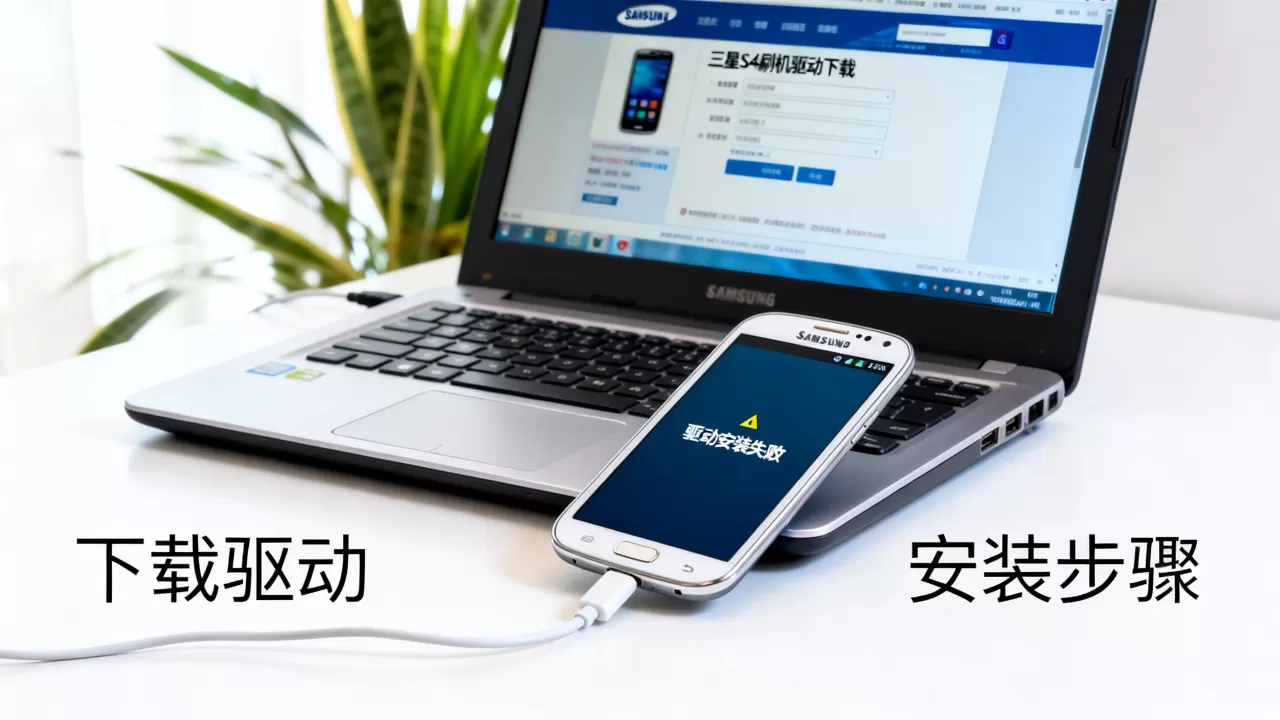
三星S4刷机驱动下载与安装指南
获取正确的驱动是成功刷机的基石,由于三星官方已停止对S4的系统更新支持,直接通过官网下载可能较为困难,但仍有安全可靠的获取途径。
准备刷机工具
在寻找驱动之前,请先确认你手中的刷机工具,对于S4,最主流且稳定的工具是Odin3,不同版本的Odin对驱动的要求略有不同,但通常都依赖同一套底层USB驱动。
下载并安装Samsung USB Driver
这是最关键的一步,请按照以下路径操作,确保驱动安装无误:
- 下载源选择:建议从三星官方支持页面或可信的技术论坛下载“Samsung USB Driver for Mobile Phones”,避免使用来路不明的“驱动精灵”类软件,它们可能捆绑恶意插件。
- 执行安装:双击下载好的exe文件,按照提示点击“Next”。
- 重启电脑:安装完成后,务必重启电脑以释放被占用的USB端口资源,这是很多用户忽略的一步,导致后续识别失败。
验证驱动是否生效
安装完成后,不要急着刷机,先进行压力测试:
- 将S4通过USB线连接电脑。
- 进入Download Mode(通常需同时按住音量减+Home+电源键)。
- 打开设备管理器(右键“此电脑”->“管理”->“设备管理器”)。
- 查看“端口(COM & LPT)”或“其他设备”下是否出现“Samsung Mobile USB Modem”或带有黄色感叹号的未知设备。
- 如果显示为“Samsung Mobile USB Modem”,说明驱动安装成功。
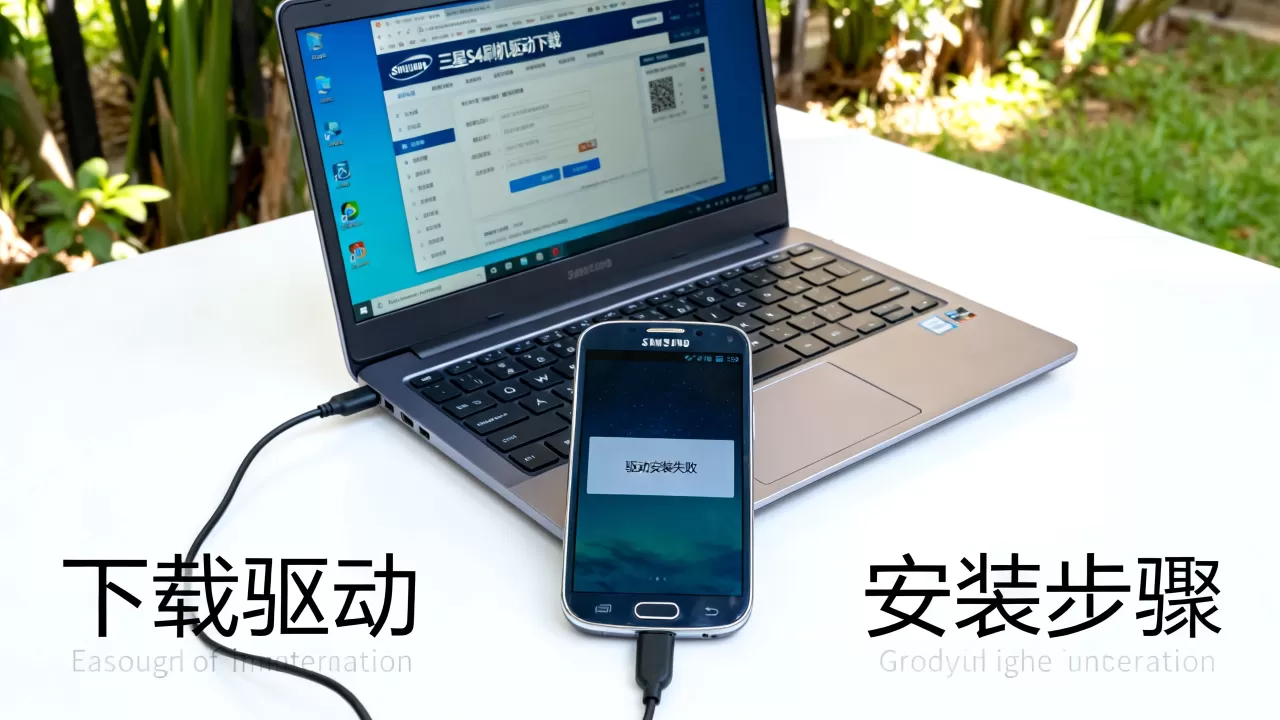
刷机过程中的驱动故障排查
即使安装了驱动,在实际操作中仍可能遇到识别问题,以下是针对具体场景的解决方案。
Odin显示“Added!”但无COM端口
这种情况通常意味着驱动已加载,但通信协议未完全握手。
- 更换USB接口:S4的Micro-USB接口在长期使用后可能松动,尝试更换电脑后置的USB 2.0接口,USB 3.0接口虽然速度快,但在老旧设备上兼容性较差。
- 更换数据线:很多数据线仅支持充电,不支持数据传输,务必使用原装线或确认支持数据同步的高质量线缆。
Windows 10/11系统下的驱动签名问题
现代Windows系统对驱动程序有严格的签名验证,S4的官方驱动年代久远,可能未通过最新系统的数字签名认证,导致安装失败或被拦截。
- 禁用驱动签名强制:在高级启动选项中,选择“禁用驱动程序签名强制”,然后重新安装驱动。
- 手动更新驱动:在设备管理器中右键点击未知设备,选择“更新驱动程序”->“浏览我的电脑以查找驱动程序”,指向驱动解压后的文件夹。
刷机前的数据备份与风险提示
刷机是一项高风险操作,一旦驱动或操作失误,可能导致设备变砖,准备工作至关重要。
数据备份的重要性
刷机将清除手机所有用户数据,在连接驱动前,请确保:
- 联系人短信:通过三星Kies或Google账号同步备份。
- 相册视频:拷贝至电脑硬盘或云端存储。
- 应用数据:部分应用数据无法通过常规方式备份,需记录账号密码以便重新登录。
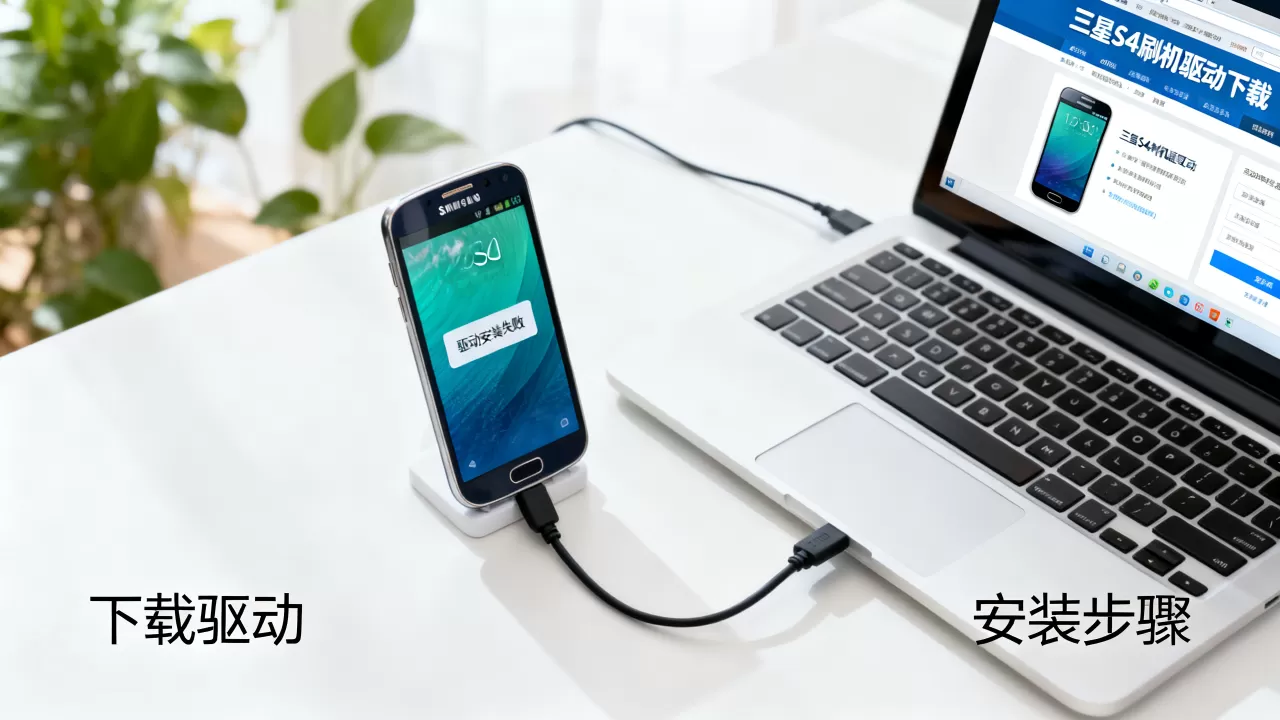
变砖后的救砖方案
如果刷机过程中驱动中断或文件损坏,手机可能无法开机,正确的驱动安装是救砖的前提。
- 进入Download Mode:长按音量减+Home+电源键。
- 使用Odin重新写入固件:确保Odin识别到设备后,加载正确的.tar.md5固件文件。
- 等待进度条完成:切勿断开连接,直到显示“PASS!”字样。
常见问题解答:s4 刷机 驱动
s4 刷机 驱动 哪个版本最稳定?
建议优先使用三星官方发布的最新可用版本的USB驱动,对于S4而言,版本3.8.100.0及之后的版本在Windows 10和11系统下兼容性较好,若官方渠道无法下载,可寻找经过社区验证的打包版本,但需确保来源可信。
s4 刷机 驱动 安装后电脑仍不识别怎么办?
首先检查设备管理器中是否有黄色感叹号,若有,右键选择“卸载设备”,然后拔掉USB线,重启电脑,重新插入,若仍无效,尝试更换USB接口或数据线,若电脑完全无反应,可能是手机USB接口硬件故障,需送修。
s4 刷机 驱动 和 Kies 驱动冲突如何解决?
Kies软件会自动安装其专属驱动,可能与Odin所需的驱动产生冲突,建议在使用Odin刷机前,卸载Kies软件,并重启电脑,重新安装独立的Samsung USB Driver,以确保Odin能独占USB端口进行刷机操作。


