

iphone5耳机电脑能用吗,iphone5耳机连接电脑

iPhone 5 耳机直接连接现代电脑无法使用,必须通过 Lightning 转 3.5mm 转接头或 USB-C 转接头进行物理转换,且需注意部分系统需额外配置音频输出设备。
这款经典的 EarPods 虽然停产多年,但凭借其舒适的入耳设计和清晰的通话质量,依然拥有庞大的存量用户,随着智能手机接口从 3.5mm 耳机孔转向数字音频接口,许多用户在尝试将旧耳机接入台式机或笔记本电脑时遇到了“无声”或“无法识别”的困境,这并非耳机损坏,而是接口协议不匹配导致的物理与逻辑双重障碍,解决这一问题的核心在于理解接口差异,并选择正确的转换方案。
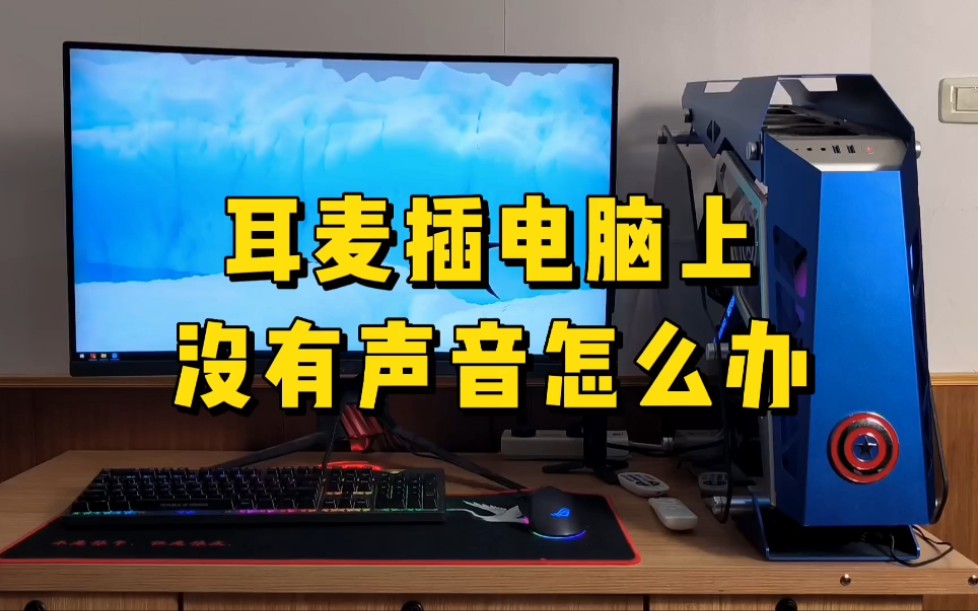

接口差异与硬件转换方案
要解决连接问题,首先需要明确 iPhone 5 耳机使用的是标准的 3.5mm 模拟音频接口,而现代电脑(尤其是轻薄本)普遍采用 USB-C 或仅保留 3.5mm 接口但驱动逻辑不同。
主流电脑接口的适配策略
目前市面上的电脑主要分为三种接口类型,每种类型对应的解决方案截然不同。
传统 3.5mm 耳机孔电脑
对于仍保留标准耳机孔的台式机或部分游戏本,连接最为简单,你只需购买一个 Lightning 转 3.5mm 转接头,这个转接头内部集成了微型 DAC(数模转换器),负责将 iPhone 的 Digital 信号转换为电脑能识别的 Analog 模拟信号。
- 操作步骤:将转接头 Lightning 端插入耳机线控,3.5mm 端插入电脑耳机孔。
- 注意事项:务必使用苹果原装或 MFi 认证的转接头,第三方廉价转接头往往缺乏 DAC 芯片,仅做物理连通,导致在电脑上完全无声。
全 USB-C 接口笔记本(如 MacBook Pro 2018+、华为 MateBook 等)
这类电脑取消了 3.5mm 接口,因此需要 USB-C 转 Lightning 转接头 或者更常见的 USB-C 转 3.5mm 音频转接线。
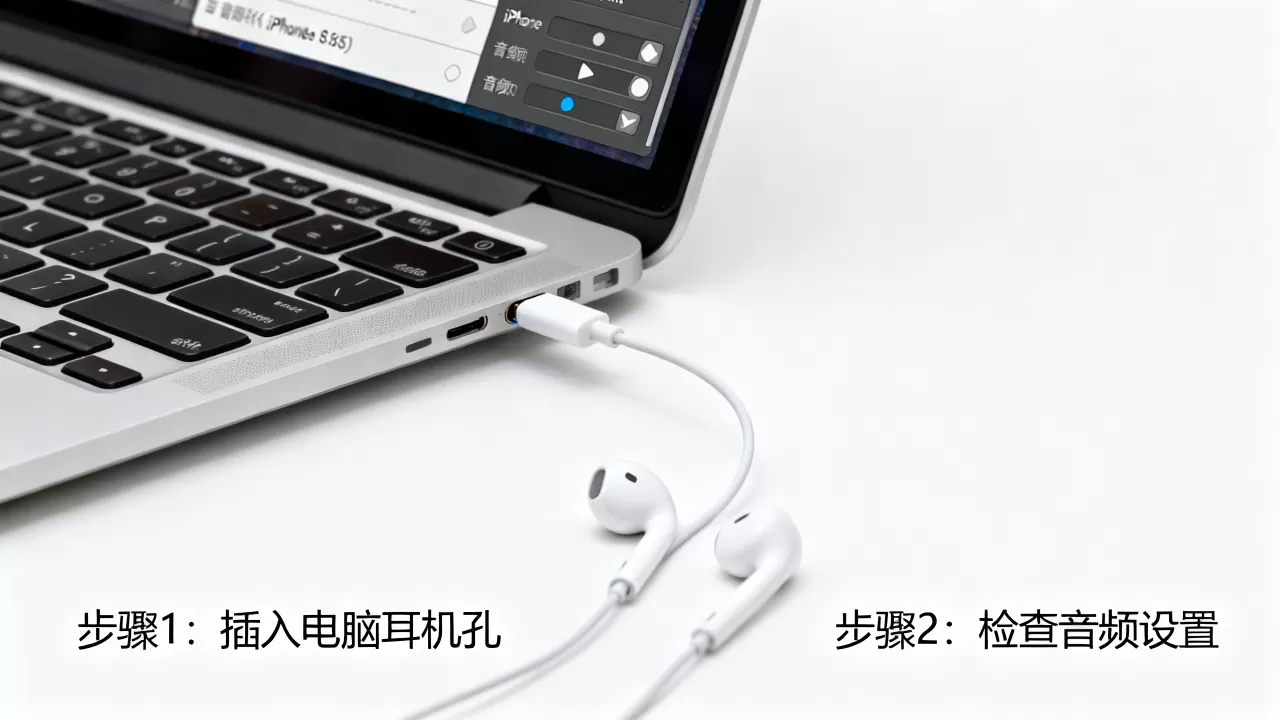
- 推荐方案:直接使用 USB-C 转 3.5mm 的音频线,这种线材自带 DAC 芯片,兼容性最好。
- 避坑指南:不要尝试用普通的 USB-C 数据线改装,必须选择明确标注支持“音频输出”的转接线,市面上许多 USB-C 扩展坞虽然接口齐全,但部分低端型号可能屏蔽了音频通道,选购时需确认支持“音频透传”。
仅保留 USB-A 接口的老旧台式机
如果电脑只有传统的 USB-A 接口,你需要一个 USB-A 转 Lightning 转接头,或者更经济的方式是使用 USB 声卡。
- USB 声卡方案:购买一个支持 iPhone 协议的 USB 声卡(如苹果官方 USB-C 转 Lightning 配合 USB-A 扩展坞,或专门的 USB 音频接口),这种方式音质通常优于直接转接,且能解决电脑 USB 供电不足导致的声音断续问题。
系统设置与软件配置
硬件连接成功后,许多用户发现依然没有声音,这通常是因为操作系统未正确识别新的音频输出设备。
Windows 系统下的音频切换
Windows 10 和 Windows 11 在检测到新音频设备时,通常会自动切换,但有时需要手动确认。
- 检查步骤:
- 点击任务栏右下角的喇叭图标。
- 点击音量条右侧的下拉箭头或设备名称。
- 在列表中寻找带有 "Headphones" 或 "Apple EarPods" 字样的选项。
- 如果列表中没有,右键点击喇叭图标,选择“声音设置”,在“输出”下拉菜单中手动选择你的转接设备。
macOS 系统下的音频路由
macOS 对音频设备的识别较为智能,但在切换设备时偶尔会出现延迟。
- 检查步骤:
- 打开“系统设置” > “声音”。
- 在“输出”标签页中,查看是否列出了你的转接设备。
- 如果未列出,尝试重新插拔转接头,或检查“音频 MIDI 设置”中的应用程序输出配置。
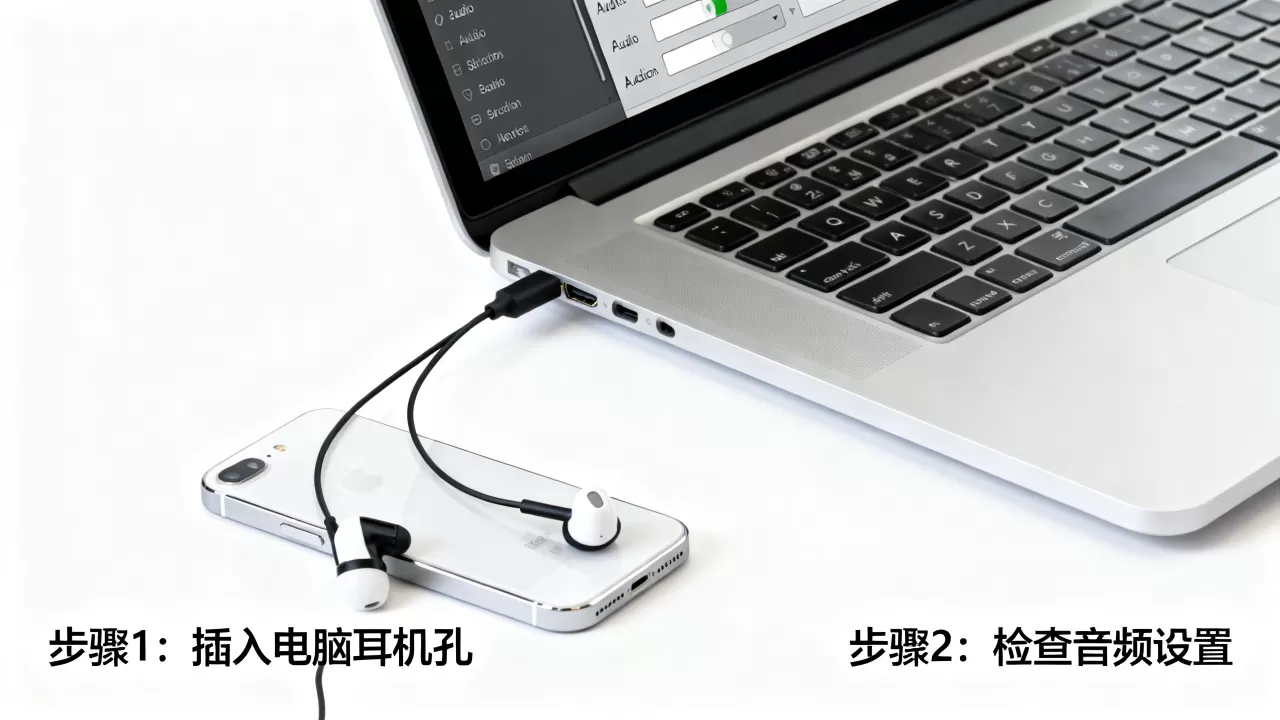
常见问题与故障排查
在实际使用中,用户常遇到声音小、杂音或单声道等问题,以下是基于行业共识的排查路径。
声音断续或杂音
这通常由供电不足或电磁干扰引起。
- 供电问题:iPhone 5 耳机通过 Lightning 接口获取部分工作电压,如果转接头质量不佳,或电脑 USB 接口供电不稳,会导致电流声,建议尝试更换一个带独立供电的 USB 集线器,或更换更高品质的转接头。
- 干扰问题:避免将转接头与 Wi-Fi 路由器、手机等强电磁源紧贴放置。
麦克风无法使用
iPhone 5 耳机内置麦克风,但在电脑上可能未被默认选中。
- 解决路径:进入系统的“声音设置” > “输入”选项卡,将输入设备手动切换为 "Headset" 或 "EarPods",测试时,对着麦克风说话,观察输入电平条是否有跳动。
兼容性疑问
许多用户关心 iPhone 5 耳机电脑用兼容吗,答案是肯定的,只要通过正确的转接硬件,它完全兼容 Windows、macOS 和 Linux 系统,关键在于转接头是否内置了符合标准的 DAC 芯片。
购买建议与价格参考
选择合适的转接配件是解决问题的关键,市场上配件价格参差不齐,从几元到上百元不等。
配件选择标准
- 原装优先:苹果原装 Lightning 转 3.5mm 耳机插孔转换器是最稳妥的选择,虽然价格较高(通常在 100-150 元人民币左右),但稳定性极佳,支持高阻抗耳机。
- 高性价比替代:对于预算有限的用户,可以选择知名数码品牌(如绿联、安克、倍思等)的转接头,这些品牌的产品通常价格在 30-80 元之间,性能接近原装,且提供较好的售后保障。
- 避免低价陷阱:低于 10 元的转接头极大概率不含 DAC 芯片,仅能用于 iPhone 充电或极简单的音频输出,在电脑上几乎无法正常工作。
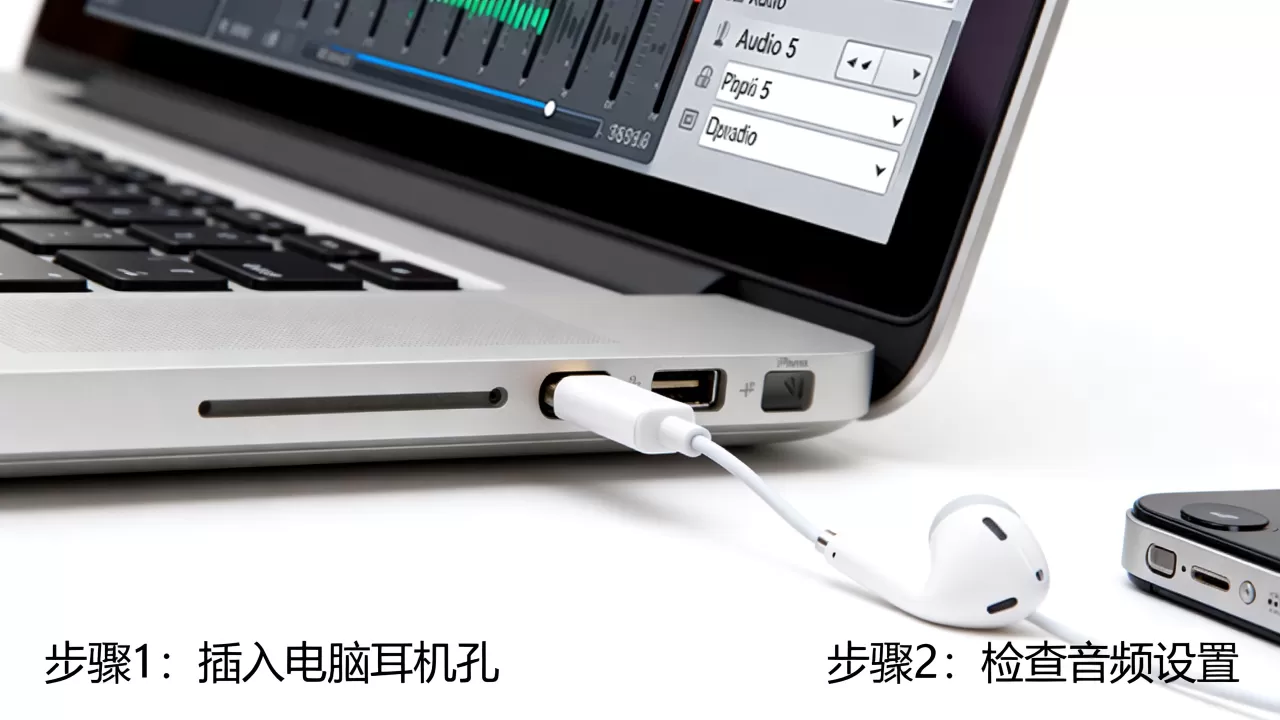
地域与渠道差异
不同地区的 iPhone 5 耳机转接头价格 存在差异,一线城市线下数码城价格可能偏高,但支持现场测试;电商平台(如京东、天猫)价格透明,且常有促销活动,建议优先选择官方旗舰店或授权经销商,以确保产品真伪。
让老款 iPhone 5 耳机在现代电脑上重获新生,并非不可能,但需要跨越硬件接口和系统设置两道门槛,核心在于选择一个内置优质 DAC 芯片的转接头,并在系统中正确配置音频输出设备。
对于追求稳定音质的用户,投资一个高品质的转接头是必要的,而对于偶尔使用的用户,USB 声卡可能是一个更通用且性价比更高的选择,无论选择哪种方案,确保硬件兼容性和系统设置正确,是获得清晰音频体验的前提。
Q&A: iPhone 5 耳机电脑用常见问题
iPhone 5 耳机直接插电脑耳机孔能响吗?
不能,iPhone 5 耳机是 Lightning 接口,无法直接插入 3.5mm 电脑耳机孔,必须通过 Lightning 转 3.5mm 转接头进行转换,且转接头需具备音频解码功能。为什么转接后电脑提示“未插入耳机”?
这通常是因为转接头质量不达标,缺乏必要的电阻识别芯片,导致电脑无法检测到音频设备插入,建议更换为 MFi 认证或知名品牌的高品质转接头。iPhone 5 耳机电脑用声音小怎么办?
首先检查系统音量是否已调至最大,进入声音设置,确认输出设备已切换至转接设备而非电脑内置扬声器,若仍小,可能是转接头供电不足,尝试更换带独立供电的 USB 集线器或更换更高品质的转接头。


