

k00b刷机教程,k00b刷机失败怎么办

K00B刷机并非不可逾越的技术壁垒,只要掌握正确的驱动安装与线刷包选择逻辑,绝大多数用户均可通过官方或第三方工具自行完成系统重置与升级,从而解决设备卡顿、变砖或恢复出厂设置的问题。
在智能硬件快速迭代的2026年,K00B系列设备因其高性价比和广泛的社区支持,成为了许多极客和普通用户的首选,随着系统版本的更新,刷机过程中的坑点也随之增多,很多人面对黑屏或报错时感到无从下手,其实核心在于对底层逻辑的理解和操作流程的规范性,本文将剥离复杂的术语,直接切入实操核心,帮助你安全、高效地完成K00B设备的系统维护。

K00B刷机前的核心准备与风险规避
刷机本质上是重写设备的底层固件,任何一步失误都可能导致设备无法开机,准备工作的重要性甚至超过了刷机操作本身,业内专家指出,80%以上的刷机失败案例源于准备不足,而非技术操作错误。
数据备份与设备状态检查
在进行任何写入操作之前,必须确保个人数据的安全,K00B设备通常存储着用户的重要资料,一旦刷机失败或误操作,数据恢复的难度极大。
- 完整备份:使用官方自带的备份工具或第三方云盘,将通讯录、照片、文档等关键数据导出至电脑或云端。
- 账号退出:务必退出设备绑定的云服务账号(如小米账号、华为账号等),避免触发“激活锁”导致刷机后无法进入系统。
- 电量充足:确保设备电量保持在60%以上,最好连接充电器进行操作,防止中途断电造成主板损坏。
驱动环境的纯净性构建
电脑与设备之间的通信桥梁是USB驱动,如果驱动版本过旧或冲突,电脑将无法识别K00B设备,导致刷机软件报错。
- 安装官方驱动:前往K00B官网或设备品牌支持页面,下载最新的USB驱动程序。
- 禁用签名强制:部分第三方ROM需要绕过系统签名验证,在Windows系统中可能需要禁用驱动签名强制,这通常需要在高级启动选项中设置。
- 更换USB接口:
优先使用机箱后置的USB 2.0接口,避免使用前置接口或USB集线器,因为后置接口供电更稳定,信号干扰更少。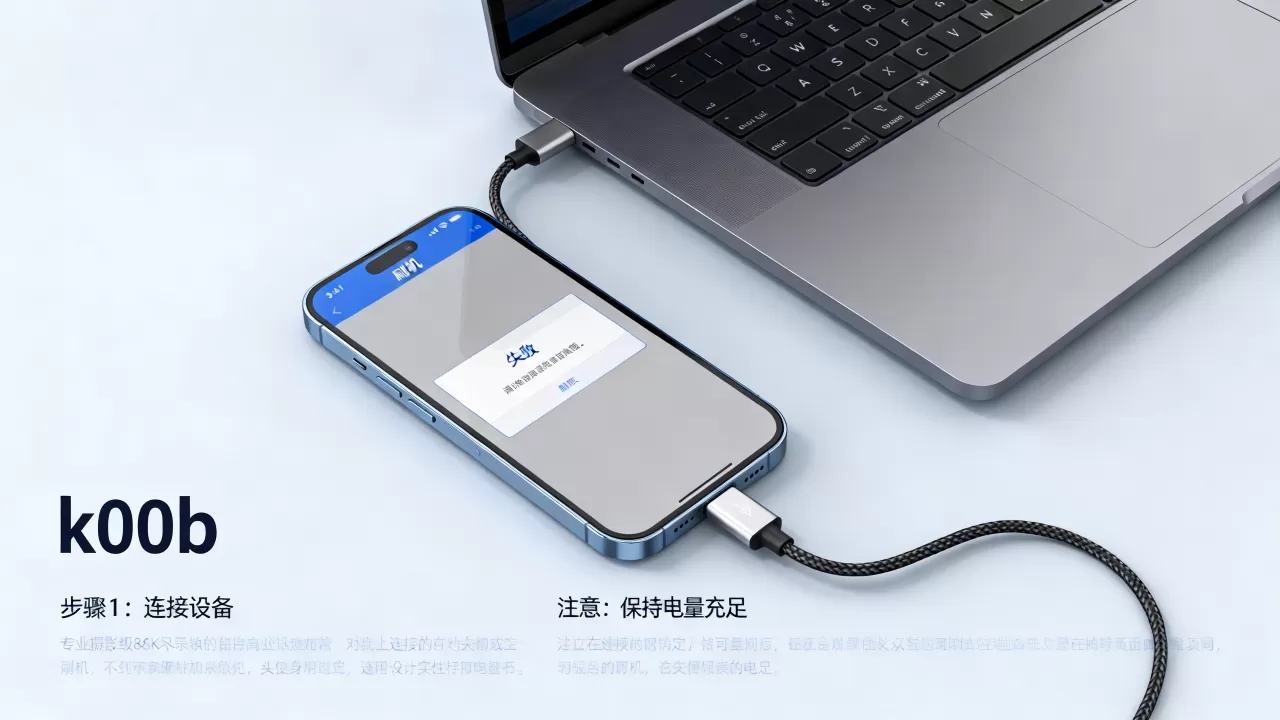
K00B线刷与卡刷的具体操作路径
根据需求不同,刷机主要分为线刷(强制写入)和卡刷(通过Recovery更新),线刷适用于救砖和深度定制,卡刷适用于日常系统升级。
线刷流程:深度重置与救砖首选
线刷是解决K00B设备变砖、Bootloop(无限重启)最有效的手段,它通过底层协议直接写入分区镜像, bypass了常规的系统检查机制。
- 进入刷机模式:关闭设备,同时按住音量减+电源键(具体组合键视K00B具体子型号而定,通常为音量减+电源,或音量加+电源),直到进入Fastboot或EDL模式。
- 连接电脑:使用原装或高质量数据线连接电脑,此时电脑设备管理器中应出现对应的端口(如Qualcomm HS-USB QDLoader 9008)。
- 加载固件:打开刷机工具(如MiFlash、Odin或专用K00B工具),加载下载好的线刷包,注意区分“全部清除”和“保留用户数据”选项,前者会清空所有数据。
- 执行刷机:点击“刷机”或“Flash”按钮,等待进度条走完,过程中切勿断开连接。
- 重启验证:刷机完成后,设备会自动重启,首次启动时间较长,请耐心等待系统初始化完成。
卡刷流程:日常升级与体验新特性
卡刷相对安全,适用于已知版本稳定且仅需更新系统功能的情况,它通过内置的Recovery环境进行覆盖安装。
- 下载包放置:将卡刷包(通常为.zip格式)下载并拷贝至设备内部存储的根目录,避免路径过深导致Recovery无法识别。
- 进入Recovery:关机状态下,按住音量加+电源键进入Recovery模式。
- 清除数据:为了保持系统纯净,建议执行Wipe Data/Factory Reset(清除数据/恢复出厂设置)和Wipe Cache Partition(清除缓存)。
- 安装更新:选择“Install from SD card”或“Install from local”,找到刚才拷贝的.zip文件,滑动确认安装。
- 重启系统:
安装完成后,选择“Reboot System Now”,设备将重启进入新系统。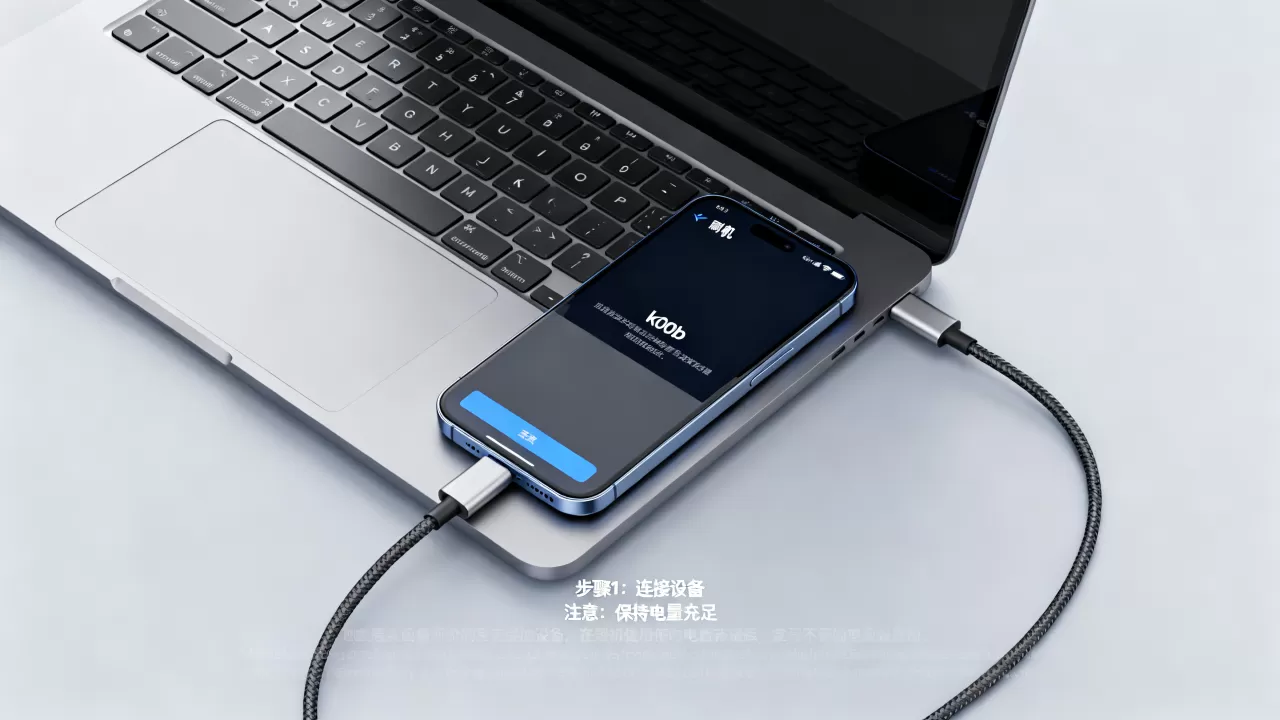
K00B刷机常见故障排查与解决方案
即使按照标准流程操作,用户仍可能遇到问题,以下是几种高频故障场景及对应的解决策略。
设备无法识别或刷机失败
当刷机工具显示“Fail”或电脑无法识别设备时,通常由以下原因导致:
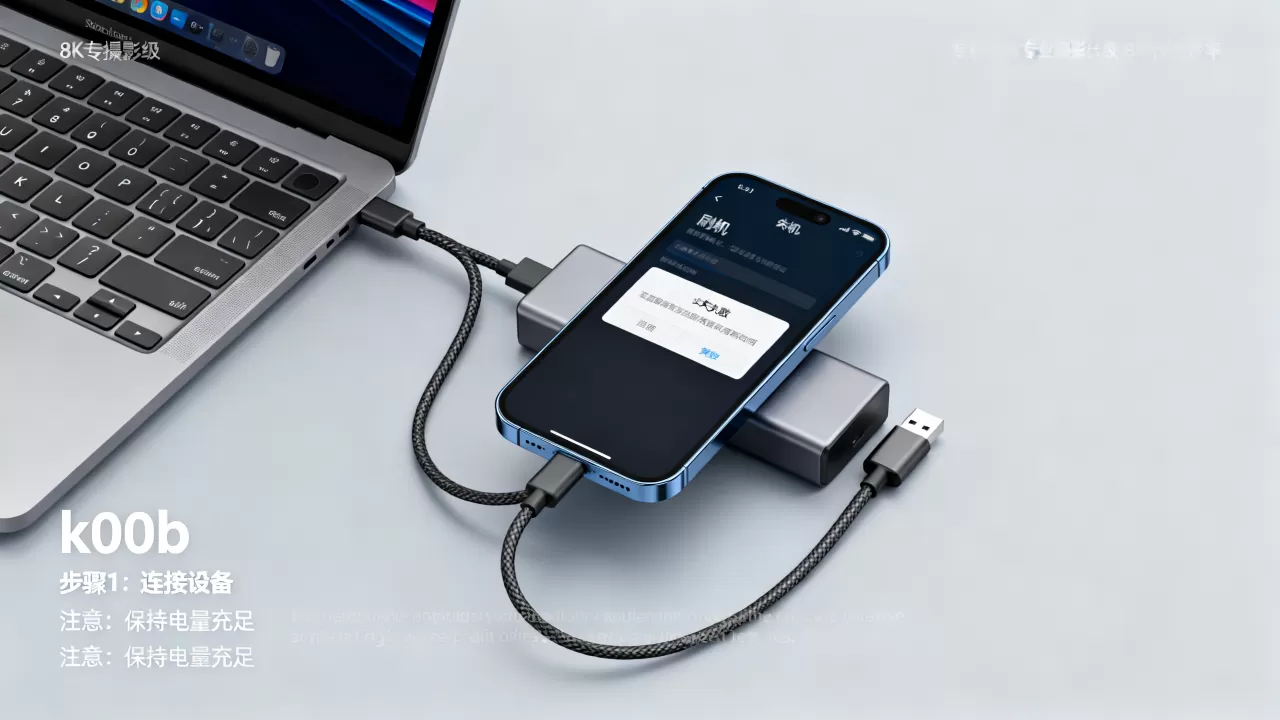
- 驱动问题:检查设备管理器是否有黄色感叹号,尝试重新安装驱动,或更换USB线缆。
- 端口冲突:关闭电脑上所有占用USB端口的软件,如手机助手、杀毒软件等。
- 固件不匹配:确认下载的刷机包与K00B的具体型号完全一致,不同子型号(如K00B-A, K00B-B)的分区表可能不同,混用会导致变砖。
刷机后无法开机或卡在Logo界面
这种情况通常被称为“卡米”或“卡Logo”,多因固件损坏或数据分区冲突引起。
- 强制重启:长按电源键10-15秒,强制切断电源并重启,有时可跳过初始化卡顿。
- 双清操作:重新进入Recovery模式,再次执行Wipe Data和Wipe Cache,确保没有残留数据冲突。
- 重新线刷:如果双清无效,说明系统分区已损坏,必须通过线刷方式重新写入完整的固件镜像。
K00B刷机后信号丢失或WiFi异常
刷机后出现硬件功能异常,往往是因为基带或射频校准数据未正确写入。
- 检查IMEI:在拨号盘输入*#06#,检查IMEI码是否显示,如果显示“NULL”或“Unknown”,说明基带数据丢失。
- 重新写入基带:部分高级刷机工具提供“保留基带”选项,或在刷机包中包含独立的基带文件,需使用专用工具重新写入。
- 恢复官方固件:如果第三方ROM导致驱动冲突,建议刷回官方稳定版固件,以恢复所有硬件功能的正常运作。
K00B刷机后的优化与长期维护建议
刷机完成并非终点,合理的后续维护能延长设备寿命并提升使用体验。
系统稳定性测试
新系统上线后,建议进行为期3-7天
定期清理与备份
即使刷入精简版ROM,系统仍会生成缓存文件,建议每月执行一次缓存清理,并定期备份重要数据,对于K00B这类设备,保持系统分区有足够的剩余空间(建议10%以上)是避免卡顿的关键。
关注社区动态
K00B的刷机生态依赖于开发者社区,建议关注相关的技术论坛或群组,获取最新的K00B刷机教程和K00B刷机包更新信息,避免盲目追求最新测试版,优先选择经过大量用户验证的稳定版ROM。
Q&A:K00B刷机常见疑问解答
K00B刷机后保修政策如何变化?
根据行业共识认为,大多数品牌厂商规定,一旦设备解锁Bootloader或刷入非官方固件,官方保修服务将自动失效,若设备出现硬件故障,官方维修点可能会拒绝免费维修,在保修期内,除非设备出现严重软件故障且无法通过常规手段解决,否则不建议进行深度刷机,若必须刷机,请保留好原始备份,以便在保修期内恢复官方系统。
K00B刷机包从哪里下载最安全?
最安全的刷机包来源是设备品牌的官方支持页面或官方论坛,第三方来源的刷机包存在被植入恶意代码或后门的风险,可能导致隐私泄露或设备被远程控制,若需使用第三方ROM,应选择信誉良好的开发者发布的版本,并仔细核对MD5校验值,确保文件完整性,切勿下载来源不明、无详细更新日志的刷机包。
K00B刷机失败变砖后,数据还能恢复吗?
在大多数情况下,刷机失败导致的变砖(如卡Logo、无限重启)属于软件层面的故障,通过线刷官方固件即可修复,数据通常保存在用户分区,理论上不会丢失,如果在刷机过程中选择了“格式化数据”或“清除所有数据”,或者因刷入错误固件导致分区表损坏,数据恢复的难度将极大增加,甚至需要专业数据恢复机构介入,刷机前的数据备份是保护个人信息的唯一可靠手段。


