

iphone没wifi怎么更新,iphone无网络更新系统方法

iPhone没WiFi时,最稳妥的更新方式是通过USB数据线连接电脑,利用iTunes或Finder进行离线固件包更新;若设备存储空间充足且网络环境允许,也可尝试使用移动蜂窝数据更新,但需注意流量消耗与电量管理。
很多用户遇到系统更新提示时,第一反应是寻找WiFi,毕竟大家习惯认为“无线”才最方便,但现实场景中,酒店断网、出差在外、或者单纯忘记连WiFi的情况比比皆是,苹果官方早已为这种情况预留了通道,只要掌握正确的方法,没有WiFi也能让iPhone保持最新的安全补丁和功能特性,这不仅是技术上的可行,更是应对突发网络故障时的必要技能。
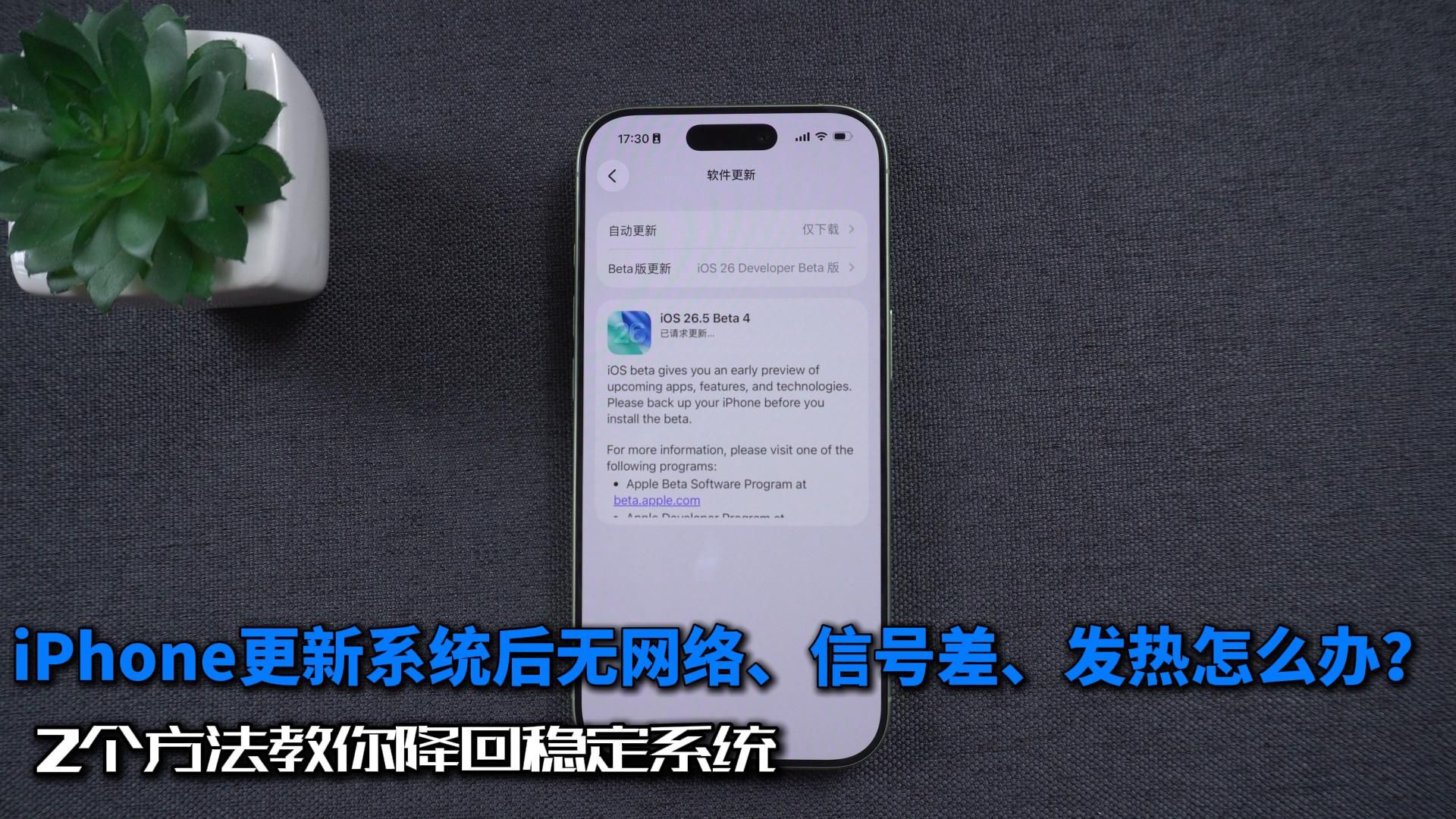

通过电脑进行离线更新:最稳定可靠的方案
当手机无法连接任何无线网络,或者你担心移动数据流量超标时,借助电脑进行更新是业内公认最稳妥的路径,这种方式不仅不依赖实时网络下载,还能在更新过程中对手机进行深层维护。
准备工作与设备连接
在开始之前,你需要确保手头有一台可用的电脑,无论是Windows PC还是Mac macOS系统均可,关键在于软件环境的准备,对于使用Windows 10/11或macOS Mojave及更早版本的用户,需要安装最新版的iTunes;而对于macOS Catalina及更新版本的用户,系统已内置Finder功能,无需额外安装软件。
将iPhone通过原装或MFi认证的Lightning/USB-C数据线连接至电脑,连接后,如果电脑弹出信任提示,请在手机上点击“信任”并输入锁屏密码,这一步至关重要,它是建立电脑与手机之间数据通道的钥匙。
获取离线固件包
离线更新的核心在于“固件包”,你需要提前在另一台有网络的设备上,或者在有网络时直接从苹果官网下载对应机型的.ipsw文件。
查找对应固件
访问苹果官方支持页面,找到对应你iPhone型号的固件下载链接,务必确认固件版本号与当前系统版本一致,且未被苹果关闭验证通道,一旦验证通道关闭,旧版本固件将无法刷入,只能等待新版本开放,下载完成后,将.ipsw文件保存在电脑桌面或易于查找的文件夹中。
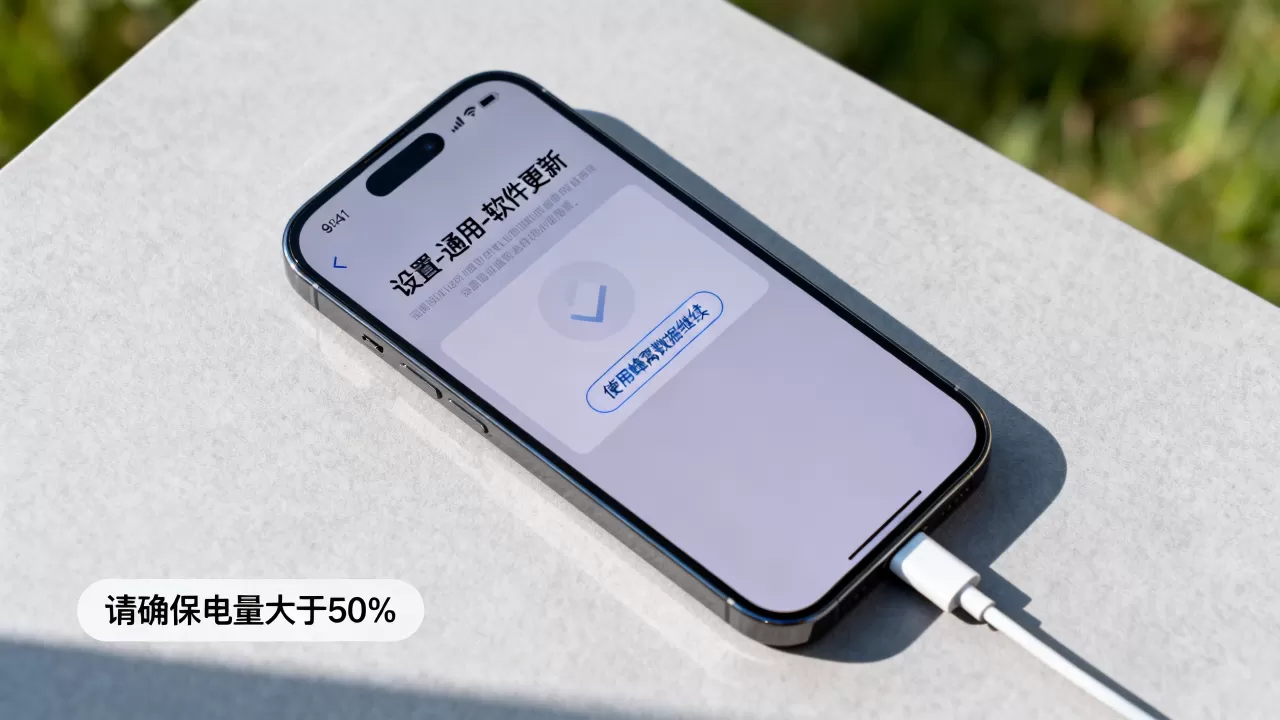
执行更新操作
打开iTunes或Finder,选中你的iPhone设备,在常规界面中,找到“检查更新”或“更新”按钮。
Windows/iTunes用户操作路径
- 点击“检查更新”,系统会自动检测当前最新固件。
- 若需使用本地下载的文件,按住Shift键(Windows)或Option键(Mac),同时点击“更新”按钮。
- 在弹出的文件选择窗口中,找到并选中你之前下载的.ipsw文件。
- 点击“更新”,系统会校验文件完整性并开始安装。
macOS/Finder用户操作路径
操作逻辑类似,但在按住Option键的同时点击“更新”或“升级”,整个过程无需手机联网,数据完全通过USB传输,这种方式虽然速度受限于USB接口版本(如USB 2.0或3.0),但其稳定性远高于无线传输,尤其适合大版本更新,如从iOS 17升级至iOS 18。
使用移动蜂窝数据直接更新:便捷但有代价
对于部分用户而言,找电脑、找数据线、下载固件包的流程过于繁琐,如果你的手机套餐流量充足,且处于信号良好的区域,直接使用蜂窝数据更新是更快捷的选择,但这并非毫无风险,需要谨慎操作。
开启蜂窝数据更新的开关
苹果出于对流量消耗的顾虑,默认关闭了iPhone的蜂窝数据更新功能,你需要手动开启它。
具体设置路径
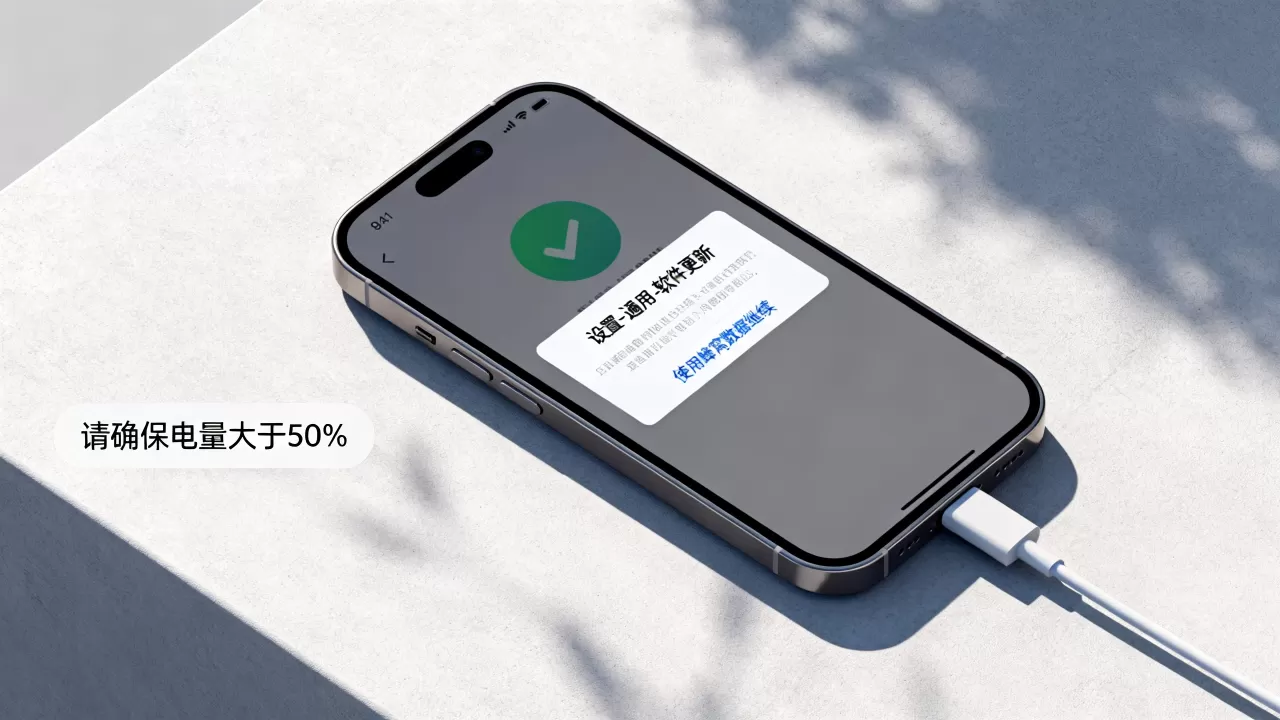
进入“设置”,点击“通用”,选择“软件更新”,在页面顶部,你会看到“允许在蜂窝数据下载”或类似的选项,点击开启,系统会弹出警告,提示这可能产生大量流量费用,确认开启后,你就可以像使用WiFi一样,点击“下载并安装”了。
流量消耗与电量管理
业内专家指出,iOS系统更新包通常体积庞大,尤其是大版本更新,文件可能超过5GB甚至更多,这意味着如果你使用的是非无限流量套餐,这次更新可能会迅速耗尽你的月度流量配额。
数据对比参考
| 更新类型 | 预估文件大小 | 流量消耗影响 | 适用场景 |
|---|---|---|---|
| 小版本补丁 | 1GB - 2GB | 中等,需注意套餐余量 | 日常安全更新,流量充足时 |
| 大版本升级 | 5GB - 10GB+ | 极高,极易超标 | 无WiFi且急需新功能,无限流量用户 |
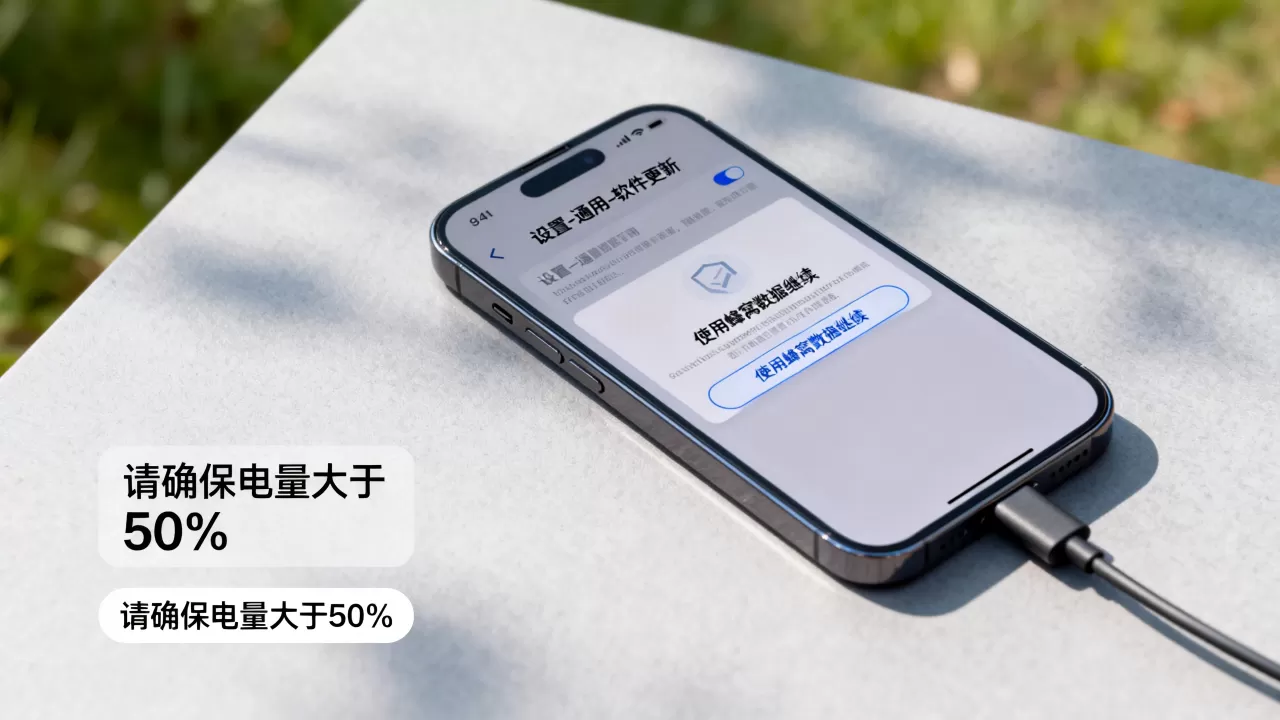
更新过程耗时较长,期间手机必须保持亮屏或至少不休眠(部分新系统允许后台更新,但稳定性不如前台),建议连接充电器进行更新,避免因电量耗尽导致更新失败,进而引发系统崩溃或变砖风险。
常见误区与注意事项
在尝试无WiFi更新时,用户常陷入一些误区,导致更新失败或体验不佳,理清这些细节,能显著提升成功率。
存储空间不足
无论采用哪种方式,充足的存储空间是前提,iOS更新机制通常需要先下载完整固件包到本地,解压后再进行安装,如果剩余空间小于固件包大小的2-3倍,更新将直接失败,建议在更新前清理相册、卸载不常用App,确保至少有10GB以上的可用空间。
网络环境稳定性
备份的重要性
尽管iOS更新通常保留用户数据,但任何软件操作都存在理论风险,在进行重大版本更新前,通过iCloud或电脑进行一次完整备份,是保护个人数据安全的最后一道防线,这不仅是技术建议,更是数字资产管理的基本素养。
iphone没wifi怎么更新常见问题解答
iphone没wifi怎么更新会消耗很多流量吗?
是的,会消耗较多流量,iOS大版本更新包通常在5GB至10GB以上,小版本更新也在1GB左右,若未开启“允许在蜂窝数据下载”,系统会强制要求连接WiFi;若开启,则完全依赖移动数据,建议用户在设置中查看当前套餐余量,或连接公共WiFi后再进行大版本更新,以节省个人流量。
iphone没wifi怎么更新失败怎么办?
若更新过程中出现错误代码(如4013、9等),通常与连接稳定性或固件文件损坏有关,首先检查数据线是否松动或损坏,尝试更换USB接口或线缆,确保电脑上的iTunes或Finder为最新版本,若问题依旧,可尝试重启iPhone和电脑,或进入恢复模式重新刷机,对于严重系统故障,建议联系苹果官方支持获取进一步帮助。
iphone没wifi怎么更新安全吗?
只要通过苹果官方渠道(iTunes、Finder或官方OTA服务器)进行更新,过程是安全的,离线更新通过USB传输,数据加密且校验严格,不易受中间人攻击,移动数据更新同样经过SSL加密,但需注意公共WiFi的不安全性,避免使用第三方非官方工具进行刷机或更新,以免引入恶意软件或导致设备变砖,官方渠道是唯一推荐的安全路径。


