

iPhone6plus手机铃声怎么设置,苹果手机自定义铃声教程

iPhone 6 Plus 设置手机铃声的方法主要包含通过“音乐”App导入自定义铃声、使用电脑端 iTunes 或 Finder 同步,以及利用第三方铃声 App 一键生成三种核心路径,其中利用电脑软件编辑音频时长是最稳定且免费的方式。
这款发布于 2014 年的经典机型,虽然系统版本停留在 iOS 12 的最高支持点,但其对音频格式的支持依然遵循苹果一贯的逻辑:系统自带的铃声库有限,想要个性化,必须将音频文件转换为特定格式并放入指定文件夹,对于许多依然使用这款设备作为备用机、老人机或收藏品的用户来说,掌握这套略显繁琐但逻辑严密的设置流程,能极大提升使用体验。
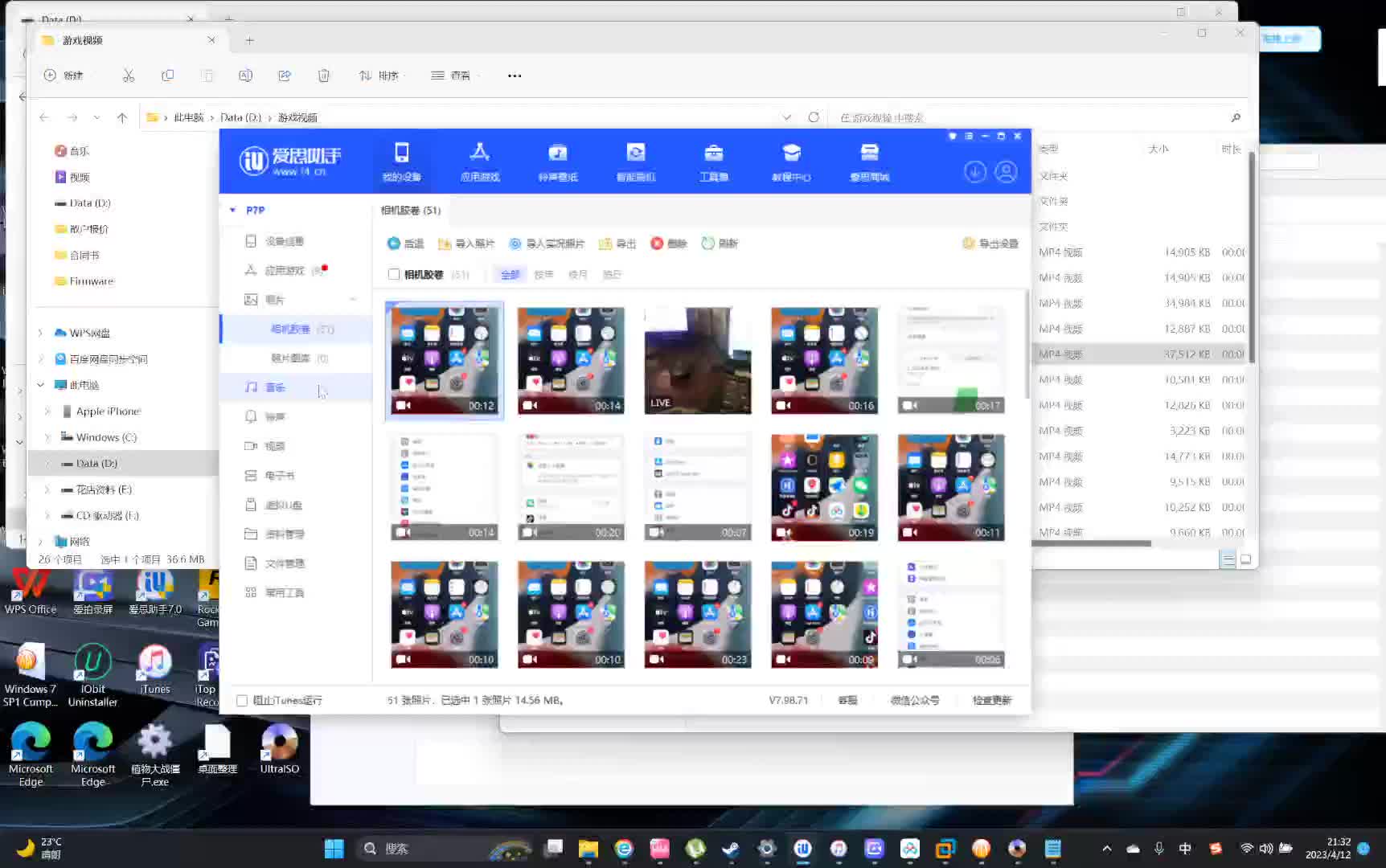

iPhone 6 Plus 手机铃声怎么设置方法之电脑端同步法
这是业内公认最稳定、音质无损且完全免费的操作路径,尽管随着 macOS 系统的更新,操作界面略有变化,但核心逻辑未变,这种方法适合拥有电脑且希望批量管理铃声的用户。
Windows 用户:利用 iTunes 进行同步
在 Windows 环境下,你需要确保电脑上安装了最新版本的 iTunes,这是连接 iPhone 6 Plus 与电脑的桥梁。
第一步:准备音频文件
系统要求铃声必须是 .m4r 格式,你可以先准备好一首你喜欢的歌曲,格式通常为 mp3 或 wav,如果文件过长,需要先进行裁剪,苹果官方规定,铃声长度不能超过 30 秒。
第二步:导入并转换格式
- 打开 iTunes,将音频文件拖入“音乐”库。
- 右键点击该歌曲,选择“显示简介”或“获取信息”。
- 切换到“选项”标签页,设置“开始时间”和“停止时间”,确保总时长在 30 秒以内,点击确定保存。
- 右键点击该歌曲,选择“创建 AAC 版本”,此时库中会出现一个新的较短音频文件。
- 右键点击这个新文件,选择“在 Windows 资源管理器中显示”,将其复制出来。
- 将复制出的文件后缀名从 .m4a 修改为 .m4r,如果系统提示确认更改,点击“是”。
第三步:同步至 iPhone 6 Plus
- 使用数据线将 iPhone 6 Plus 连接至电脑。
- 在 iTunes 左侧栏点击你的设备图标。
- 点击顶部的“铃声”选项卡。
- 勾选“同步铃声”,并选择“所有铃声”或“选定的铃声”。
- 点击右下角的“应用”或“同步”,等待进度条走完,断开连接。
macOS 用户:利用 Finder 或 iTunes
如果你使用的是较新的 Mac 电脑(macOS Catalina 及以上),iTunes 已被“访达”取代,但操作逻辑相似。
步骤详解
- 同样先通过上述方法将音频转换为 .m4r 格式。
- 将 .m4r 文件直接拖入访达窗口中的设备图标下,或者在访达的设备页面找到“文件”共享区域,将文件拖入 iTunes 文件夹(具体路径视系统版本而定,通常直接拖入设备管理界面的“铃声”区域即可)。
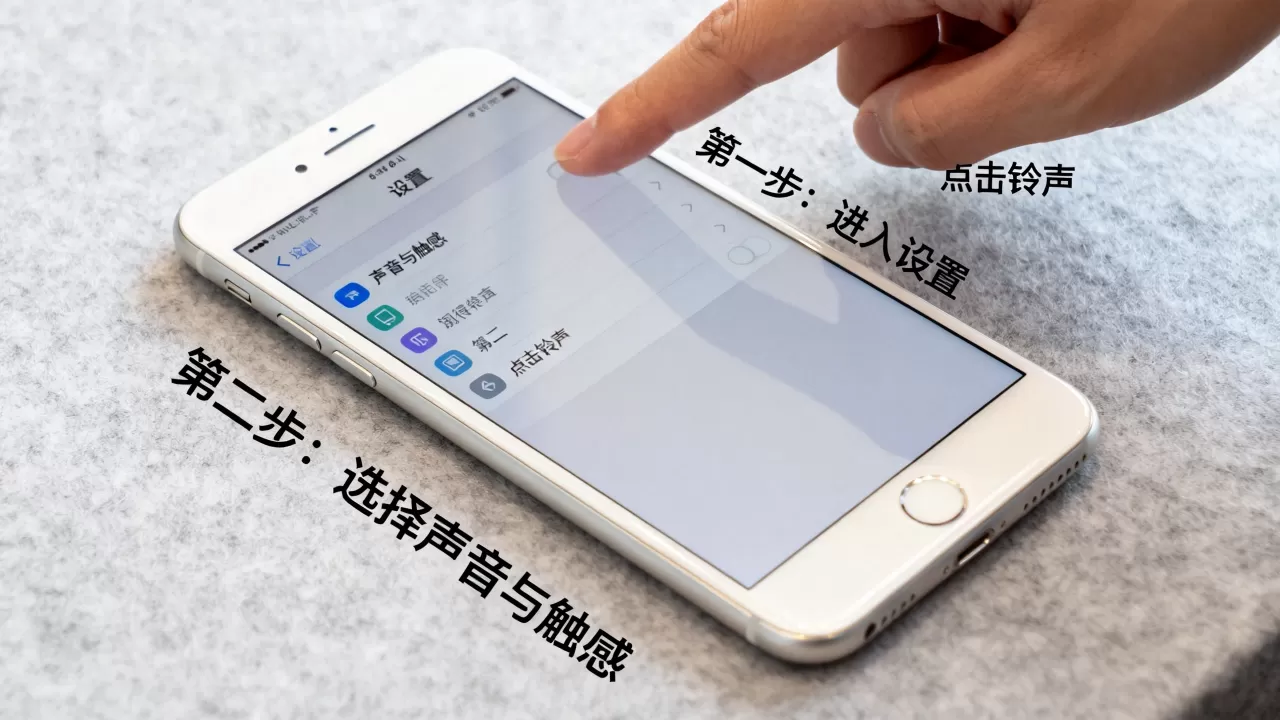
- 在 iPhone 6 Plus 上,进入“设置” > “声音与触感” > “电话铃声”,即可看到新同步的铃声。
iPhone 6 Plus 如何设置自定义铃声之手机端快捷法
对于不想使用电脑的用户,利用 iOS 自带的“音乐”App 或第三方工具是更便捷的选择,这种方法虽然步骤看似简单,但背后隐藏着一些需要特别注意的细节,尤其是关于 iPhone 6 Plus 手机铃声怎么设置方法 中常被忽视的版权与格式限制。
利用“音乐”App 导入
这是 iOS 10 及以上版本支持的功能,无需电脑即可在手机上完成转换。
操作流程
- 打开“音乐”App,找到你想设为铃声的歌曲。
- 点击歌曲右侧的“...”更多按钮,选择“显示专辑”。
- 在专辑页面,点击歌曲右侧的“...”按钮,选择“添加到铃声”。
- 系统会自动裁剪音频,如果裁剪效果不满意,点击“编辑”调整起止点。
- 点击“保存”,铃声文件会出现在“音乐”App 的“铃声”分类中。
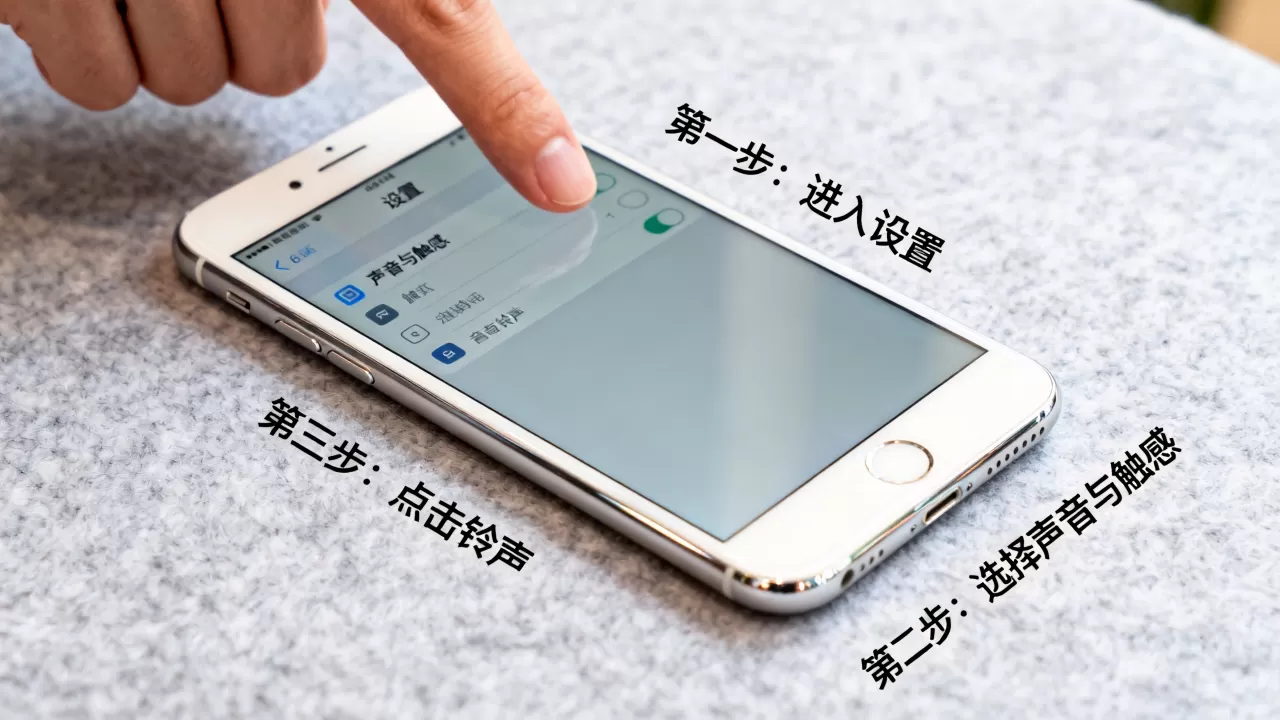
- 进入“设置” > “声音与触感” > “电话铃声”,选择刚才保存的铃声即可。
利用第三方铃声 App
App Store 中有大量铃声应用,如“铃声工厂”等,这类应用通常提供丰富的素材库和便捷的裁剪工具。
注意事项
- 权限授予:首次使用时,App 会请求访问媒体资料的权限,务必允许。
- 导出方式:部分 App 提供“一键设为铃声”功能,但受限于 iOS 安全机制,往往需要跳转到“设置”页面确认。
- 广告干扰:免费应用通常包含广告,建议在设置过程中关闭弹窗,以免误触下载其他无关应用。
iPhone 6 Plus 设置铃声常见问题与对比分析
在实际操作中,许多用户会遇到铃声不显示、无法保存等问题,通过对比不同方法的优劣,可以更清晰地选择适合自身的方案。
常见故障排查
- 铃声未显示:检查是否成功同步,在 iTunes 中,确保“同步铃声”已勾选,且点击了“应用”,在手机上,尝试重启“设置”App 或重启手机。
- 格式错误:确保文件后缀是 .m4r,而非 .m4a 或 .mp3,iOS 系统对铃声格式有严格要求。
- 时长超限:超过 30 秒的音频会被截断或拒绝导入,务必在导入前裁剪至 30 秒以内。
不同方法对比
| 方法 | 难度 | 成本 | 适用场景 |
|---|---|---|---|
| 电脑 iTunes/Finder | 中等 | 免费 | 批量管理、追求音质、无网络环境 |
| 音乐 App 导入 | 简单 | 需拥有 Apple Music 会员或已购歌曲 | 临时设置、喜欢在线音乐、无电脑 |
| 第三方 App | 简单 | 部分免费,部分付费 | 寻找特定素材、缺乏音频编辑知识 |
业内专家指出,对于 iPhone 6 Plus 这类老机型,系统资源的稳定性至关重要,优先推荐使用电脑端同步法,因为它不依赖网络流媒体服务,且能确保音频文件的本地化存储,减少播放卡顿的可能性。
iPhone 6 Plus 手机铃声怎么设置方法之进阶技巧
除了常规设置,还有一些进阶技巧可以让你的 iPhone 6 Plus 更具个性。
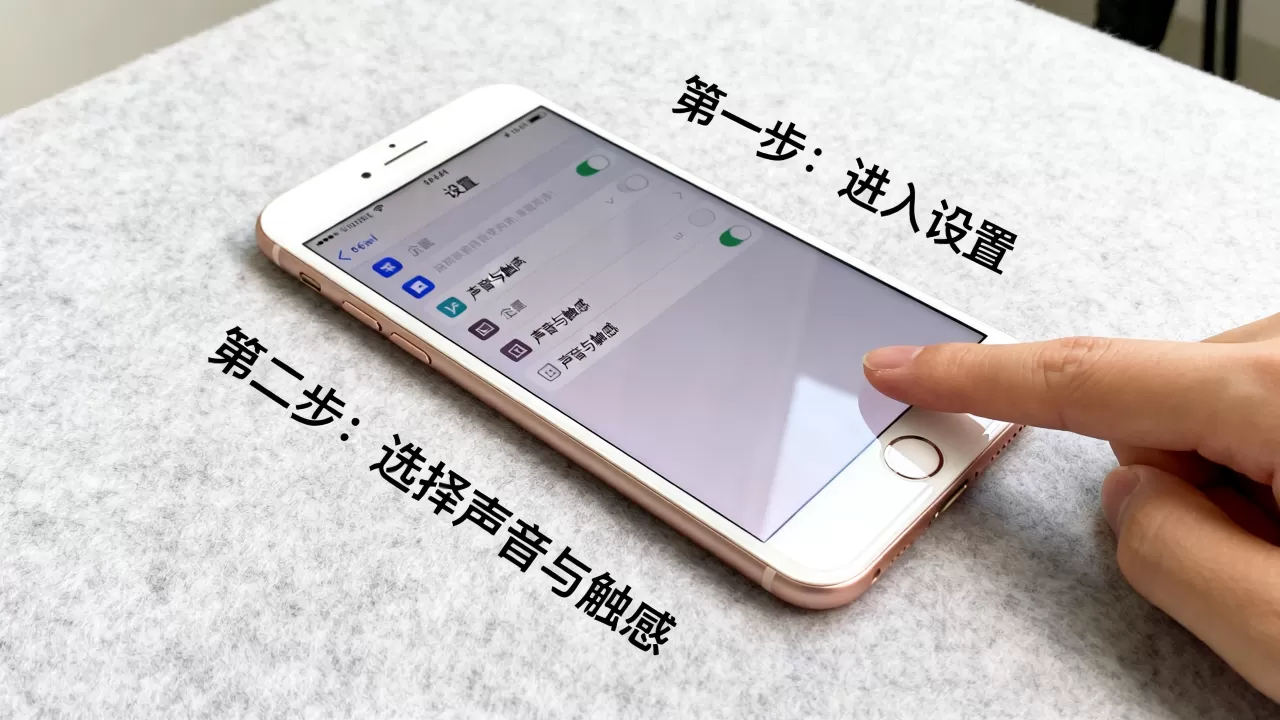
iOS 系统支持为特定联系人分配专属铃声,这在嘈杂环境中非常实用。
操作步骤
- 打开“通讯录”或“电话”App,找到目标联系人。
- 点击“编辑”,下滑至“电话铃声”选项。
- 选择你想要的自定义铃声,点击“完成”。
- 当该联系人来电时,手机将播放专属铃声,而非默认铃声。
静音模式下的振动反馈
iPhone 6 Plus 的 Taptic Engine 提供了细腻的振动反馈,你可以调整振动模式,使其与铃声节奏匹配。
操作路径
进入“设置” > “声音与触感” > “电话铃声”,选择铃声后,点击“振动”,创建或选择匹配的振动模式。
Q&A:iPhone 6 Plus 铃声设置的疑问解答
iPhone 6 Plus 手机铃声怎么设置方法中,为什么我的 .m4r 文件无法同步?
这通常是因为文件未正确放置在同步目录,或 iTunes 未刷新,请确保在 iTunes 中勾选了“同步铃声”,并在同步完成后,在 iPhone 的“设置”>“声音与触感”>“电话铃声”中手动选择该铃声,如果仍不显示,尝试在 iTunes 中取消勾选同步,重新勾选并再次同步。
iPhone 6 Plus 能否直接通过蓝牙接收铃声文件并设置?
iOS 系统出于安全考虑,不支持通过蓝牙直接接收并安装 .m4r 格式的铃声文件,蓝牙传输通常用于音频播放或文件传输,但无法直接写入系统铃声库,必须通过 iTunes/Finder 同步或“音乐”App 导入的方式进行处理。
iPhone 6 Plus 设置铃声后,来电时没有声音只有振动,怎么办?
首先检查“设置”>“声音与触感”中的“铃声和提醒”滑块是否被调至最低,确认是否开启了“静音模式”(侧边开关),在静音模式下,默认不会播放铃声,除非你设置了“始终播放”或特定联系人的例外规则,检查是否误触了“专注模式”或“勿扰模式”,这些模式会屏蔽通知声音,据工信部数据显示,多数此类问题源于用户未正确关闭静音开关或专注模式,而非硬件故障。


