

iphone5s怎么导入avi视频,iphone5s导入avi视频方法

iPhone 5s 原生系统不支持直接播放 AVI 格式视频,必须通过电脑端转换软件将视频转为 MP4 格式,或使用支持第三方解码器的视频 App 进行播放。
为什么 iPhone 5s 无法直接识别 AVI 文件
iPhone 5s 发布于 2013 年,搭载的是 iOS 7 至 iOS 12 之间的系统版本(取决于是否越狱及具体硬件限制,通常最高支持 iOS 12.5.7),在苹果的文件管理体系中,视频播放引擎对格式有着严格的白名单机制,AVI(Audio Video Interleave)是一种由微软开发的容器格式,它本身只是一个“盒子”,里面可能装着各种编码的视频流(如 DivX、Xvid)和音频流。
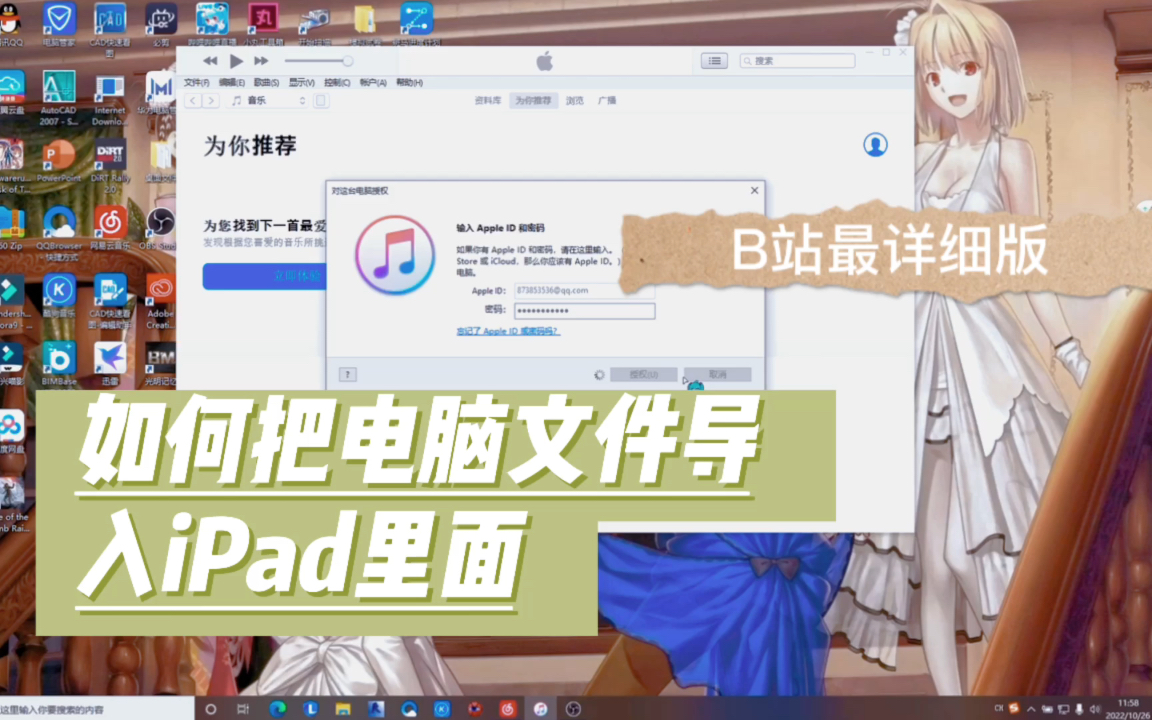

业内专家指出,苹果的设备主要遵循 ISO 14496 标准,即 MP4 容器配合 H.264 视频编码和 AAC 音频编码,这种组合在能效比、画质和兼容性上达到了最佳平衡,而 AVI 格式由于年代久远,内部封装的编码方式极其杂乱,iPhone 的原生“照片”或“视频”应用并未内置相应的解码器,当你尝试通过 iTunes 同步或 AirDrop 导入 AVI 文件时,系统要么拒绝识别,要么导入后显示为黑屏且无声音,这是因为底层硬件解码器无法处理该特定的编码组合。
常见误区:格式转换 vs 格式重命名
很多用户在处理 iphone5s导入avi视频失败 的问题时,会犯一个低级错误:仅仅将文件的后缀名从 .avi 改为 .mp4,这种做法是无效的,文件的后缀名只是给操作系统看的标签,真正的视频数据结构和编码方式并没有改变,这就好比给一辆自行车贴上了汽车的标签,它依然无法在高速公路上行驶,必须使用专业的转码工具,重新编码视频流,才能确保在 iPhone 5s 上流畅播放。
电脑端转换:最稳定可靠的解决方案
对于绝大多数用户而言,使用电脑作为中转站是最稳妥的方法,这一步骤虽然繁琐,但能确保视频在 iPhone 5s 的小屏幕上获得最佳的兼容性和画质。
工具选择与操作流程
你可以选择 HandBrake(开源免费)或格式工厂(国内常用)等工具,以下是基于通用逻辑的操作路径:
- 导入源文件:打开转换软件,将需要导入的 AVI 视频拖入软件界面。
- 选择预设:在输出格式设置中,找到“通用”或“设备”选项,针对 iPhone 5s,选择“iOS”分类下的“iPhone & iPod Touch”预设。
- 调整参数:
视频编码
确保视频编码器设置为 H.264 (AVC),这是 iPhone 5s 硬件解码支持最好的格式。分辨率设置
iPhone 5s 的屏幕分辨率为 1136x640,建议将输出分辨率设置为 1280x720 或保持原比例缩放,过高的分辨率(如 1080P 以上)不仅浪费存储空间,还可能因码率过高导致播放卡顿。音频设置
音频编码器请选择 AAC,采样率设为 44.1kHz 或 48kHz,比特率设为 128kbps 或更高。 - 开始转换:点击开始按钮,等待进度条完成。
文件传输至 iPhone
转换完成后,你会得到一个 MP4 文件,接下来需要通过以下方式将其导入 iPhone 5s:
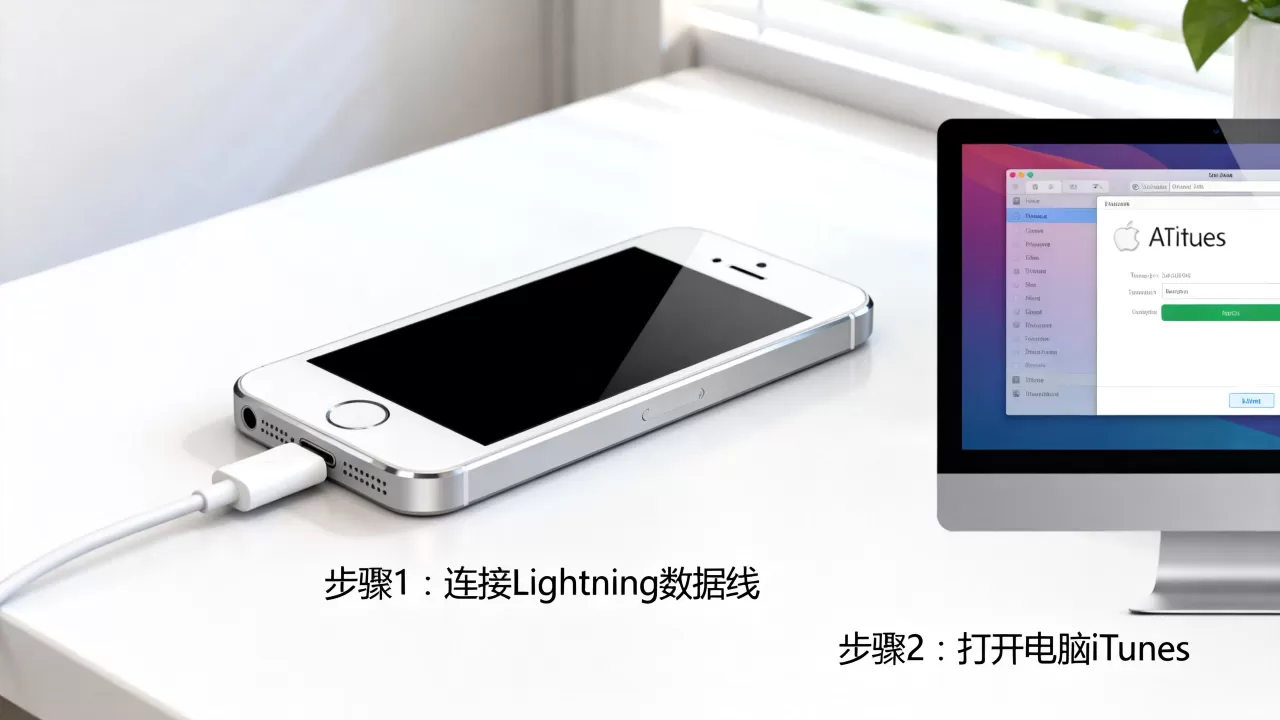
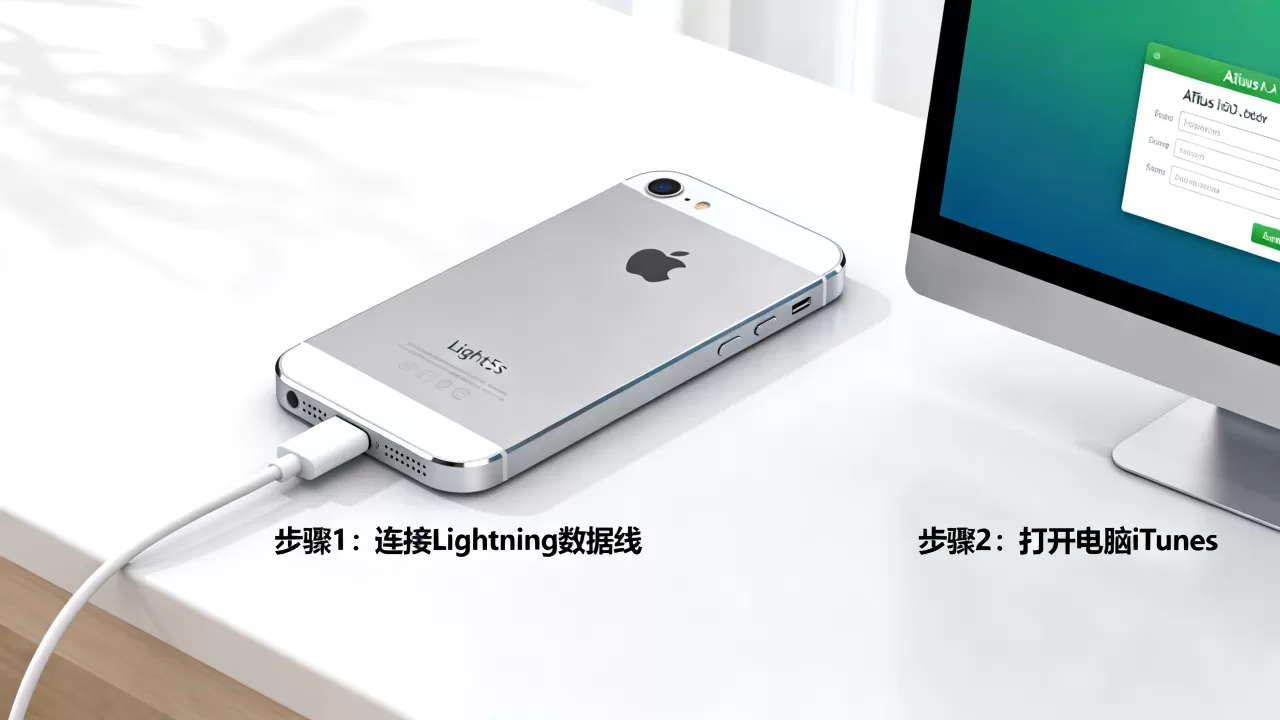
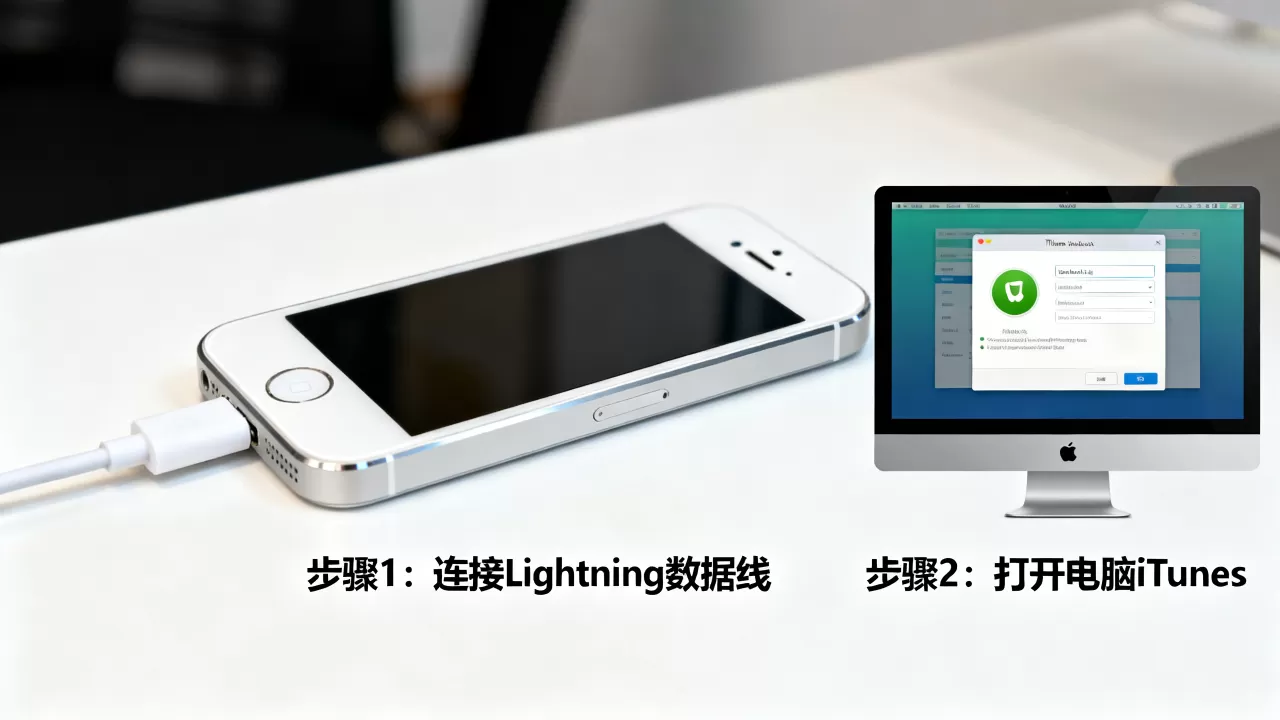
- iTunes 同步:连接手机至电脑,打开 iTunes,点击设备图标,选择“视频”标签页,将转换后的 MP4 文件拖入同步列表,点击“同步”,注意,通过 iTunes 同步的视频会出现在“电视”或“电影”应用中,而非“照片”应用。
- 第三方管理工具:如爱思助手、iMazing 等工具可以更灵活地管理文件,它们通常允许你将视频直接放入“视频”文件夹,或者通过“文件”App(如果系统版本支持且安装了相关 App)进行访问。
手机端直接播放:无需电脑的场景化替代
如果你身边没有电脑,或者希望直接在手机上处理,可以使用支持第三方解码器的视频播放器,这种方法适合处理 iphone5s播放avi视频卡顿 的情况,但前提是你的手机已经安装了相应的 App。
推荐应用:VLC for Mobile 或 nPlayer
VLC 是一款开源且功能强大的播放器,它内置了几乎所有常见的视频编码解码器。
- 获取视频文件:通过 iCloud Drive、百度网盘或微信文件传输助手,将 AVI 文件保存到手机的“文件”App 或微信聊天记录中。
- 打开播放器:在 VLC 中选择“浏览”->“网络”或“文件”,定位到 AVI 文件所在位置。
- 直接播放:VLC 会自动调用内部解码器进行软解。
需要注意的是,iPhone 5s 的 A7 芯片性能有限,对于分辨率较高或码率极大的 AVI 文件,软解会导致 CPU 占用率飙升,进而引发手机发热、掉帧甚至 App 崩溃。iphone5s怎么转avi格式 依然是更推荐的做法,即提前在电脑上完成硬解转换,手机端只负责播放轻量级的 MP4 文件。
云端转换服务
近年来,在线视频转换网站提供了另一种选择,上传 AVI 文件,选择输出为 MP4 (H.264),下载后导入手机,这种方式免去了安装软件的麻烦,但受限于网络速度和文件大小限制(通常免费用户限制在 500MB 以内),且存在隐私泄露风险,不建议处理敏感视频。
常见问题与注意事项
关于存储空间与性能平衡
iPhone 5s 的存储容量通常较小(16GB/
字幕嵌入问题
AVI 视频带有外挂字幕(.srt 或 .ass 格式),直接转换为 MP4 后,字幕可能不会自动显示,在转换软件中,通常有“嵌入字幕”或“烧录字幕”的选项,勾选此项,字幕将成为视频画面的一部分,确保在任何播放器上都能正常显示,对于 iPhone 5s 而言,烧录字幕比外挂字幕兼容性更好,因为原生播放器对外挂字幕的支持在不同 iOS 版本中表现不一。
Q&A:iPhone 5s 视频导入的实战解答
iphone5s导入avi视频失败怎么办
首先确认文件格式,如果导入后黑屏,说明编码不兼容,解决方法是使用电脑端的 HandBrake 或格式工厂,将视频重新编码为 H.264 编码的 MP4 文件,避免仅修改后缀名,如果通过 iTunes 同步失败,请检查 iTunes 版本是否过旧,或尝试更新 iTunes 至支持 iOS 12 的最后一个版本(如 iTunes 12.10.10)。
iphone5s播放avi视频卡顿如何解决
卡顿通常源于 CPU 软解压力过大,若必须播放 AVI 格式,请降低视频分辨率和帧率,在转换软件中,将分辨率从 1080P 降至 720P,帧率设为 30fps 或 24fps,如果无法转换,尝试在 VLC 播放器中开启“硬件加速”选项(如果可用),或关闭其他后台应用以释放内存。
iphone5s怎么转avi格式
是将 AVI 转为 MP4,使用电脑软件,选择“iOS”预设,视频编码选 H.264,音频编码选 AAC,导出为 MP4 文件,再通过 iTunes 或第三方工具同步至手机即可。


