

iphone恢复手机黑屏怎么办,iphone恢复出厂设置后黑屏

当iPhone遭遇黑屏时,首要原则是强制重启以排除系统死机,若无效则需通过电脑进入恢复模式进行固件修复或数据备份。手机突然变成一块黑砖,这种焦虑感相信每个人都经历过,别急着去维修店交智商税,很多时候,你的爱机只是“睡着了”或者“卡壳了”,并没有真正坏掉,我们将通过一套逻辑严密的排查流程,帮你从软件故障到硬件损伤,层层剥茧,找到最适合你的解决方案。
强制重启与基础排查:解决90%的软件假死
绝大多数黑屏并非硬件损坏,而是iOS系统进程冲突导致的“假死”,在这种情况下,屏幕显示正常,但触控无反应,或者背光熄灭。
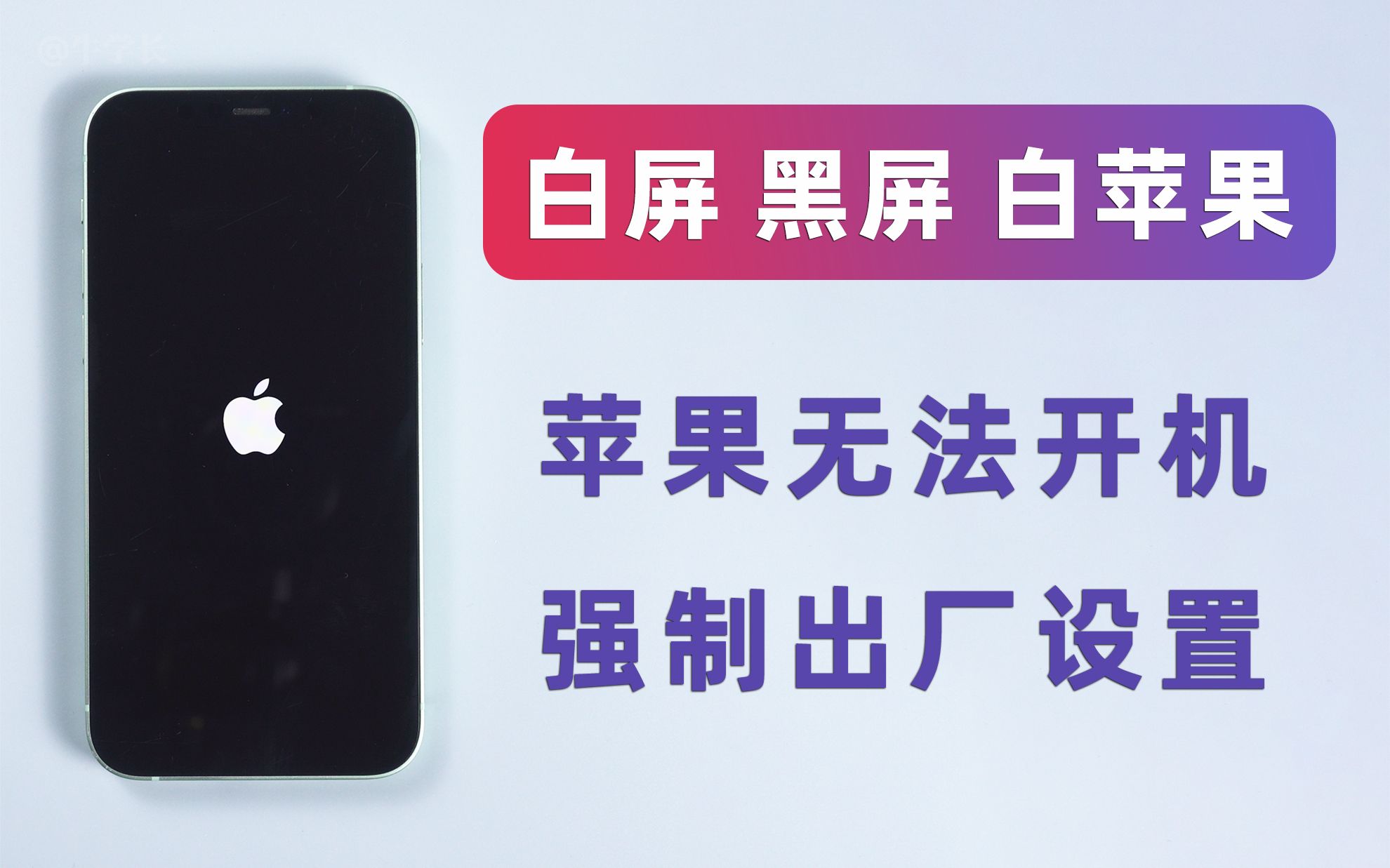

针对不同机型的强制重启操作
由于iPhone型号迭代,按键组合有所不同,操作错误可能导致无法唤醒,请根据你的设备类型选择对应方案:
-
iPhone 8及后续机型(含iPhone SE 2/3代):
操作步骤:
1. 快速按下并松开音量增大键。 2. 快速按下并松开音量减小键。 3. 长按侧边电源键,直到屏幕出现苹果Logo再松开。 *注意:此过程需保持长按至少10-15秒,切勿过早松手。* -
iPhone 7 / 7 Plus:
操作步骤:
1. 同时长按音量减小键和侧边电源键。 2. 持续按住,直到看到苹果Logo出现。 -
iPhone 6s及更早机型:
操作步骤:
1. 同时长按Home键和顶部/侧边电源键。 2. 坚持按住,直至屏幕亮起。
连接电源与观察充电迹象
如果强制重启后屏幕依然漆黑,下一步是确认供电状态,很多用户忽略了一个细节:电池完全耗尽后,开机需要时间。
- 使用原装或MFi认证的充电线连接电源适配器。
- 观察屏幕是否出现红色电池图标或充电动画。
- 若无任何反应,尝试更换充电头或数据线,排除配件故障。
- 等待30分钟,让电池积累最低限度的启动电量。
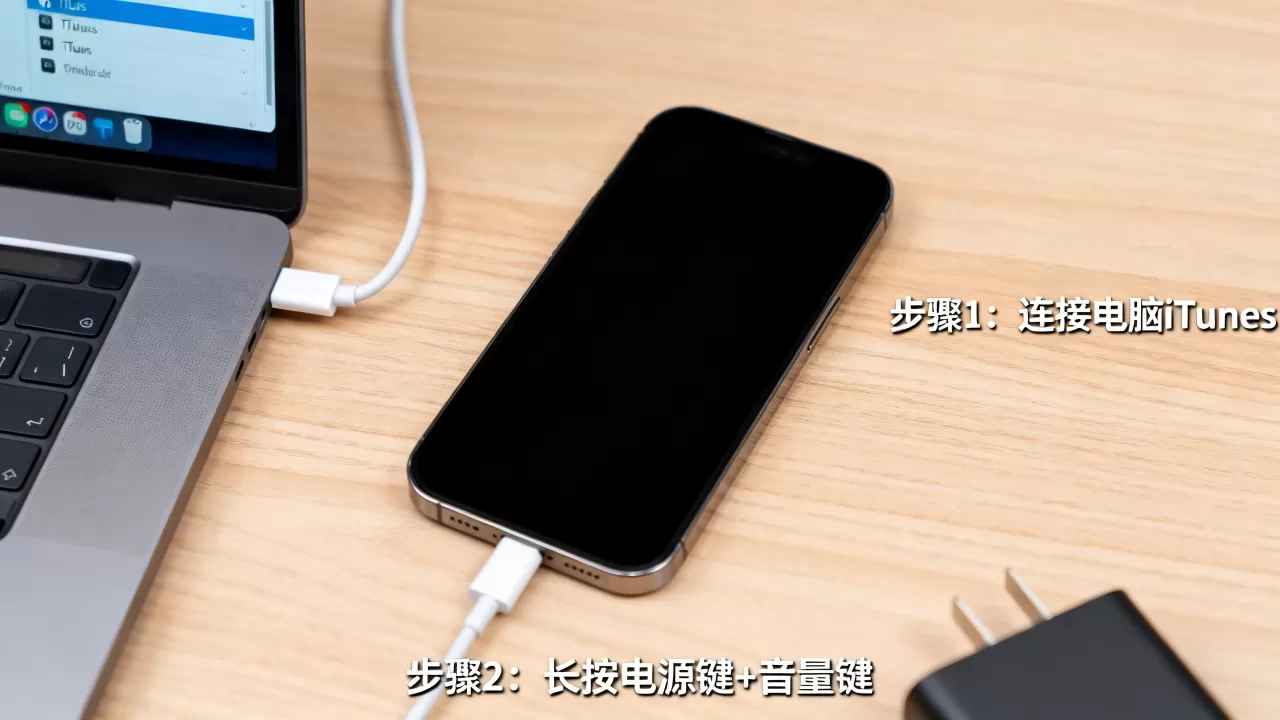
业内专家指出,超过半数的“黑屏”案例在充电半小时后通过强制重启即可恢复正常,这一步骤成本低、风险为零,应作为首选方案。
进入恢复模式:系统崩溃的深度修复
当强制重启无效,且手机无法进入iOS系统时,通常意味着系统文件损坏或版本冲突,你需要借助电脑进行“恢复”或“更新”。
准备必要的工具与环境
在开始之前,请确保你拥有以下资源,这将决定你能否顺利解决问题:
- 一台电脑: Windows 10/11或macOS Catalina及以上版本。
- 数据线: 建议使用原装Lightning或USB-C线,劣质线材会导致数据传输中断。
- iTunes或Apple Devices应用: Windows用户需安装最新版iTunes,Mac用户直接使用系统自带的“Apple Devices”或Finder。
区分“更新”与“恢复”的关键差异
这是用户最容易混淆的概念,操作不当可能导致数据丢失。
| 操作模式 | 数据安全性 | 适用场景 | 操作后果 |
|---|---|---|---|
| 更新 (Update) | 保留数据 | 系统轻微损坏,希望保留照片、通讯录 | 重新安装iOS,不抹除设备内容 |
| 恢复 (Restore) | 清除数据 | 系统严重损坏,无法进入更新界面 | 抹掉所有内容和设置,恢复出厂状态 |
如何进入恢复模式并执行修复
- 连接电脑: 用数据线将iPhone连接至电脑。
- 触发恢复模式: 按照前述“强制重启”的步骤操作,但不要在出现苹果Logo时松手,直到屏幕显示
电脑和数据线图标。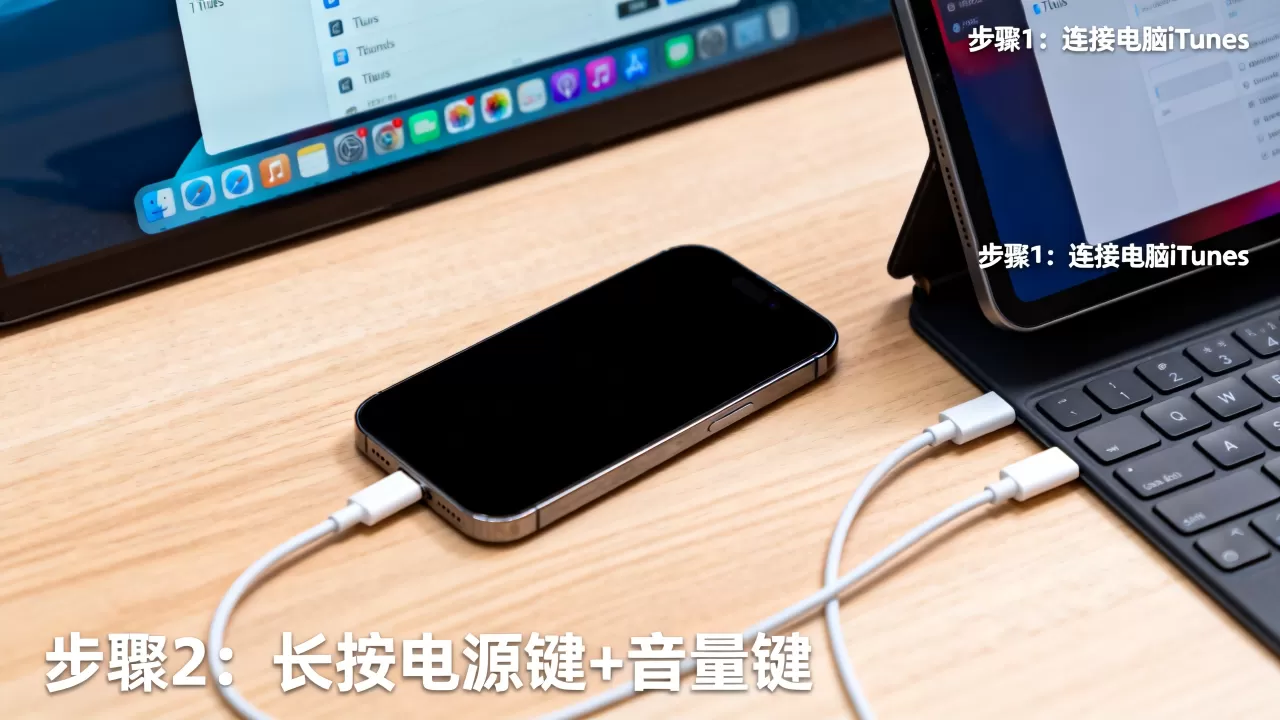
- 电脑端操作:
- 电脑会弹出提示框:“iPhone出现问题,需要更新或恢复。”
- 点击“更新”:电脑将尝试下载固件并重新安装系统,同时保留你的个人数据,此过程可能耗时较长,请保持连接。
- 若“更新”失败,则点击“恢复”:这将清除手机数据,你需要从之前的iCloud或电脑备份中还原数据。
行业共识认为,对于系统级故障,恢复模式是最高效的软件修复手段,若电脑无法识别设备,或固件下载失败,则可能涉及更深层的硬件或驱动问题。
硬件故障诊断:何时需要专业维修?
如果上述软件层面的操作均无效,且手机在充电时无任何反应、发热异常或曾遭受剧烈撞击,那么硬件故障的可能性极大。
常见硬件故障点分析
- 屏幕排线松动或断裂: 常见于跌落或挤压后,表现为黑屏但手机有震动、铃声,或屏幕有轻微漏液、线条。
- 电池老化或损坏: 电池电压过低无法启动,或电池内部保护板锁死。
- 主板短路或元件损坏: 进水或摔落后,主板上的电源IC或CPU虚焊、短路。
判断是否需送修的信号
自查清单:
* 连接电脑后,iTunes/Finder完全无法识别设备,或反复提示“连接失败”。 * 手机在充电时异常发热,但屏幕无任何显示。 * 屏幕出现彩色条纹、闪烁或局部黑斑(漏液)。 * 曾经历过进水、严重跌落或高温环境。据工信部及相关消费者权益保护组织的数据,近年来因非官方维修导致的二次损坏案例呈上升趋势,当判断为硬件故障时,建议优先选择官方售后或具备资质的第三方维修机构。
数据备份的紧急策略
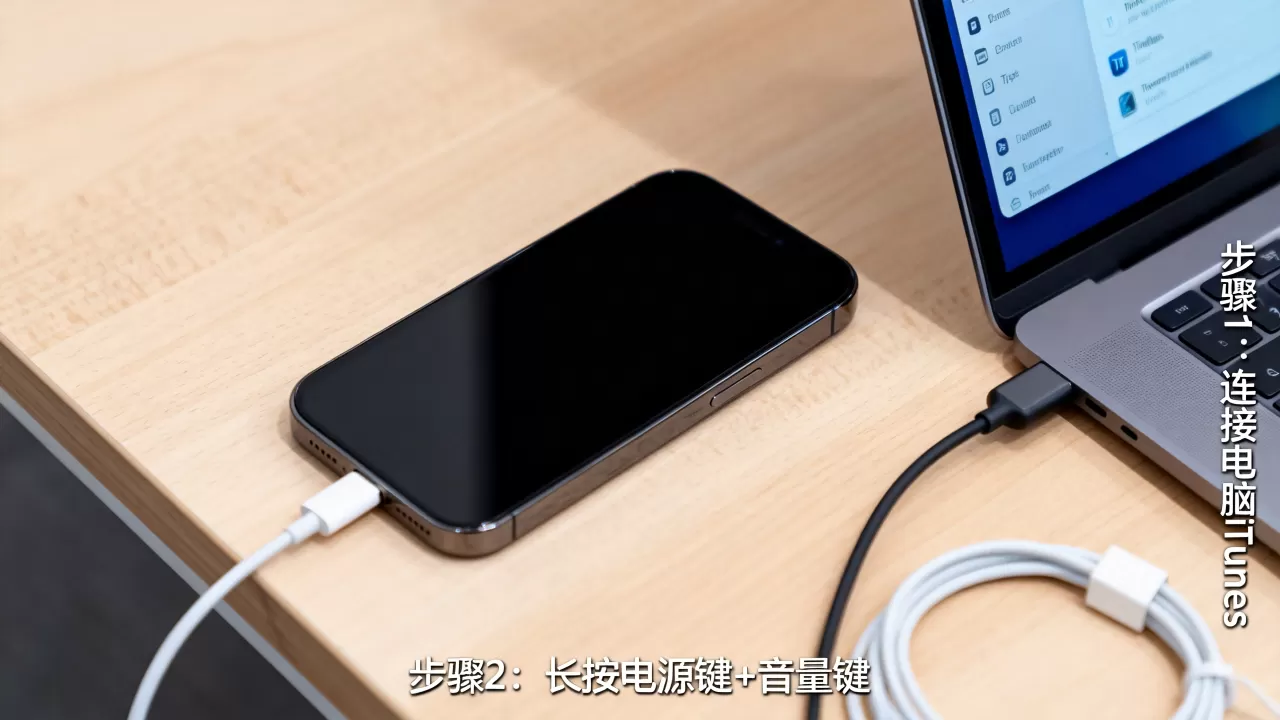
在送修前,如果手机还能偶尔识别电脑,务必优先尝试备份数据。
- 使用iCloud: 若手机能短暂亮起,立即连接Wi-Fi,进入设置-iCloud-iCloud云备份,开启自动备份。
- 使用电脑备份: 连接电脑,选择“立即备份”,并勾选“加密本地备份”以保存健康数据和密码。
- 注意: 若手机已彻底无法识别,数据恢复的难度和成本将大幅增加。
预防与维护:避免黑屏再次发生
解决黑屏只是治标,预防才是治本,良好的使用习惯能显著延长iPhone寿命。
- 避免极端温度: 高温会加速电池老化,低温可能导致屏幕响应迟缓甚至暂时黑屏。
- 定期更新系统: 新版本的iOS通常包含安全补丁和稳定性优化,但建议在发布1-2周后更新,以避开初期Bug。
- 使用保护壳与膜: 物理防护是防止跌落导致主板断裂的第一道防线。
- 定期检查电池健康: 在“设置-电池-电池健康与充电”中查看最大容量,低于80%时考虑更换电池。
常见问题解答
iPhone恢复 手机黑屏怎么办
Q1: 黑屏手机能连接电脑吗?
A: 这取决于黑屏的原因,如果是系统死机,通常可以连接并被电脑识别;如果是屏幕排线断裂或主板严重故障,电脑可能无法识别或识别为未知设备,建议先尝试强制重启,若无效再连接电脑观察反应。Q2: 恢复模式会删除我的照片和联系人吗?
A: 不一定,在恢复模式中,电脑会提供“更新”和“恢复”两个选项,选择“更新”会重新安装iOS系统,但保留你的个人数据;选择“恢复”则会抹掉所有数据,若之前未备份,且必须选择“恢复”,则数据将无法保留。Q3: 黑屏维修大概需要多少钱?
A: 维修价格因故障类型和机型而异,若仅为屏幕排线松动,费用较低;若需更换屏幕总成,官方价格通常在千元以上;若涉及主板维修,费用可能更高,第三方维修价格相对灵活,但需注意配件质量,具体价格建议咨询当地授权服务商或正规维修店,以实际检测报价为准。


