

iPhone自带铃声怎么换?iPhone自带来电铃声

iPhone自带的来电铃声无法直接像安卓那样随意替换为本地MP3文件,必须通过“音乐”App配合iTunes或第三方工具完成同步,或者直接在“设置”中选用系统内置铃声。
对于许多从安卓阵营转投苹果生态的用户来说,更换铃声往往是第一道门槛,iPhone的逻辑并非简单的文件复制粘贴,而是基于系统权限的严格管控,这种机制虽然增加了操作的复杂性,但也保障了系统的稳定性和安全性,理解这一底层逻辑,是掌握自定义铃声技巧的前提。


系统内置铃声的深层逻辑与限制
苹果对多媒体文件的处理有着独特的封闭性策略,在iOS系统中,普通的音频文件(如MP3、WAV)并不能直接作为铃声使用,系统要求铃声文件必须符合特定的格式和时长限制。
格式与时长硬性指标
业内专家指出,iOS对铃声文件的编码格式有严格要求,目前主流支持的格式包括AAC、M4A、M4R等,M4R是专为iPhone铃声设计的格式,虽然本质上是AAC编码,但扩展名不同,系统识别机制也不同。
在时长方面,iOS 13及后续版本虽然放宽了限制,但为了保持用户体验的一致性,建议将铃声控制在30秒以内,过长的铃声不仅占用存储空间,还可能在来电时造成干扰,多数情况下,用户更倾向于短促、清脆的提示音,而非完整的歌曲片段。
为什么不能直接拖入铃声列表?
这涉及到iOS的沙盒机制,每个App都有自己的独立存储空间,系统铃声库属于系统级资源,普通用户无权直接修改,必须通过官方渠道——即“音乐”App或“设置”中的“声音与触感”选项,将音频文件导入并转换为系统可识别的铃声格式。
通过“音乐”App自定义铃声的实操路径
这是目前最稳定、最官方且无需电脑辅助的方法,整个过程分为导入、编辑和分配三个步骤,逻辑清晰,适合大多数用户。
第一步:导入音频文件
你需要确保手机已登录Apple ID,并开启iCloud云盘或连接Wi-Fi。
- 使用电脑上的“音乐”App(Windows版需安装iTunes,Mac版直接打开“音乐”),将目标歌曲导入库中。
- 在手机上打开“文件”App,找到“iCloud云盘”或“我的iPhone”。
- 将电脑同步好的音频文件传输至手机的“文件”App中,注意:此时文件仍为普通音频格式,无法直接设为铃声。
第二步:转换为系统铃声
这一步是核心,利用“音乐”App的自动同步功能完成格式转换。
- 在“文件”App中找到刚才导入的音频文件,点击长按,选择“分享”或“更多”。
- 在弹出的菜单中,选择“用‘音乐’打开”。
- 系统会自动将该片段添加到“音乐”App的“播放列表”中。
- 打开“音乐”App,找到该播放列表,点击歌曲右侧的“...”菜单。
- 选择“创建铃声”,系统会自动截取30秒内的片段,你可以拖动滑块调整截取范围。
- 点击“导出”,系统会提示你将其保存到“铃声”类别。
第三步:分配铃声
导出成功后,铃声会自动出现在系统的铃声列表中。
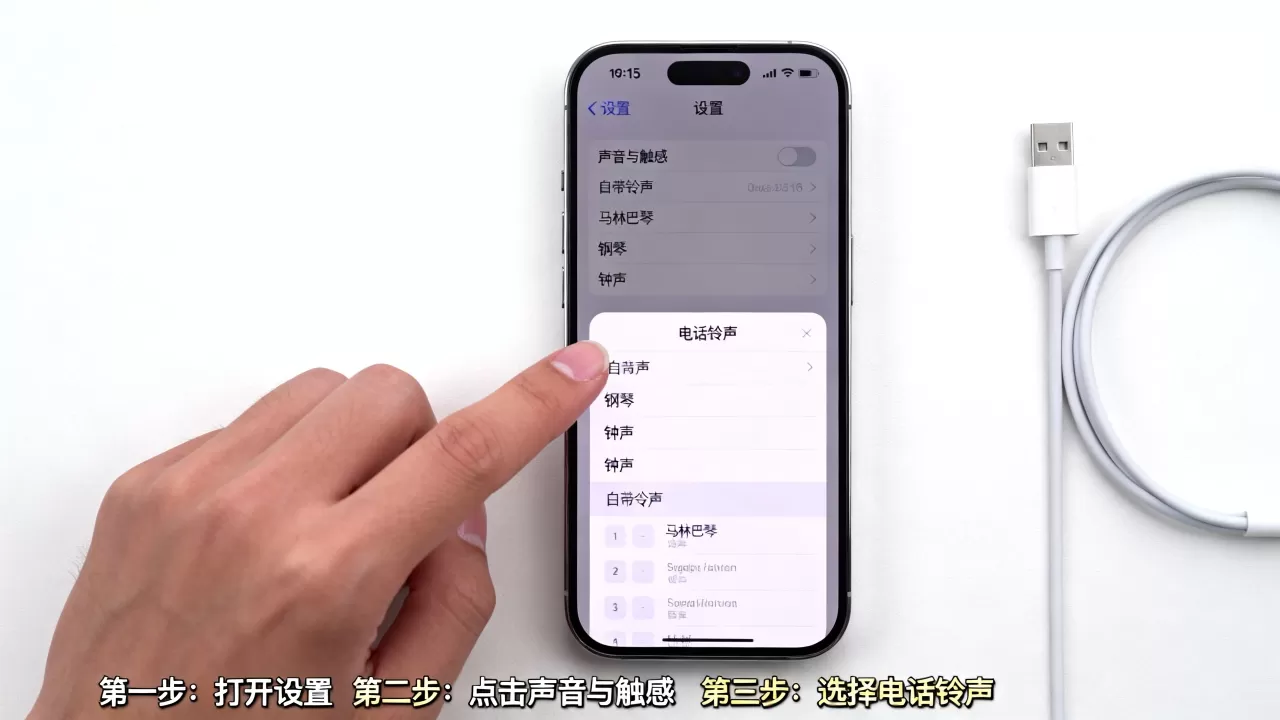
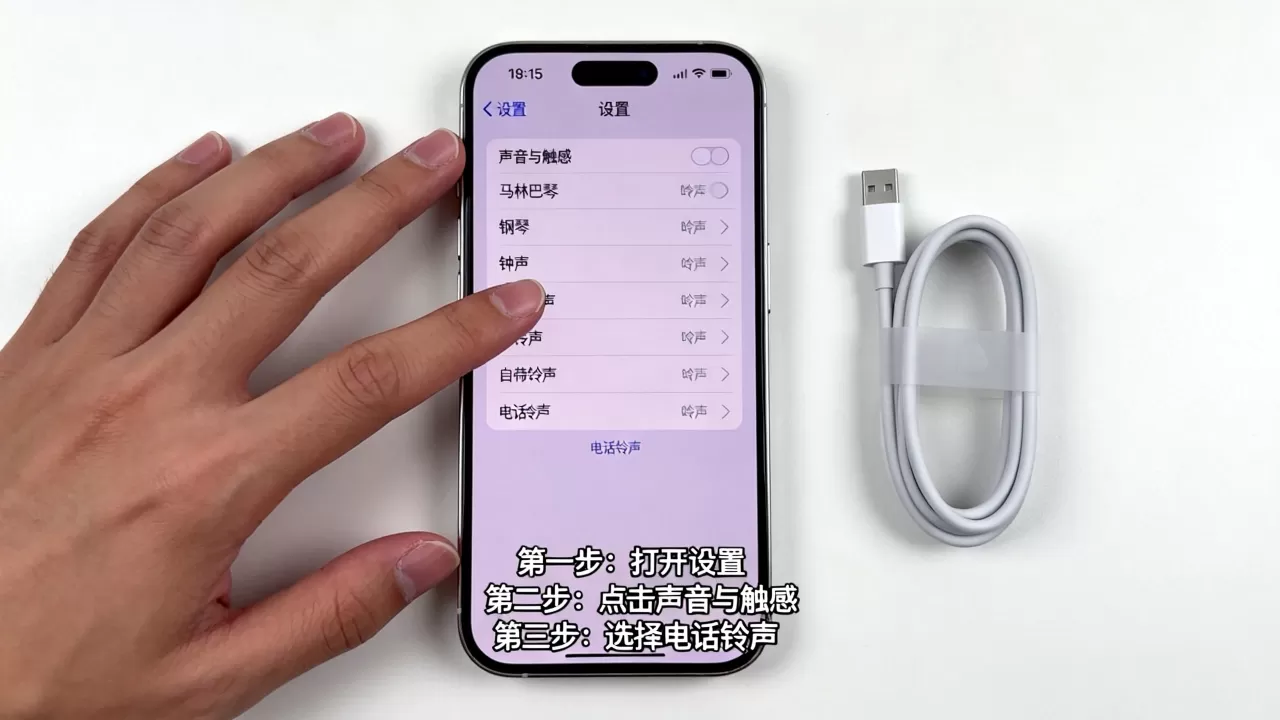
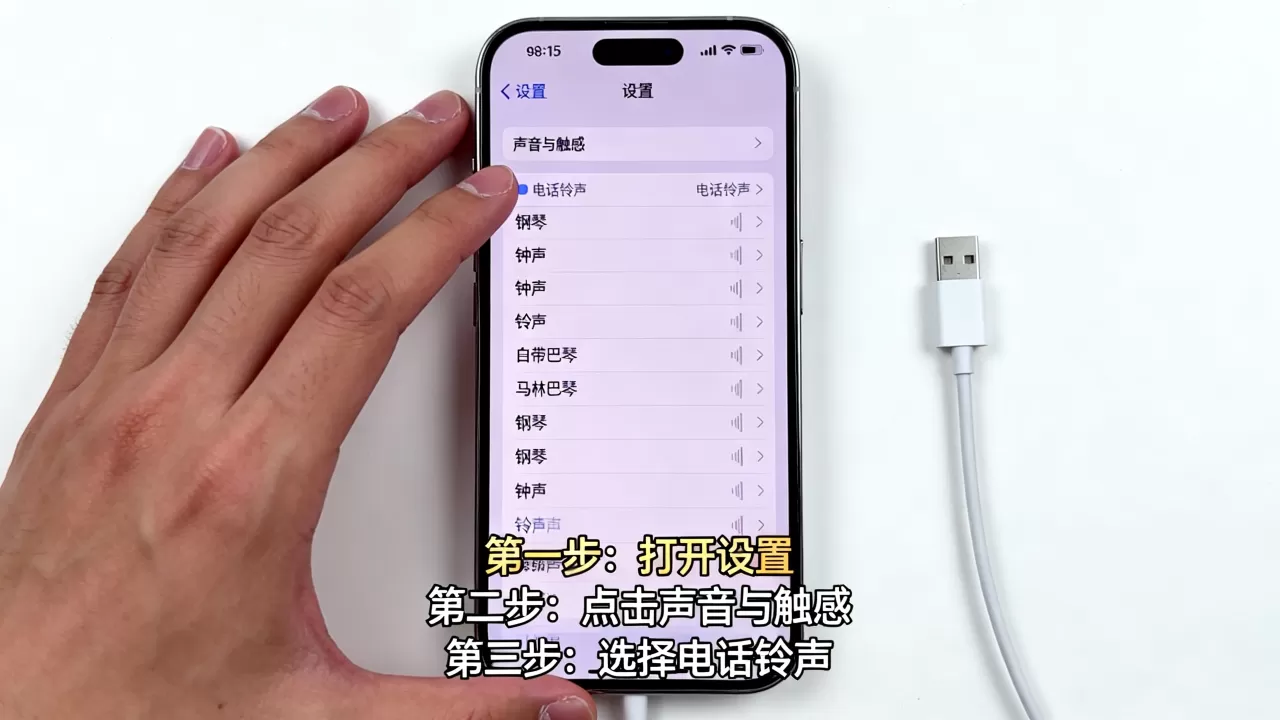
- 进入“设置” > “声音与触感” > “电话铃声”。
- 在列表中找到你刚刚创建的铃声,点击即可设为默认来电铃声。
- 若需设为特定联系人的专属铃声,可进入通讯录,选择联系人,点击“电话铃声”进行单独设置。
不同场景下的铃声选择策略
铃声不仅是通知工具,更是个人风格的延伸,根据使用场景选择合适的铃声,能提升沟通效率并减少社交尴尬。
职场场景:专业与克制
在工作环境中,突兀的铃声可能打断会议或引起同事反感,建议选择节奏平稳、音量适中的纯音乐或轻音乐,避免使用带有强烈人声歌词或高频刺耳音效的铃声。
- 推荐类型:古典乐片段、环境音(如雨声、海浪)、轻柔的钢琴曲。
- 避免类型:重金属摇滚、快节奏电子乐、整首流行歌副歌。
生活场景:个性与趣味
在非工作时段,铃声可以更具个性化,你可以选择喜欢的电影台词、动漫角色语音或幽默音效。
- 推荐类型:影视经典台词、游戏音效、自定义录音(如家人的声音)。
- 注意健康,避免在公共场合播放引起误解的音频。
紧急场景:醒目与辨识
对于重要联系人(如家人、老板),建议设置独特的铃声,以便在嘈杂环境中快速识别。
- 策略:使用与其他铃声截然不同的音色或节奏,其他人用轻音乐,重要联系人用清脆的风铃声。
- 技巧:利用iOS的“静音模式”例外设置,确保重要来电即使在静音状态下也能响起。
常见误区与避坑指南
在操作过程中,用户常遇到一些典型问题,导致铃声设置失败。
直接下载MP3设为铃声
许多用户尝试直接从浏览器下载MP3文件,然后在“设置”中查找,这是行不通的,iOS系统不会自动识别非系统格式的音频为铃声,必须通过上述“音乐”App的转换流程,将其转化为M4R格式。
忽略存储空间
虽然单个铃声文件很小,但积累大量自定义铃声会占用存储空间,建议定期清理不常用的铃声,保持系统流畅。
同步冲突
如果使用电脑iTunes同步,可能会覆盖手机本地的自定义铃声,建议优先使用“音乐”App的无线同步方式,或在使用iTunes时勾选“同步铃声”选项,并手动选择需要保留的铃声。
Q&A:关于iPhone自带来电铃声的高频疑问
iPhone自带来电铃声如何批量管理?
iOS系统目前不支持批量删除或批量重命名铃声,用户需逐个进入“设置” > “声音与触感” > “电话铃声”进行删除或修改,对于大量自定义铃声的用户,建议建立清晰的命名规则,如“工作-轻音乐”、“家人-风铃”,以便快速查找。
iPhone自带来电铃声能否同步到其他苹果设备?
是的,通过iCloud同步,你在iPhone上设置的自定义铃声会自动同步到iPad、Mac等设备上,只需确保所有设备登录同一Apple ID,并在“设置”中开启“铃声”同步选项即可,这一功能极大提升了多设备用户的一致性体验。
iPhone自带来电铃声设置失败怎么办?
若导出铃声后未在列表中显示,首先检查“文件”App中音频格式是否正确,重启“音乐”App或重启手机,刷新系统索引,若仍无效,尝试重新导入音频文件,并确保在“音乐”App中成功创建并导出了铃声,多数情况下,重启能解决90%的索引同步问题。


