

iphone下拉菜单怎么设置,iphone控制中心设置方法

iPhone下拉菜单(控制中心)的设置主要通过“设置”应用中的“控制中心”选项完成,用户可自由添加、移除或重新排序常用快捷按钮,无需越狱或第三方软件即可实现高度个性化定制。
很多iPhone用户在使用系统时,经常遇到一个困扰:明明记得某个功能很常用,比如屏幕录制或手电筒,但下拉菜单里却找不到,或者想用的功能被挤到了二级菜单里,这其实不是手机出了故障,而是控制中心的布局还没有根据你的使用习惯进行优化,苹果设计的控制中心是一个高度可定制的模块,它不像早期iOS版本那样固定不变,而是允许用户像搭积木一样自由组合,理解其底层逻辑,能让你在几秒钟内触达最高频的功能,极大提升操作效率。
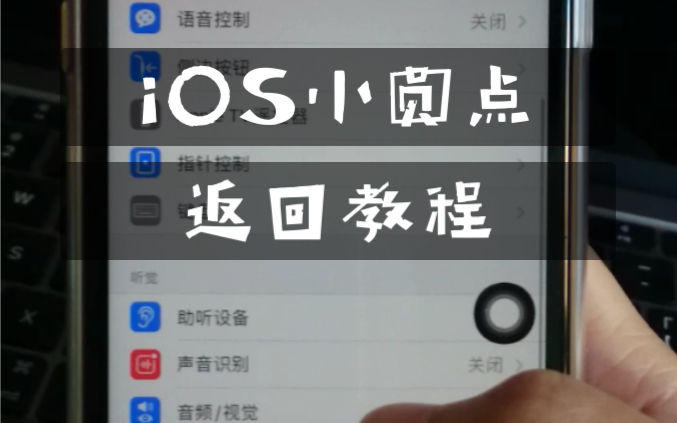

进入控制中心设置页面的具体路径
要修改下拉菜单,首先需要找到正确的入口,这个入口非常隐蔽,很多用户会在桌面或主设置里反复寻找,却忽略了它的具体位置。
标准操作路径
请按照以下顺序操作,这是唯一官方认可的修改方式:
- 打开iPhone桌面上的“设置”图标。
- 向下滑动列表,找到并点击“控制中心”选项,注意,这里没有“快捷方式”或“下拉菜单”等别名,直接搜索“控制中心”也能快速定位。
- 进入该页面后,你会看到两个清晰的列表区域:“更多控制”和“包含的控制”。
界面结构解析
这两个列表区域代表了两种不同的状态:
- “更多控制”:列出了所有已安装但当前未显示在控制中心的应用或功能,它们左侧有一个绿色的号按钮。
- “包含的控制”:列出了当前已经显示在控制中心的功能,它们左侧有一个灰色的号按钮。
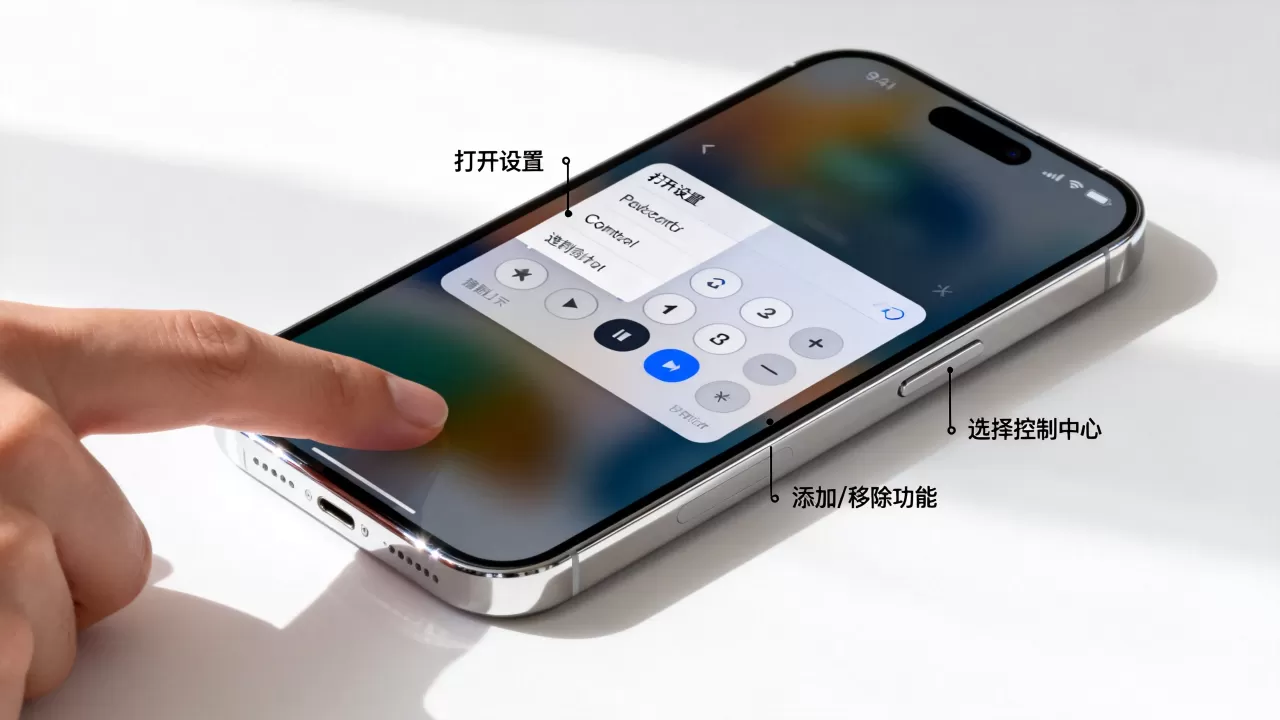
这种双栏设计直观地展示了“可选”与“已选”的区别,是理解自定义逻辑的关键。
如何添加和移除常用功能
理解了界面结构后,接下来的核心任务就是根据实际需求调整按钮,这一步骤决定了你下拉菜单的实用性。
添加隐藏功能
如果你发现某个常用功能不在下拉菜单中,通常是因为它被折叠在“更多控制”里,许多用户习惯使用“屏幕录制”功能来制作教程或记录游戏过程,但该功能默认可能未显示。
操作非常简单:找到“屏幕录制”所在的行,点击其左侧的绿色“+”号,该按钮会立即从“更多控制”列表消失,并出现在“包含的控制”列表中,下拉菜单中就会出现对应的图标。
业内专家指出,这种按需加载的设计逻辑旨在保持界面整洁,避免功能过多导致视觉混乱,对于大多数用户而言,将高频使用的手电筒、计算器、屏幕录制、蓝牙、Wi-Fi等按钮保留在首屏,是提升效率的最佳实践。
移除冗余按钮
相反,如果你发现某些功能几乎不用,却占据了宝贵的屏幕空间,可以将其移除,点击“包含的控制”列表中对应功能左侧的灰色“−”号,该按钮便会移回“更多控制”列表。
需要注意的是,移除操作并非永久删除功能,你随时可以通过点击“更多控制”中的“+”号将其找回,这种可逆性设计降低了用户的试错成本。
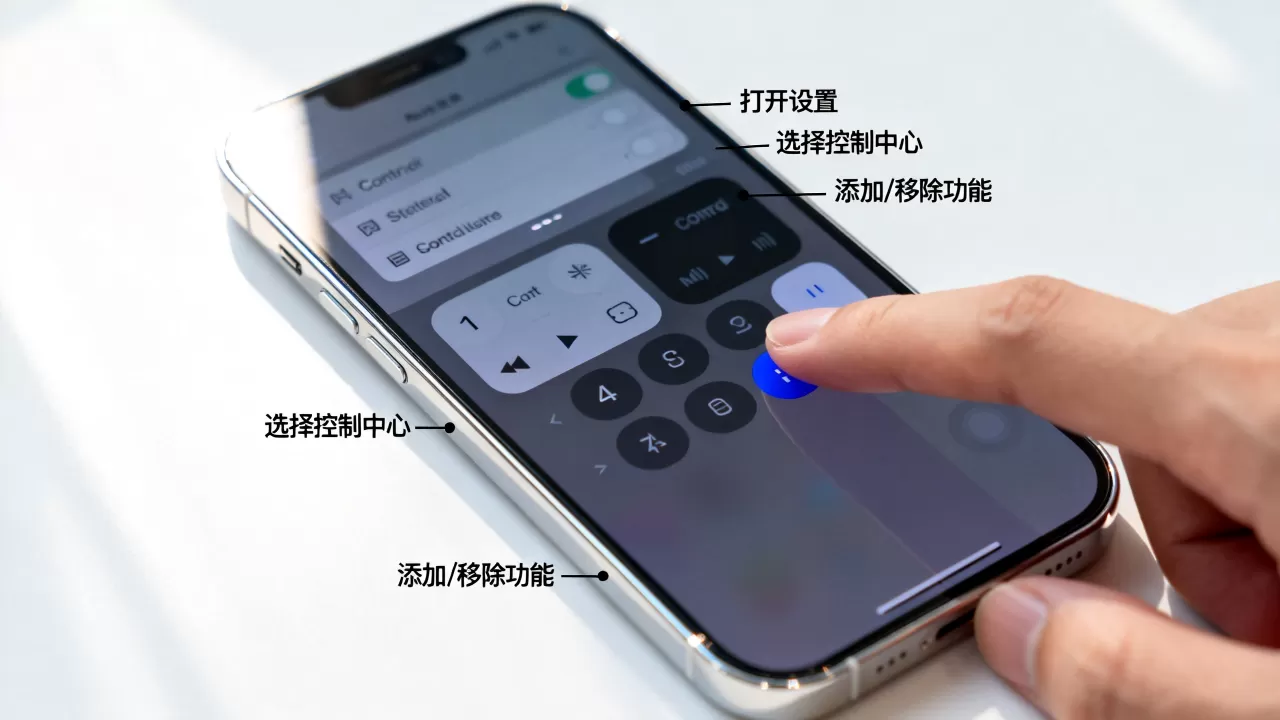
调整按钮顺序与布局逻辑
仅仅添加和移除按钮是不够的,按钮的排列顺序直接影响点击效率,苹果允许用户通过拖拽来调整优先级。
拖拽排序技巧
在“包含的控制”列表中,每个按钮的右侧都有一个三条横线的图标,长按这个图标,即可进入编辑模式,你可以上下拖动按钮,改变它们在控制中心中的显示顺序。
建议将最核心的功能(如Wi-Fi、蓝牙、手电筒)放在最上方或最显眼的位置,因为手指在下滑时的自然落点通常集中在屏幕中上部。
分屏与分组逻辑
控制中心并非完全扁平化,它存在隐性的分组逻辑,连接性控制(Wi-Fi、蓝牙、个人热点)通常被归为一组,媒体播放控制被归为一组,在自定义时,尽量保持同类功能的相邻,有助于肌肉记忆的形成。
行业共识认为,视觉上的分组能减少认知负荷,如果你将“屏幕录制”放在“Wi-Fi”旁边,而它原本属于媒体或工具类,可能会在紧急情况下造成短暂的识别延迟。
常见问题与高级技巧
在实际操作中,用户可能会遇到一些特殊情况,或者希望实现更高级的自定义效果。
为什么某些按钮无法自定义?
并非所有功能都可以添加到控制中心,系统级的“电池百分比”显示或“定位服务”开关,通常不在控制中心的直接控制列表中,这些功能需要通过“设置”应用中的其他子菜单进行调整。
某些第三方应用是否能在控制中心显示,取决于开发者是否遵循了苹果的API规范,如果某个应用未在“更多控制”列表中出现,说明其开发者未提供控制中心集成接口。
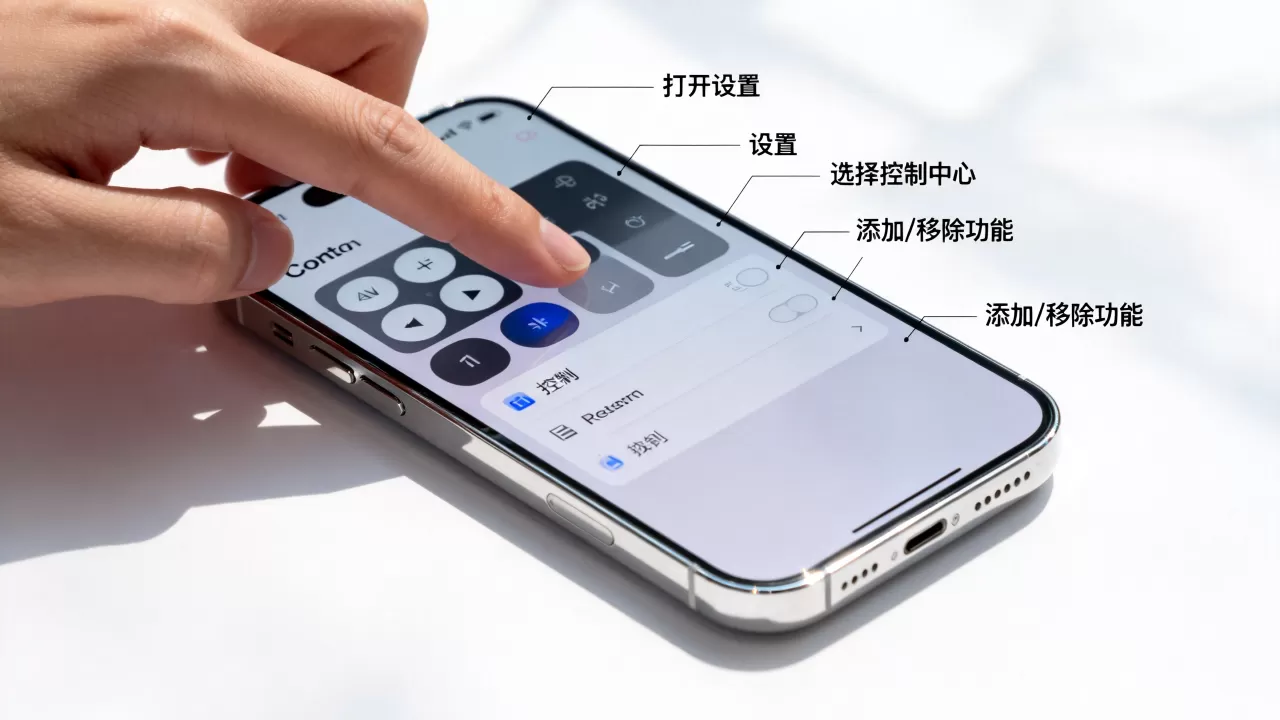
控制中心与通知中心的区别
很多用户混淆了“下拉菜单”的两个不同功能,从屏幕右上角下滑是控制中心,用于快速开关功能;从屏幕左上角下滑是通知中心,用于查看消息和通知,两者的设置路径完全不同,切勿在控制中心设置中寻找通知管理选项。
Q&A:关于iPhone下拉菜单设置的常见疑问
iPhone下拉菜单怎么设置自定义按钮?
打开“设置”应用,选择“控制中心”,在“更多控制”列表中,点击想要添加的功能左侧的绿色“+”号,该功能即会出现在“包含的控制”列表中,并在下拉菜单中显示,若需移除,点击“包含的控制”列表中对应项左侧的“−”号即可。
iPhone下拉菜单里的按钮顺序能改吗?
可以,在“设置”>“控制中心”页面中,长按“包含的控制”列表中任意按钮右侧的三条横线图标,即可进入拖拽模式,上下移动按钮以调整其在控制中心中的显示优先级,松开手指后设置自动保存。
为什么我的iPhone下拉菜单没有手电筒或计算器?
这通常是因为这些功能默认未被添加到“包含的控制”列表中,请进入“设置”>“控制中心”,在“更多控制”列表中查找“手电筒”或“计算器”,点击其左侧的“+”号即可添加,如果列表中完全没有这些选项,可能是系统版本过旧或设备型号不支持,建议更新iOS至最新版本。


