

s7898刷机教程失败怎么办,s7898刷机教程

针对S7898机型,最稳妥的刷机方案是通过官方渠道获取固件包,利用线刷工具进行底层重写,此过程可彻底解决系统卡顿、功能锁死及恶意软件残留问题,但操作前务必备份数据以防丢失。
S7898作为一款特定型号的终端设备,其系统稳定性直接关系到用户的日常使用体验,近年来,随着软件生态的复杂化,许多用户反映设备出现启动缓慢、应用闪退或电池续航异常下降的情况,业内专家指出,这往往不是硬件老化所致,而是系统底层文件损坏或缓存堆积造成的逻辑错误,刷机成为恢复设备性能最直接有效的手段,刷机并非简单的“重装系统”,它涉及底层分区的读写,一旦操作失误,可能导致设备变砖,理解刷机原理、准备正确的工具以及严格遵循操作流程,是确保成功的关键。
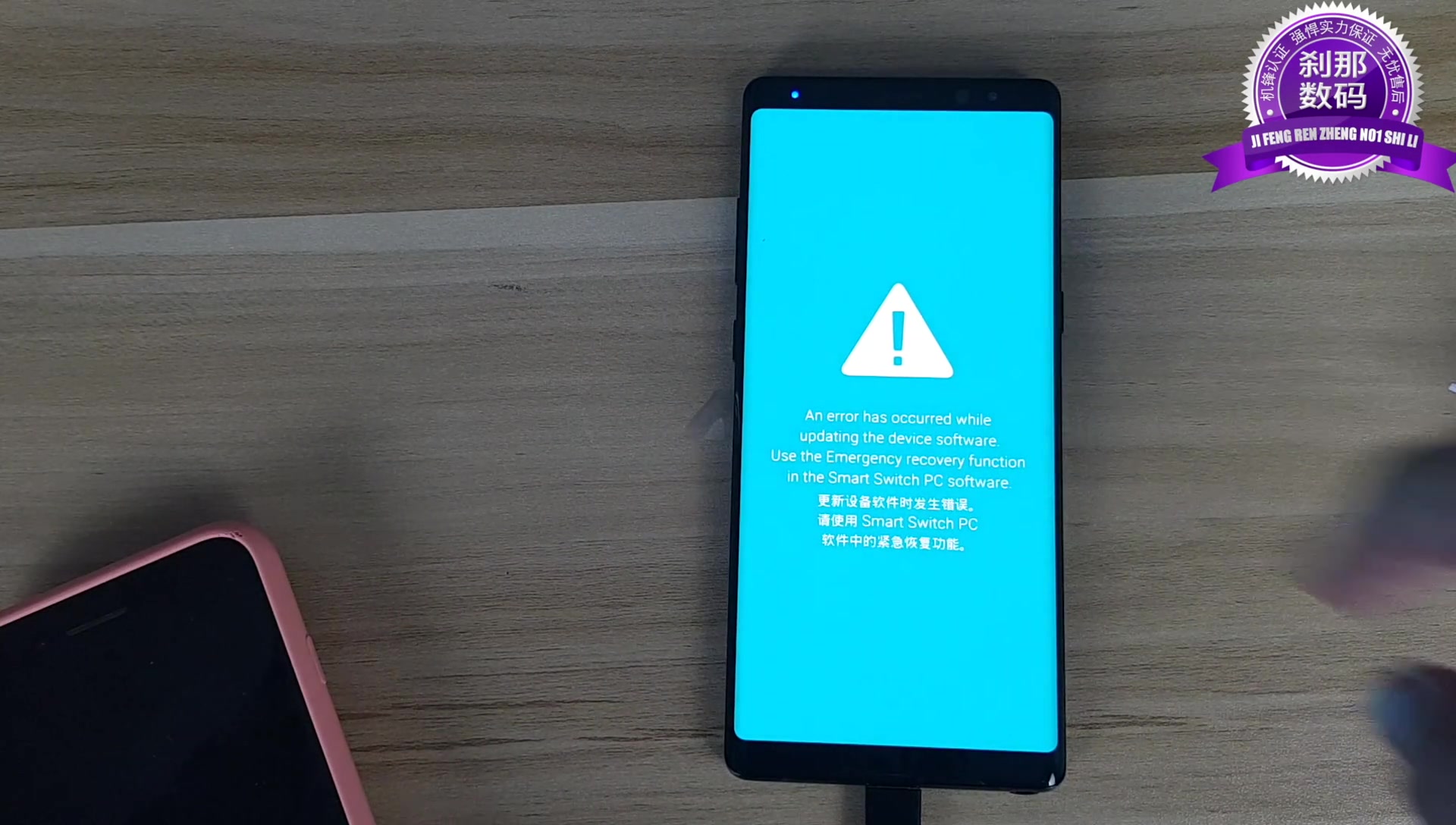

S7898刷机前的核心准备与风险评估
在动手之前,明确风险并做好准备是避免悲剧发生的第一步,许多用户急于求成,忽略了准备工作,导致后续操作频频受阻。
数据备份的必要性
刷机本质上是对设备存储介质的格式化或重写,这意味着手机内的照片、联系人、聊天记录等所有用户数据都将被清除,据工信部相关消费提示显示,数据丢失是刷机过程中最常见的不可逆损失,必须将重要数据迁移至电脑、云端或其他存储设备中,不要依赖设备自带的“一键备份”功能,因为部分深度刷机工具会覆盖备份分区。
固件版本的精准匹配
S7898可能存在多个硬件变种或地区版本,不同版本的固件底层驱动可能存在差异,刷入不匹配的固件是导致设备无法开机的主要原因,用户需通过拨号盘代码或系统设置中的“关于手机”页面,确认具体的硬件版本号,行业共识认为,使用与硬件版本完全一致的固件包是刷机成功的先决条件,切勿随意下载网络上标注为“通用版”的固件,除非你具备修改分区表的高级能力。
电量与连接稳定性
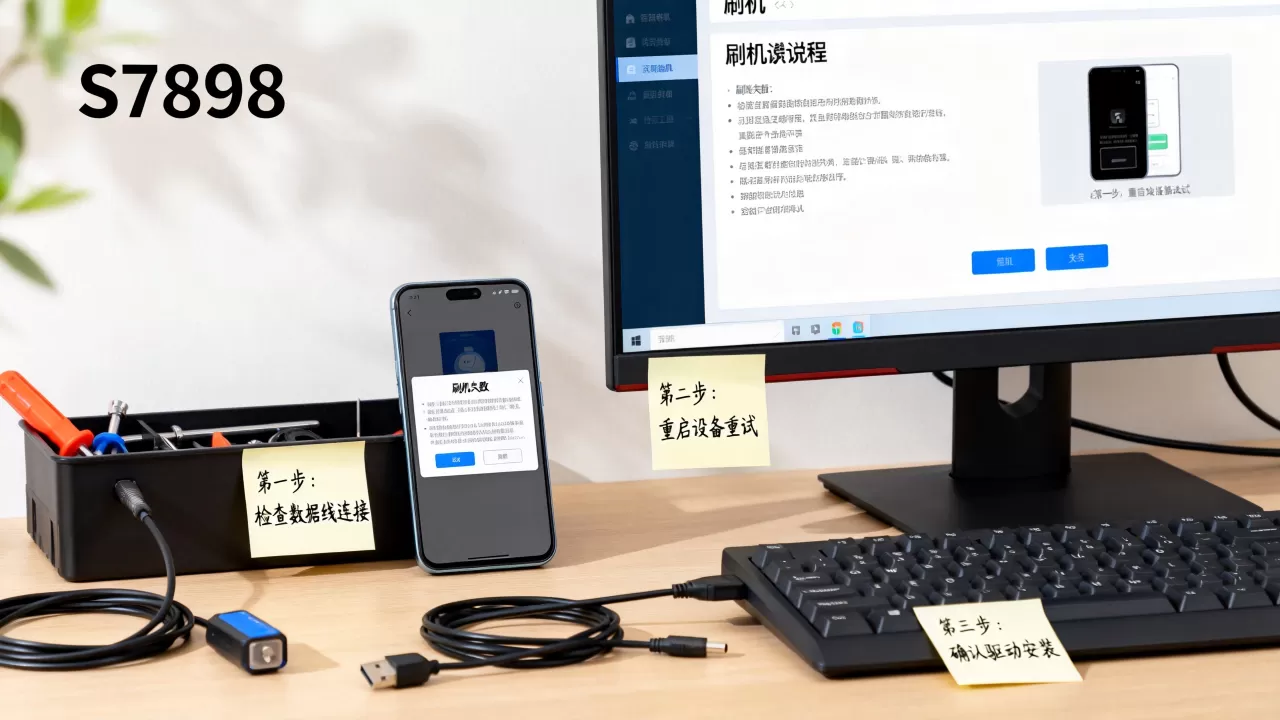
确保设备电量在50%以上,最好连接电源进行刷机,中途断电不仅会导致刷机失败,还可能损坏引导分区,使设备进入无限重启循环,建议使用原装或经过认证的高质量数据线,连接至电脑USB 3.0接口,以保证数据传输的稳定性。
S7898线刷工具选择与驱动安装指南
选择合适的工具是刷机流程的技术核心,对于S7898这类机型,通常采用线刷方式,而非简单的恢复模式刷机。
官方与第三方工具的区别
官方提供的刷机工具通常界面简洁,安全性高,但功能相对基础,主要用于修复系统错误或降级版本,第三方工具如SP Flash Tool(针对联发科芯片)或Odin(针对高通/三星芯片,若S7898使用此类方案)功能更强大,支持分区单独刷写,适合高级用户解决复杂问题,多数情况下,建议优先尝试官方工具,若官方工具无法解决,再考虑第三方方案。
驱动程序的安装与验证
电脑必须安装正确的USB驱动程序,否则设备连接电脑后无法被识别,安装驱动后,打开设备管理器,查看“端口(COM & LPT)”或“便携设备”下是否出现对应的端口名称,若出现黄色感叹号,说明驱动安装失败,需重新下载或更换USB接口,这一步常被新手忽略,导致后续刷机软件无法连接设备。
固件包的解压与结构解析
下载的固件包通常为压缩包,需使用WinRAR或7-Zip等工具解压,解压后,你会看到多个文件,其中包含“.bin”或“.img”格式的文件,这些是实际的系统镜像,会有一个名为“MTKAllInOneDA”、“scatter.txt”或类似名称的文件,这是分区表文件,告诉刷机工具每个分区的位置和大小,切勿遗漏此文件,否则刷机工具无法定位写入位置。
S7898具体刷机操作流程详解
以下是基于通用线刷逻辑的操作步骤,具体界面可能因工具版本略有不同,但核心逻辑一致。
第一步:加载固件与分区表
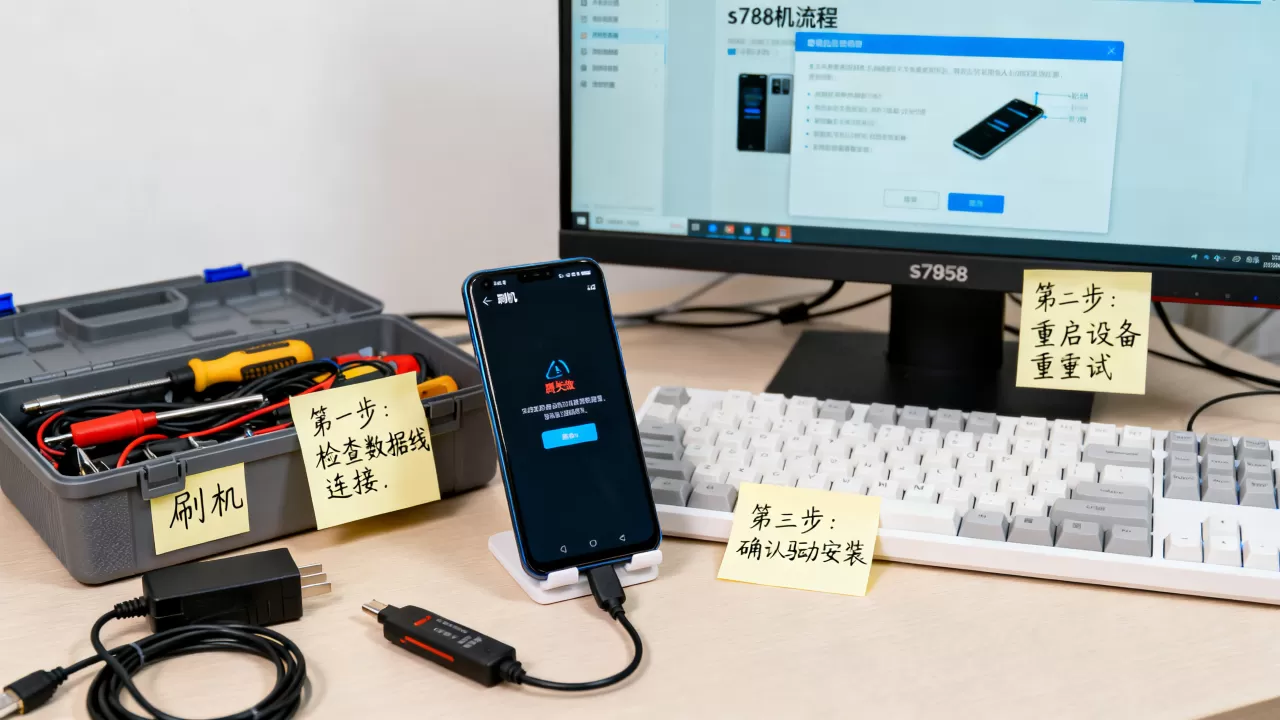
打开刷机软件,点击“下载”或“Flash”按钮,选择之前解压固件包中的分区表文件(如scatter.txt),软件会自动加载所有分区信息,检查分区列表是否完整,特别是Bootloader、System和Data分区。
第二步:设置刷机选项
在软件设置中,确保“Download All”或“Format All + Download”选项被选中,前者仅覆盖系统文件,保留用户数据(风险较高,不推荐新手使用);后者格式化所有分区并写入新固件,彻底清除旧数据,是最安全的选择,务必选择后者,以消除潜在的冲突文件。
第三步:进入刷机模式
这是最关键的一步,S7898通常需要在关机状态下,按住特定的组合键(如音量上+下键,或音量减键)并连接USB线,直到电脑识别到设备,不同机型进入模式的方法不同,需参考具体机型的进入教程,若连接后软件显示“连接中”或“Preloader”,说明连接成功。
第四步:执行刷写与等待完成
点击“Download”或“Start”按钮,开始刷写过程,此时进度条会快速移动,期间切勿断开数据线或关闭软件,若进度条卡在某一百分比超过10分钟,通常意味着失败,需强制重启设备并重新尝试,刷写完成后,软件会显示绿色“PASS”字样,表示成功。
第五步:首次启动与优化
拔掉数据线,长按电源键开机,首次启动时间较长,可能需要5-10分钟,请耐心等待,进入系统后,建议进行一次完整的充电和放电循环,以校准电池电量显示,检查网络、蓝牙、摄像头等功能是否正常。
刷机后常见问题排查与优化建议
刷机完成后,用户可能会遇到一些新问题,需针对性解决。
信号与网络问题
若刷机后信号弱或无法上网,可能是基带固件未正确刷入,重新进入刷机模式,仅刷写Modem或Baseband分区,检查APN设置,确保移动数据接入点配置正确。
应用兼容性问题
新系统版本可能与部分旧应用不兼容,若应用闪退,尝试更新应用至最新版本,或清除应用缓存,对于银行类或安全类应用,建议从官方应用商店下载,避免使用破解版,以防安全风险。
电池续航优化
新系统初期,后台服务会进行索引和优化,导致耗电增加,建议在使用新系统的前三天,减少后台运行应用,待系统完成优化后,续航通常会恢复正常。
S7898刷机相关Q&A
S7898刷机教程中提到的官方解锁与第三方刷机有什么区别?
官方解锁通常指解除Bootloader锁,允许用户刷入非官方签名固件,但操作后设备保修可能失效,且部分安全功能会被禁用,第三方刷机则是在已解锁的基础上,刷入修改版ROM或精简版系统,旨在提升性能或增加功能,对于普通用户,官方解锁配合官方固件升级是最安全的选择;只有具备一定技术基础的用户,才建议尝试第三方刷机。
S7898刷机失败变砖后如何自救?
若设备无法开机,尝试进入Fastboot模式或Recovery模式,通过线刷工具重新刷入完整固件包,若连模式都无法进入,可能需要使用深度刷机工具(如SP Flash Tool的“Format All + Download”模式)进行强制刷写,若硬件层面损坏,如存储芯片故障,则需送修专业维修点进行芯片级维修。
S7898刷机后如何恢复出厂设置以彻底清除数据?
在系统设置中,找到“系统”或“存储”选项,选择“恢复出厂设置”,此操作会删除所有用户数据并重置系统配置,若系统无法进入,可在关机状态下,通过组合键进入Recovery模式,选择“Wipe Data/Factory Reset”选项,注意,此操作不可逆,执行前务必确认数据已备份。


