

iphone6蜂窝数据设置不了,iphone6蜂窝数据怎么开启

iPhone 6蜂窝数据设置的核心在于通过“设置”应用中的“蜂窝网络”选项,开启数据漫游、调整语音与数据优先级,并针对特定应用管理流量使用,从而在保障基本通信功能的同时有效避免超额资费。
这款发布于2014年的经典机型,虽然硬件性能已难以胜任当下的重度多媒体任务,但其作为备用机或轻量级通讯工具的需求依然存在,许多用户在使用iPhone 6时,常遇到流量消耗过快、信号不稳定或无法上网的问题,这些问题往往并非硬件故障,而是系统设置与运营商网络策略不匹配所致,理解并正确配置蜂窝数据,是延长这款老设备使用寿命的关键。

基础蜂窝数据开关与网络模式选择
开启蜂窝数据的主控开关
绝大多数连接问题源于基础开关未正确开启,iPhone 6的控制中心虽然提供了快捷入口,但深层设置更为关键。
操作路径与验证
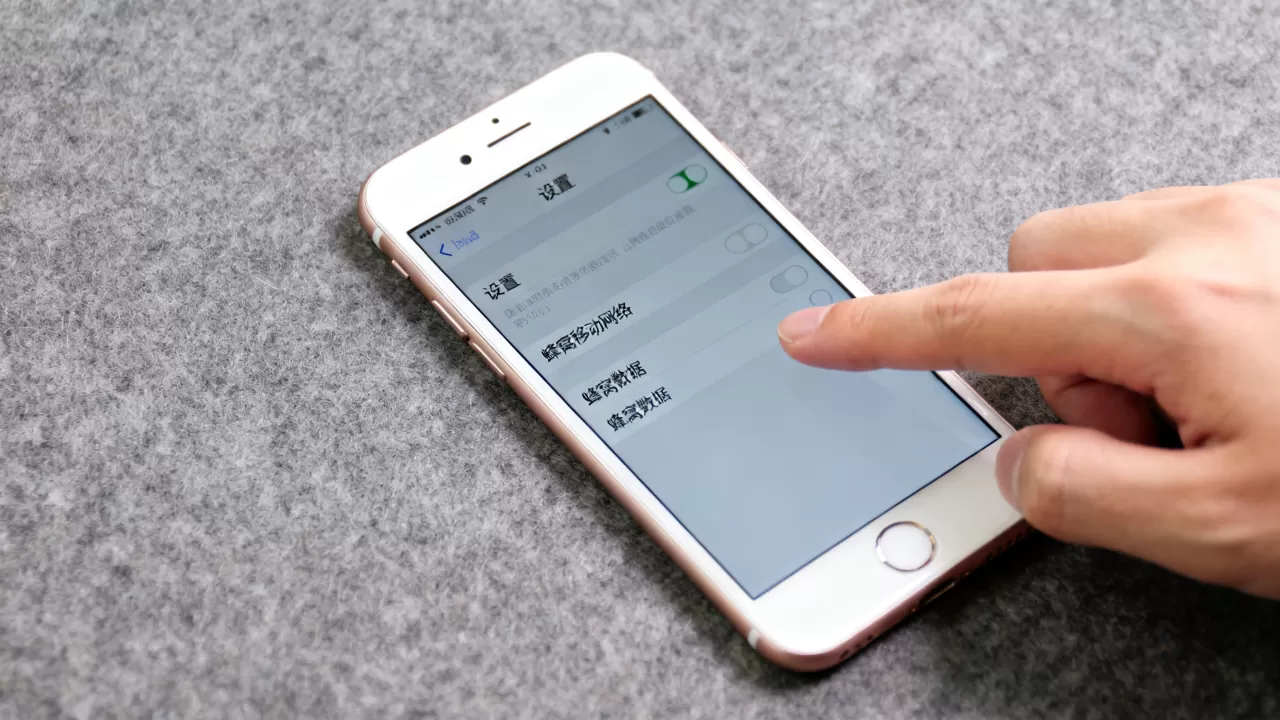
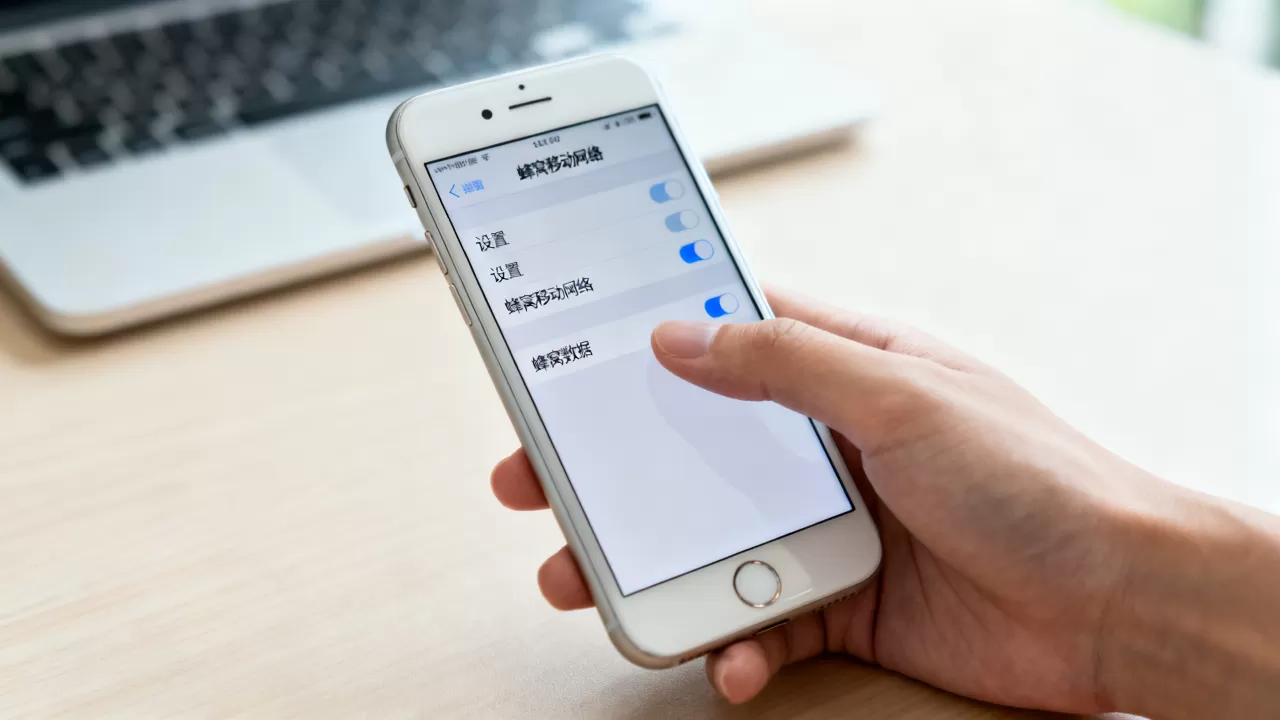
1. 进入主屏幕,点击设置图标。 2. 找到并点击蜂窝网络(部分系统版本显示为“蜂窝数据”)。 3. 确保顶部的蜂窝数据开关处于绿色开启状态。 4. 若开关为灰色不可点击,请检查是否开启了“低数据模式”或存在SIM卡故障。业内专家指出,许多用户误以为只要信号格数满格就能上网,实际上若“蜂窝数据”开关关闭,手机仅能接收短信和语音,无法进行任何数据传输,开启后,建议立即测试网页加载速度,以确认数据链路已打通。
语音与数据优先级的权衡
iPhone 6支持LTE网络,但在信号覆盖边缘区域,LTE与3G/2G之间的切换可能导致通话中断或数据断流。
设置策略分析
* **语音优先**:在信号较弱时,系统会优先保障通话质量,可能导致上网速度降至3G甚至2G水平,适合主要需求为打电话、偶尔查看信息的用户。 * **数据优先**:系统会尝试维持LTE连接以提供高速上网,但在信号波动时可能导致通话掉线或回落到2G语音通道,适合需要稳定网速进行导航或即时通讯的用户。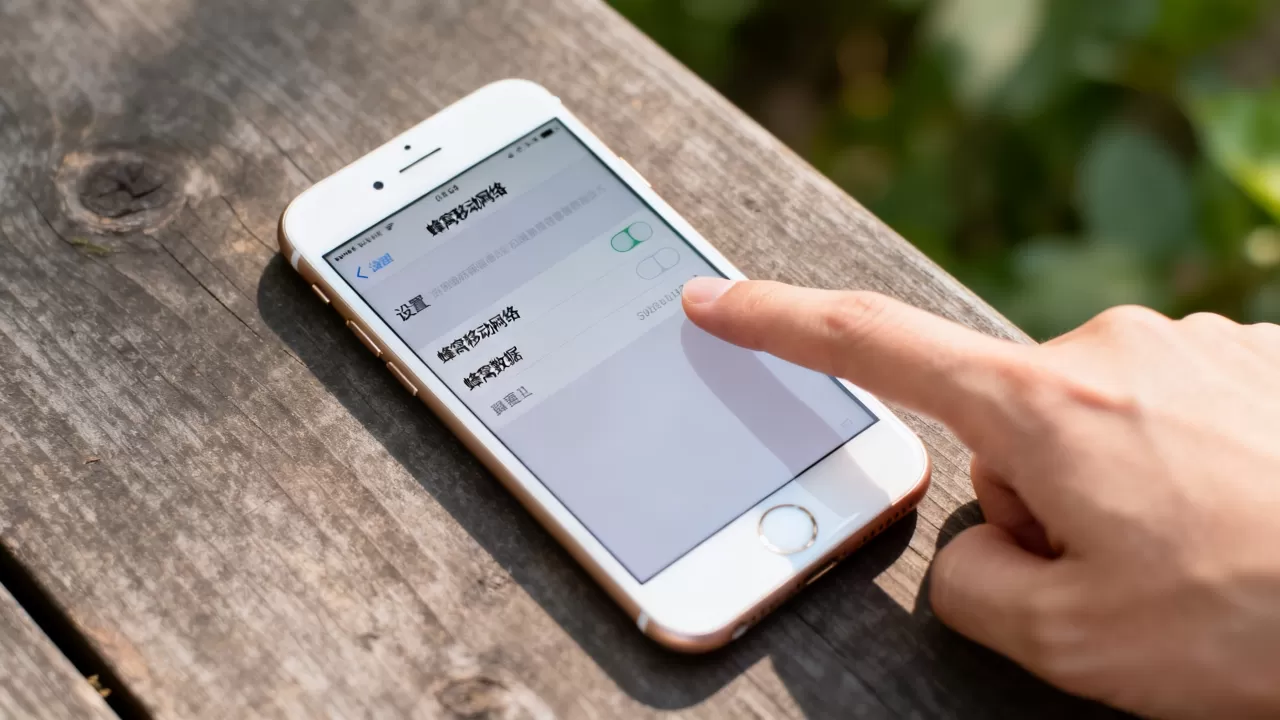
流量监控与应用限制管理
防止超额资费的监控机制
对于使用老旧套餐或预付费卡的用户,流量超支是最大痛点,iPhone 6提供了直观的流量统计功能,帮助用户掌握消耗情况。
查看与重置统计周期
1. 在蜂窝网络页面底部,找到当前蜂窝网络用量区域。 2. 查看“过去7天”的数据消耗图表。 3. 点击重置统计信息,选择本月1日,以匹配大多数运营商的月度账单周期。行业共识认为,手动重置统计周期比依赖系统自动统计更准确,因为系统默认从首次开机或上次重置开始计算,容易与用户心理预期的月度账单产生偏差,通过每日查看此页面,用户可以及时发现异常应用。
针对特定应用的流量控制
并非所有应用都需要消耗蜂窝数据,地图导航、音乐流媒体和大型游戏在后台更新或下载时会大量消耗流量。
精细化权限管理
在蜂窝网络页面中,向下滚动至“蜂窝数据”列表,每个已安装应用旁都有一个开关: * **关闭开关**:该应用完全无法使用蜂窝数据,仅能在Wi-Fi环境下运行。 * **开启开关**:允许该应用使用蜂窝数据。建议采取“默认关闭,按需开启”的策略,关闭视频类应用的蜂窝数据权限,仅保留微信、邮件等即时通讯工具的权限,若需临时使用,可在需要时临时开启,使用完毕后立即关闭,这种操作路径能显著降低意外流量消耗的风险。
疑难杂症排查与网络优化
信号弱或无法上网的解决方案
iPhone 6的天线设计在长期使用后可能出现老化,加之网络环境变化,常出现“有信号无网络”的现象。
逐步排查步骤
1. **重启手机**:这是解决临时网络协议错误的最有效方法,能强制手机重新注册基站。 2. **检查SIM卡**:取出SIM卡,用橡皮擦轻轻擦拭金属触点,重新插入,氧化接触不良是导致信号问题的常见原因。 3. **重置网络设置**:进入设置 > 通用 > 还原 > 还原网络设置,注意:此操作会清除保存的Wi-Fi密码,但不会删除个人数据。 4. **更新运营商设置**:连接Wi-Fi后,进入设置 > 通用 > 关于本机,若有运营商设置更新,系统会提示安装。据通信行业经验,多数“无服务”或“无数据”问题可通过还原网络设置解决,因为这会清除错误的APN(接入点名称)配置。
APN设置的深层调整
虽然iPhone 6通常自动配置APN,但在某些特定运营商或物联网卡场景下,可能需要手动干预。
手动配置指南
1. 进入蜂窝网络 > 蜂窝数据网络。 2. 在“蜂窝数据”和“个人热点”栏目下,核对APN、用户名和密码。 3. 若不确定,可联系运营商获取最新APN参数,或直接选择恢复默认设置。需要注意的是,iPhone 6的系统版本较旧,可能不再支持最新运营商的APN配置,若手动输入无效,建议联系运营商客服,询问是否需更换支持旧版协议的SIM卡或套餐。
iPhone 6蜂窝数据设置常见问题解答
iPhone 6蜂窝数据设置后流量依然跑得快怎么办?
若开启流量监控后仍发现流量异常消耗,首先检查是否有应用在后台自动更新,进入设置 > App Store,关闭“App更新”选项,检查照片同步功能,若开启了iCloud照片库,手机会在后台上传高清原图,消耗巨大流量,建议仅在Wi-Fi环境下进行照片同步,或在设置 > 照片中关闭“蜂窝数据”权限,部分社交应用如微信,会在后台自动下载视频和图片,需在应用内部设置中关闭“自动下载”功能。iPhone 6蜂窝数据设置中VoLTE是什么意思?
VoLTE即Voice over LTE,是一种基于4G LTE网络的高清语音通话技术,在iPhone 6上,若运营商支持且SIM卡已开通,开启VoLTE可以在通话的同时保持4G网络连接,实现“边打电话边上网”,若未开启VoLTE,通话时网络通常会回落至3G或2G,导致上网速度急剧下降甚至中断,开启VoLTE需要运营商侧支持,并在手机设置中显示为“LTE”或“VoLTE”选项,若设置中无此选项,可能因系统版本过低或运营商未适配,建议联系运营商确认服务状态。iPhone 6蜂窝数据设置与iPhone 13相比有何差异?
两者在核心设置逻辑上高度一致,均通过“设置”>“蜂窝网络”进行管理,主要差异在于网络制式支持,iPhone 6仅支持到LTE Cat.4,理论下行速度最高150Mbps,且不支持5G,而iPhone 13支持5G网络,拥有更先进的天线设计和更高的数据吞吐量,在流量管理上,iPhone 6的后台刷新机制较为简单,而新款机型有更精细的“低数据模式”和“后台App刷新”颗粒度控制,iPhone 6因硬件老化,在信号接收能力上弱于新款机型,因此在相同网络环境下,iPhone 6可能更容易出现信号波动,需更频繁地检查网络设置和SIM卡状态。


