

iphone麦克风权限设置,iphone麦克风没声音怎么设置

iPhone麦克风权限设置的核心在于进入“设置”应用,找到“隐私与安全性”中的“麦克风”选项,手动开启或关闭特定App的访问权限,这是保护隐私并确保录音功能正常工作的关键步骤。
在日常使用iPhone的过程中,很多用户会遇到语音助手没反应、微信语音发不出去或者视频通话听不清的情况,这往往不是硬件故障,而是软件层面的权限管理在起作用,苹果iOS系统以隐私保护著称,默认情况下,App想要调用麦克风必须经过用户明确授权,这种机制虽然安全,但也给部分不熟悉系统逻辑的用户带来了困扰,理解并掌握麦克风权限的管理方法,能解决绝大多数音频相关的软件问题。


iPhone麦克风权限设置的具体操作路径
要调整麦克风权限,路径非常直观,苹果将所有的应用权限集中管理,用户无需在每个App内部寻找设置入口,统一在系统设置中处理即可。
进入隐私设置中心
解锁你的iPhone,找到桌面上灰色的齿轮图标,即“设置”应用,点击进入后,向下滑动屏幕,你会看到一个名为“隐私与安全性”的选项,这个模块是iOS系统的隐私保护中枢,所有的数据访问权限都在这里集中管控。
定位麦克风权限入口
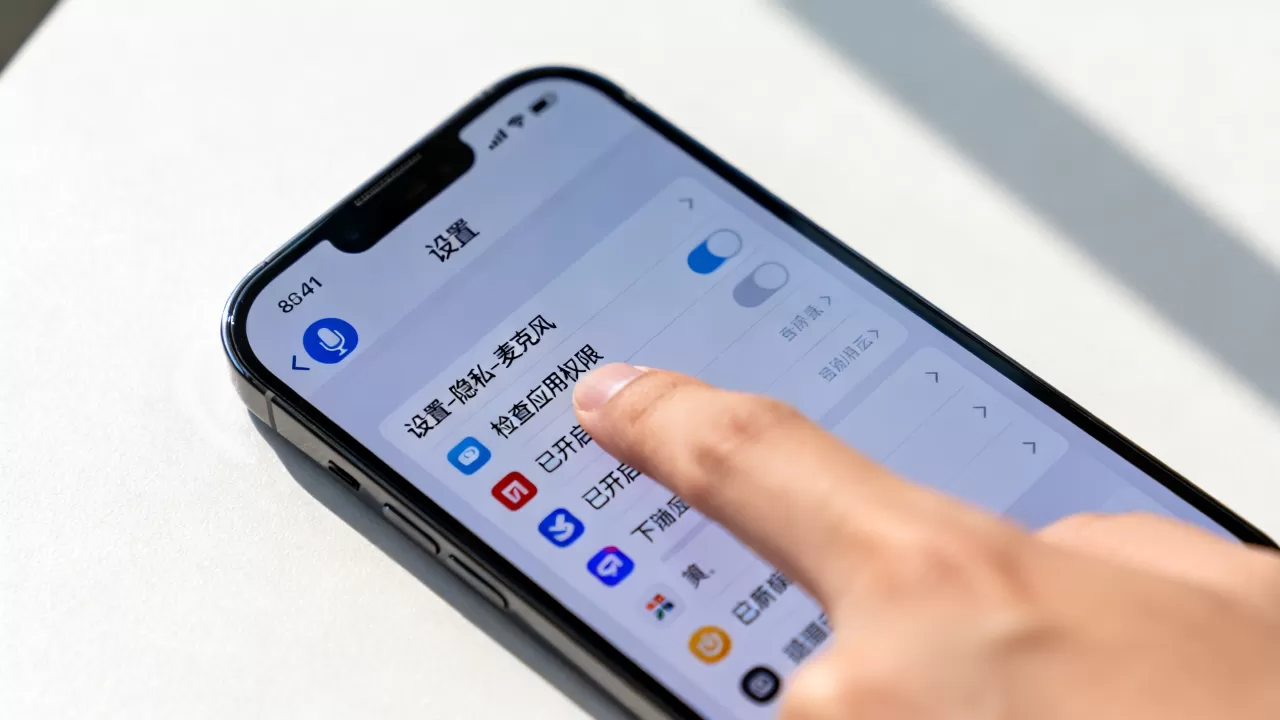
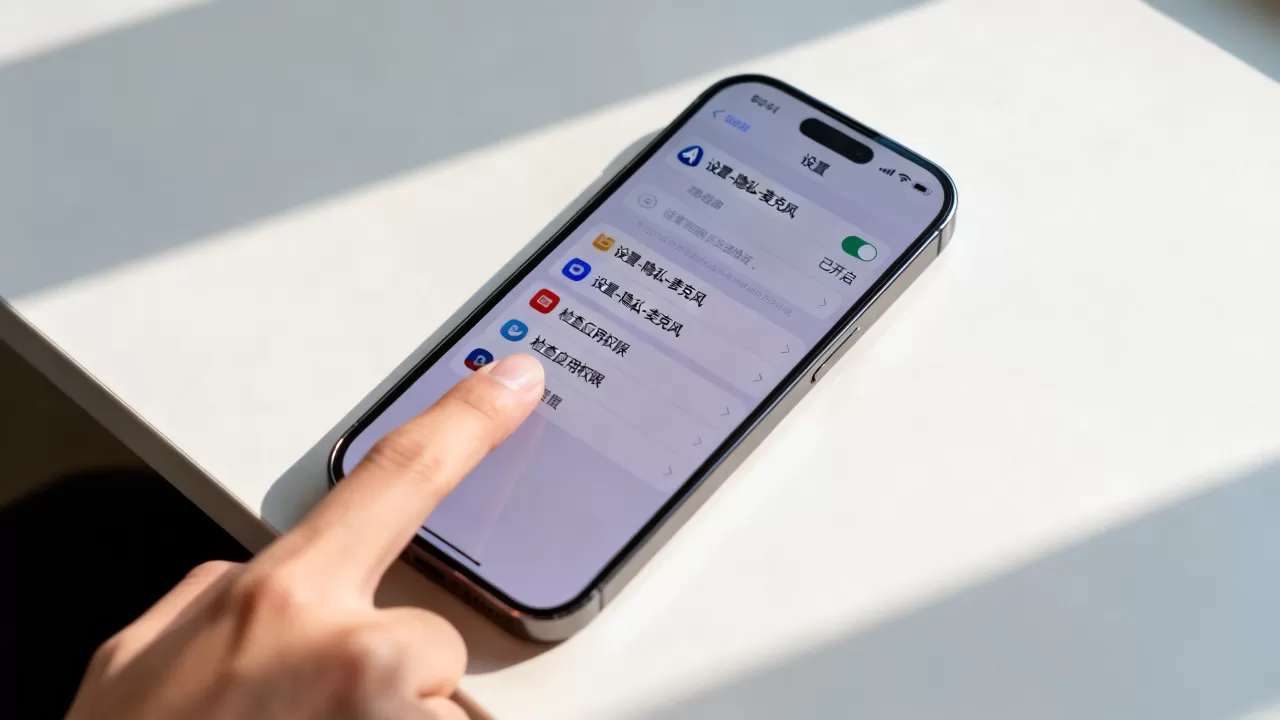
在“隐私与安全性”页面中,找到“麦克风”选项并点击,你会看到一个长长的列表,列出了所有曾经请求过麦克风权限的应用程序,列表中的开关状态一目了然:绿色代表已开启,灰色代表已关闭。
针对不同App的权限管理
- 社交类应用:如微信、QQ,如果你发现语音消息无法发送,检查这里是否开启了麦克风权限。
- 通讯类应用:如FaceTime、电话,确保这些应用的开关处于绿色状态,否则通话可能无声。
- 工具类应用:如录音机、翻译软件,这类应用对麦克风依赖极高,务必保持开启。
- 浏览器类应用:如Safari、Chrome,网页版会议软件或在线录音功能需要浏览器获取麦克风权限。
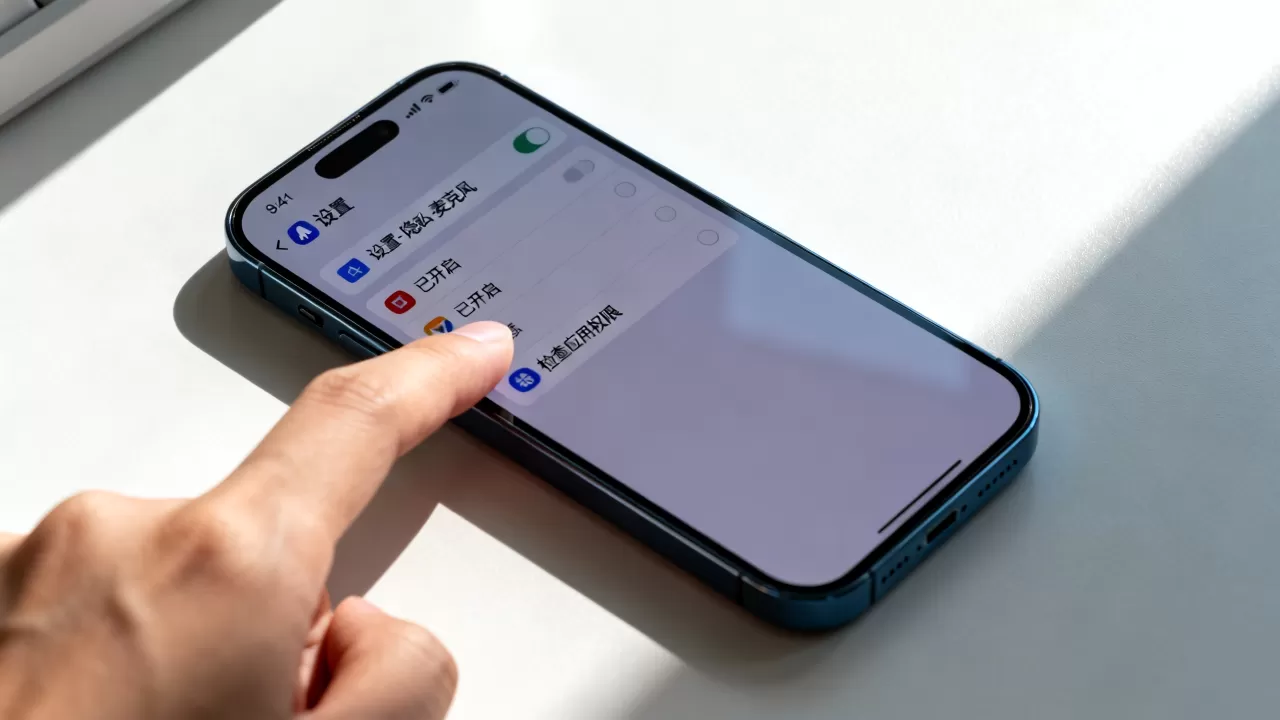
解决iPhone麦克风权限设置异常的常见场景
即使开关已经打开,麦克风依然无法工作,这通常涉及更深层的系统冲突或硬件遮挡,业内专家指出,软件权限与硬件状态的协同工作至关重要,单纯检查开关可能无法解决所有问题。
权限开启但无声音的排查
如果开关是绿色的,但录音或通话依然无声,请按照以下步骤进行排查:
- 检查物理遮挡:iPhone的底部扬声器和麦克风开孔非常细小,长时间使用后,灰尘、毛絮或保护壳可能会堵塞开孔,使用软毛刷轻轻清理底部听筒和麦克风区域。
- 重启设备:系统缓存可能导致权限服务卡死,重启iPhone可以重置系统服务,很多时候能解决“假死”的麦克风驱动。
- 更新系统:前往“设置”>“通用”>“软件更新”,确保iOS系统是最新版本,旧版本可能存在已知的音频Bug。
对比iPhone与其他手机的麦克风权限管理差异
不同品牌的手机在权限管理逻辑上存在差异,安卓系统通常允许App在后台持续运行并调用麦克风,而iOS则更为严格。
| 特性 | iOS (iPhone) | 部分安卓系统 |
|---|---|---|
| 权限请求时机 | 首次使用时弹出,或用户主动在设置中开启 | 安装时或首次使用时弹出,部分可后台静默申请 |
| 后台录音限制 | 严格限制,通常会有明显的系统提示音或状态栏图标 | 相对宽松,部分App可在后台持续录音 |
| 权限可见性 | 所有权限集中在“隐私与安全性”中,一目了然 | 分散在各个App的设置或系统权限管理中 |
| 隐私保护强度 | 极高,默认拒绝,需用户主动授权 | 中等,部分权限默认开启或诱导开启 |
这种差异意味着,iPhone用户需要更主动地管理权限,而安卓用户可能需要更警惕后台滥用,对于iPhone用户来说,定期审查“麦克风”列表中的App,关闭那些不再需要录音功能的应用,是良好的使用习惯。
iPhone麦克风权限设置中的高级技巧与注意事项
除了基本的开关操作,还有一些细节需要注意,这些细节往往决定了使用体验的流畅度。
始终允许”与“使用App期间允许”的区别
在较新的iOS版本中,部分App(如地图导航、运动记录)可能会提供“使用App期间允许”和“始终允许”两个选项。
- 使用App期间允许:只有当App在前台运行时,麦克风才可用,一旦App切换到后台,麦克风立即关闭,这是最安全的选项,适合大多数场景。
- 始终允许:即使App在后台运行,麦克风依然保持开启,这通常用于后台语音识别或持续录音场景,除非你明确知道该App需要此功能,否则建议选择“使用App期间允许”。
清理麦克风数据与缓存
虽然iOS没有直接的“清除麦克风缓存”按钮,但卸载并重装App可以彻底清除该App的权限状态和相关数据,如果某个App的麦克风权限出现异常,且重启无效,可以尝试删除该App,重新从App Store下载,这样会重置其权限请求状态。
Q&A:关于iPhone麦克风权限设置的常见疑问
iPhone麦克风权限设置后如何恢复默认状态?
iOS系统没有一键恢复所有App麦克风权限的功能,你需要手动进入“设置”>“隐私与安全性”>“麦克风”,逐个检查并调整开关,如果你希望恢复出厂设置,可以在“设置”>“通用”>“传输或还原iPhone”中选择“抹掉所有内容和设置”,但这会清除手机上的所有数据,需谨慎操作。
iPhone麦克风权限设置失败显示灰色无法点击怎么办?
这种情况通常是因为屏幕使用时间限制或描述文件配置,首先检查“设置”>“屏幕使用时间”>“内容与隐私限制”>“允许的App”,确保麦克风相关的App未被禁用,检查是否安装了企业或教育机构的描述文件,这些文件可能强制锁定某些权限,移除描述文件或调整屏幕使用时间限制即可解决。
iPhone麦克风权限设置中如何判断是哪个App导致通话无声?
在通话过程中,如果对方听不到你的声音,可以观察屏幕顶部是否出现绿色或橙色的麦克风状态指示条,如果有,说明有App正在使用麦克风,从屏幕右上角向下滑动打开控制中心,点击麦克风图标,可以查看当前正在使用麦克风的应用列表,通过这个列表,你可以快速定位并关闭异常占用麦克风的App,从而恢复通话功能。


